ترجم مكالمة Zoom أو Google Meet أو Teams
يعرض Verli نصًا مباشرًا وترجمة لكل من في المكالمة. تحتاج إلى أمرين: زوج اللغات الصحيح، وصوت سطح المكتب مفعّلًا حتى يسمع Verli الأشخاص الآخرين.
أي نسخة من Verli تستخدم؟
1. اختر اللغتين
انقر على زر اللغات في الزاوية العلوية.
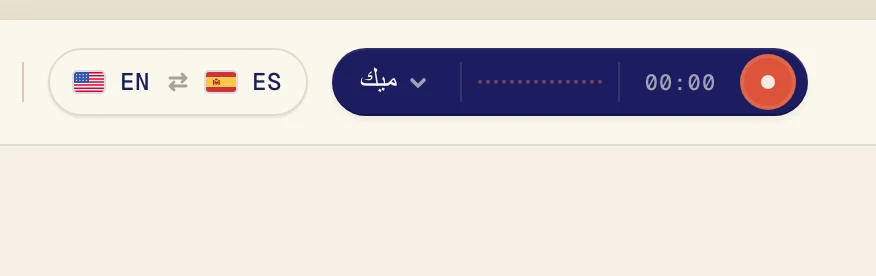
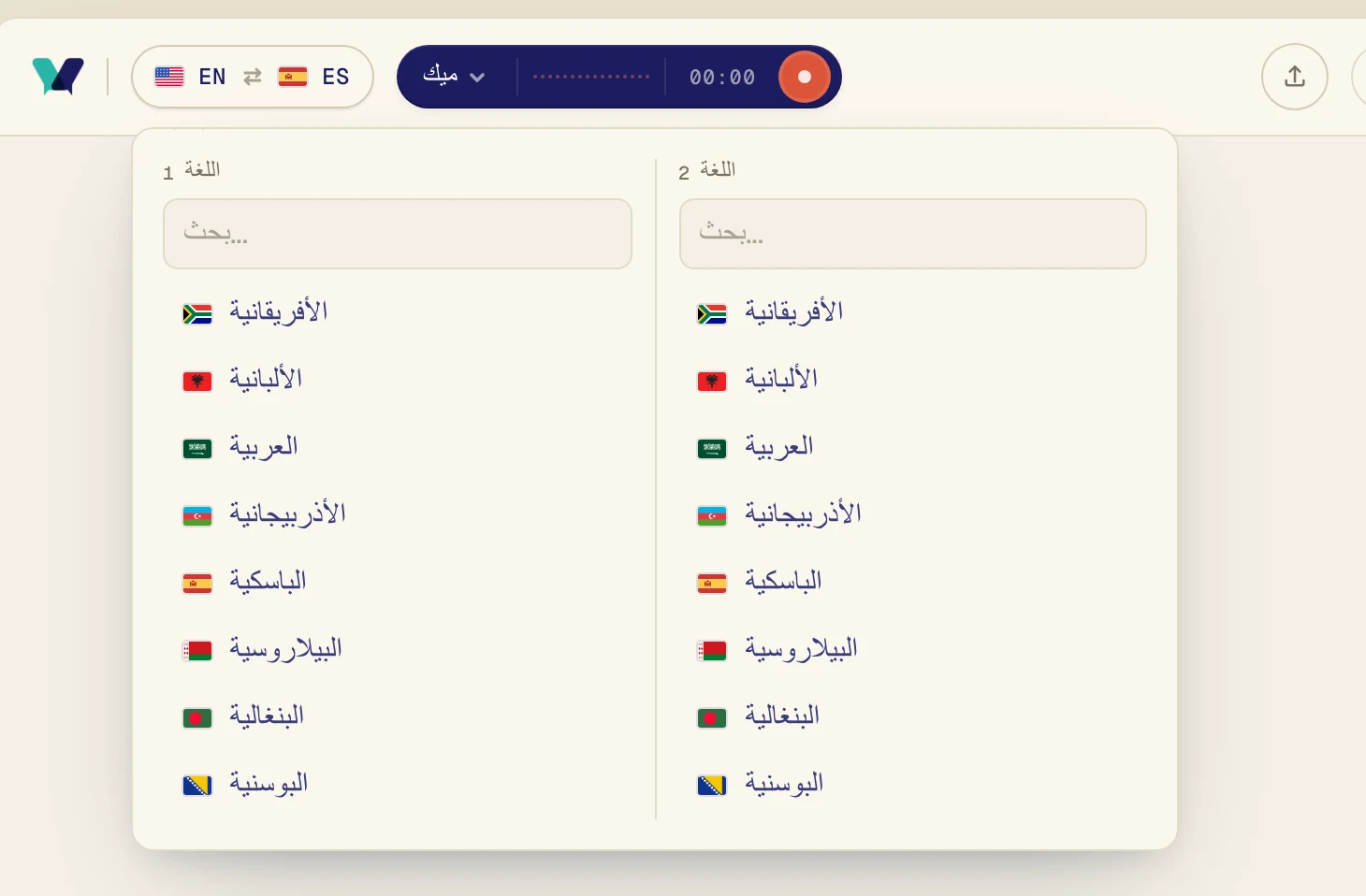
اختر لغة تحت اللغة 1 واللغة الأخرى تحت اللغة 2. يمكنك الكتابة للبحث. يترجم Verli في الاتجاهين، لذلك لا يهم الترتيب.
2. فعّل صوت سطح المكتب
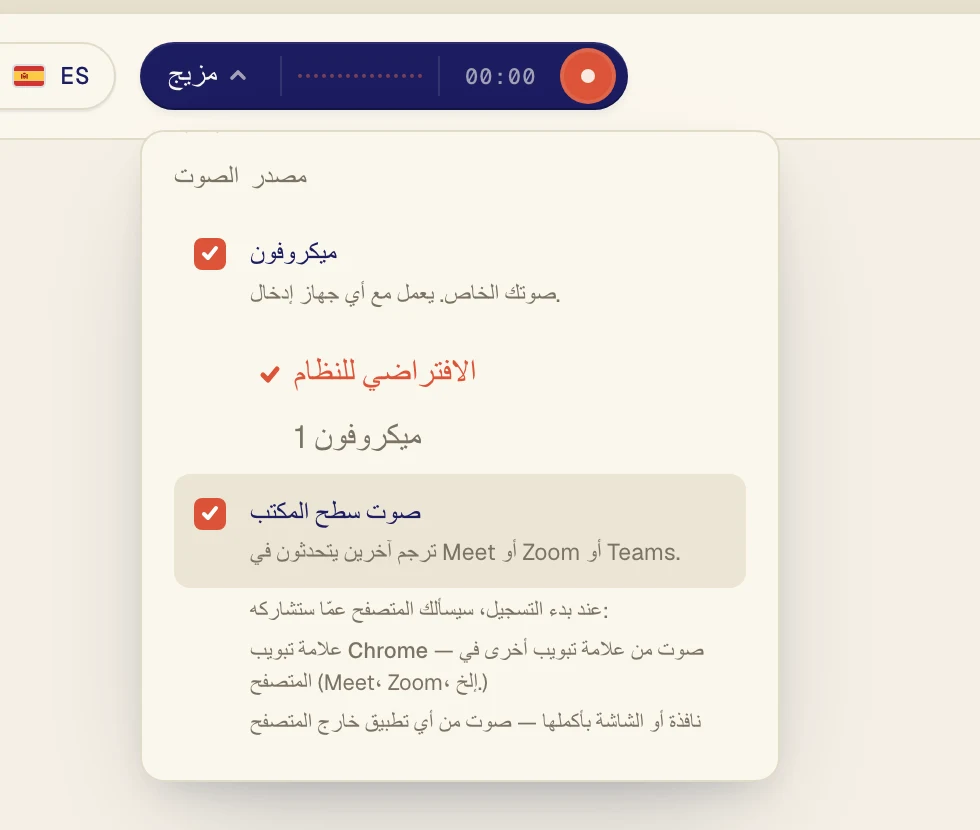
انقر على الزر الداكن بجانب زر التسجيل لفتح قائمة مصدر الصوت.
فعّل صوت سطح المكتب لسماع الأشخاص الآخرين في المكالمة. اترك ميكروفون مفعّلًا إذا كنت تريد ترجمة كلامك أيضًا.
3. شغّل Verli وشارك صوت المكالمة
انضم إلى المكالمة في Chrome: Google Meet، أو Zoom وTeams في المتصفح. لا تستطيع الإضافة سماع تطبيقَي Zoom وTeams المثبتين على الكمبيوتر. لهما استخدم تطبيق Verli لـ Windows أو Mac.
انضم إلى المكالمة، ثم انقر على زر التسجيل في Verli.
يعرض Verli تمكين التسجيل. انقر على متابعة.
في نافذة اختر شاشة، انقر على الشاشة. يسمع Verli كل الأصوات التي تُشغَّل على جهاز الكمبيوتر، لذلك إذا كان لديك أكثر من شاشة فلا يهم أيها تختار.
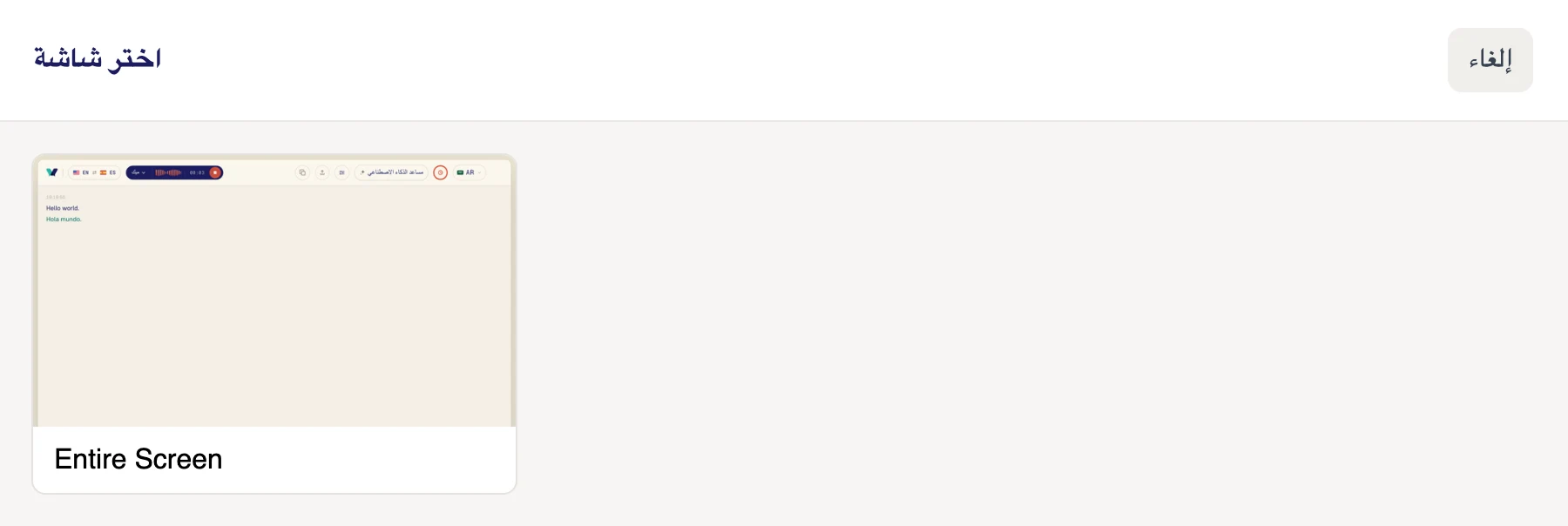
تأكد من أن الصوت يُشغَّل على هذا الكمبيوتر، عبر مكبرات صوت أو سماعات مفعّلة في Windows.
يعرض Verli قبل التسجيل الأول. انقر على متابعة.
في المرة الأولى، يسألك macOS إن كان يمكن لـ Verli تسجيل صوت النظام. انقر على السماح. لا توجد نافذة لتختار منها: يسمع Verli كل الأصوات التي تُشغَّل على جهاز Mac.
يفتح Chrome نافذة المشاركة. انقر على علامة التبويب التي يُشغَّل فيها الصوت، وتأكد من تفعيل مفتاح السماح أيضًا بمشاركة صوت علامة التبويب، ثم انقر على سماح (في إصدارات Chrome الأقدم يظهر مشاركة).

إذا طلب المتصفح استخدام الميكروفون، انقر على سماح.
يفتح المتصفح نافذة المشاركة. لمكالمة أو فيديو في علامة تبويب أخرى، اختر علامة تبويب Chrome، وانقر على علامة التبويب، وفعّل مشاركة صوت علامة التبويب أيضًا. لتطبيق خارج المتصفح، مثل تطبيق Zoom أو Teams، اختر الشاشة بكاملها وفعّل مشاركة صوت النظام أيضًا. ثم انقر على مشاركة.
لا تختر نافذة: المتصفحات لا تشارك صوت النافذة. إذا لم تجد مفتاح صوت النظام (وهذا شائع على Mac)، شارك علامة تبويب في Chrome بدلًا من ذلك، أو استخدم تطبيق Verli لـ Mac.
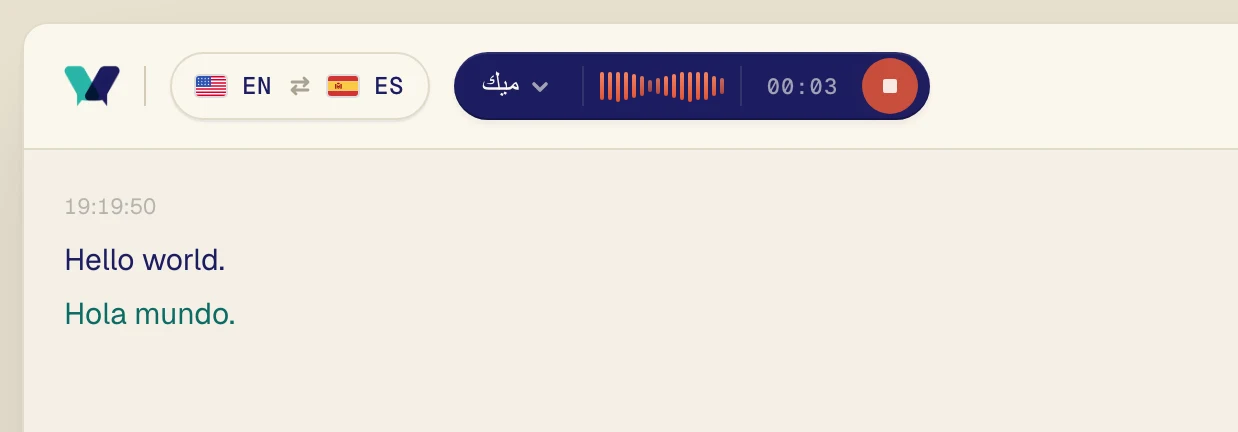
شغّل الصوت. خلال ثوانٍ قليلة تظهر الكلمات الأصلية، والترجمة تحتها مباشرة.
نصائح
يمكنك تشغيل Verli قبل المكالمة أو في منتصفها.
للإيقاف، انقر على زر الإيقاف الأحمر. يبقى النص على الشاشة.
هل ما زالت المشكلة قائمة؟
راسلنا من صفحة الدعم. أخبرنا بنسخة Verli التي تستخدمها وبما تراه على الشاشة، وسنساعدك في حلها.
تواصل مع الدعم