حل مشكلات الميكروفون
إذا كان Verli لا يسمع صوتك، أو يعرض خطأ في الميكروفون، فراجع هذه النقاط بالترتيب.
أي نسخة من Verli تستخدم؟
اسمح بالوصول إلى الميكروفون في Windows
إذا عرض Verli حظر Windows الوصول إلى الميكروفون، فإن إعدادات الخصوصية في Windows تمنعه.
افتح الإعدادات في Windows > الخصوصية والأمان > الميكروفون.
فعّل الوصول إلى الميكروفون، والسماح للتطبيقات بالوصول إلى الميكروفون، والسماح لتطبيقات سطح المكتب بالوصول إلى الميكروفون.

أغلق Verli تمامًا وافتحه من جديد.
اسمح بالوصول إلى الميكروفون على Mac
افتح إعدادات النظام > الخصوصية والأمن > الميكروفون.
ابحث عن Verli في القائمة وفعّله.

أغلق Verli وافتحه من جديد.
اسمح بالوصول إلى الميكروفون في Chrome
عندما يبدأ Verli التسجيل، يطلب Chrome استخدام الميكروفون. انقر على سماح.
إذا كنت قد نقرت على حظر من قبل، فانقر على الأيقونة في بداية شريط العناوين، ثم على إعدادات الموقع الإلكتروني.
بجانب الميكروفون، اختر سماح. ثم ارجع إلى Verli وأعد تحميل الصفحة.

تأكد أيضًا من أن Chrome نفسه يمكنه استخدام الميكروفون: على Windows في الإعدادات > الخصوصية والأمان > الميكروفون، وعلى Mac في إعدادات النظام > الخصوصية والأمن > الميكروفون.
اختر الميكروفون الصحيح
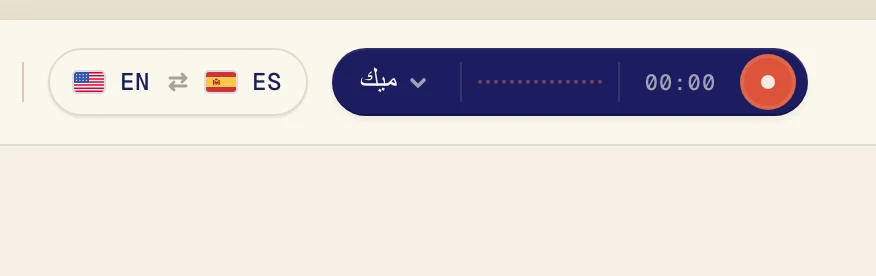
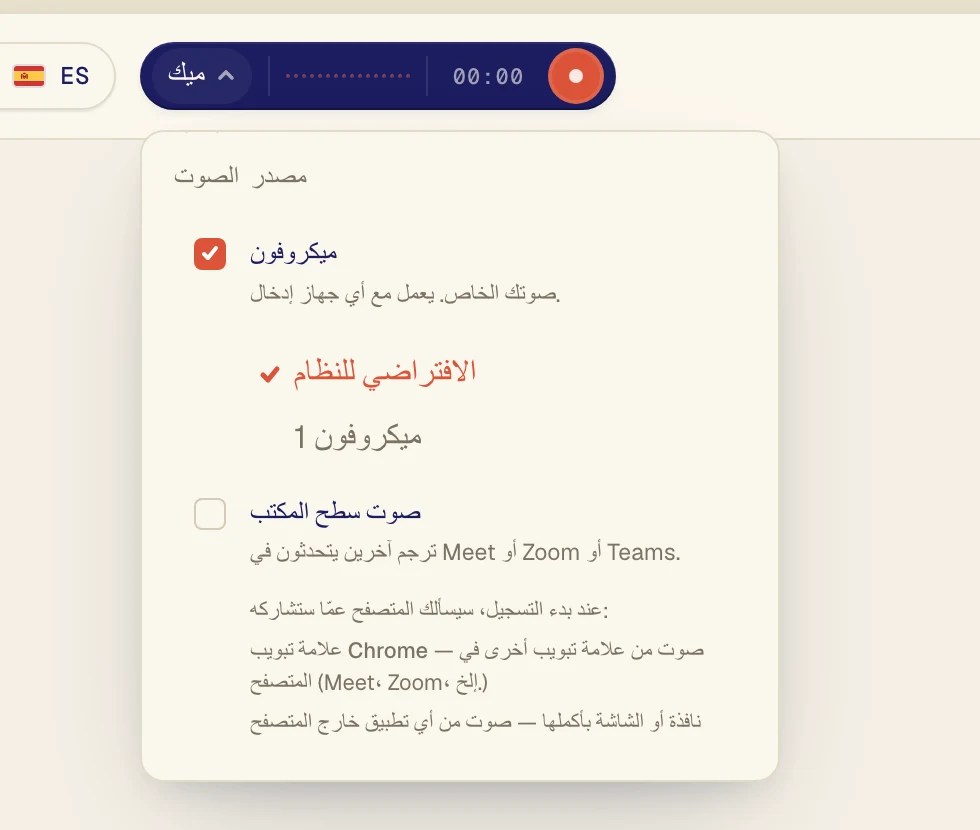
انقر على الزر الداكن بجانب زر التسجيل لفتح قائمة مصدر الصوت.
تأكد من تحديد ميكروفون، ثم اختر الميكروفون من القائمة التي تحته. يستخدم الافتراضي للنظام الميكروفون المضبوط في جهازك. إذا كنت تستخدم سماعة رأس بميكروفون، فاخترها باسمها.
افحص الميكروفون نفسه
تأكد من أنه غير مكتوم. كثير من سماعات الرأس فيها مفتاح أو زر لكتم الصوت.
أغلق التطبيقات الأخرى التي قد تستخدم الميكروفون، مثل تطبيق مكالمات آخر، ثم حاول مرة أخرى.
إذا عرض Verli لم يتم اكتشاف أي صوت من الميكروفون بعد، فهو لا يسمع شيئًا من الميكروفون المحدد. جرّب اختيار ميكروفون آخر من القائمة.
تريد ترجمة صوت من الكمبيوتر؟
الميكروفون مخصص للأصوات في الغرفة. لترجمة فيديو أو مكالمة تُشغَّل على الكمبيوتر، فعّل صوت سطح المكتب بدلًا منه.
هل ما زالت المشكلة قائمة؟
راسلنا من صفحة الدعم. أخبرنا بنسخة Verli التي تستخدمها وبما تراه على الشاشة، وسنساعدك في حلها.
تواصل مع الدعم