Як вырашыць праблемы з мікрафонам
Калі Verli не чуе ваш голас або паказвае памылку мікрафона, праверце пункты ніжэй па парадку.
Якой версіяй Verli вы карыстаецеся?
Дазвольце доступ да мікрафона ў Windows
Калі Verli піша Windows заблакавала доступ да мікрафона, доступ забаронены ў наладах прыватнасці Windows.
Адкрыйце ў Windows Settings > Privacy & security > Microphone.
Уключыце Microphone access, Let apps access your microphone і Let desktop apps access your microphone.

Цалкам закрыйце Verli і адкрыйце зноў.
Дазвольце доступ да мікрафона на Mac
Адкрыйце System Settings > Privacy & Security > Microphone.
Знайдзіце Verli у спісе і ўключыце яго.

Закрыйце Verli і адкрыйце зноў.
Дазвольце доступ да мікрафона ў Chrome
Калі Verli пачынае запіс, Chrome просіць доступ да мікрафона. Націсніце Allow.
Калі раней вы націснулі Block, націсніце на значок у левай частцы адраснага радка, а потым на Site settings.
Побач з пунктам Microphone выберыце Allow. Потым вярніцеся ў Verli і перазагрузіце старонку.

Праверце таксама, што сам Chrome можа выкарыстоўваць мікрафон: у Windows у раздзеле Settings > Privacy & security > Microphone, на Mac у раздзеле System Settings > Privacy & Security > Microphone.
Выберыце правільны мікрафон
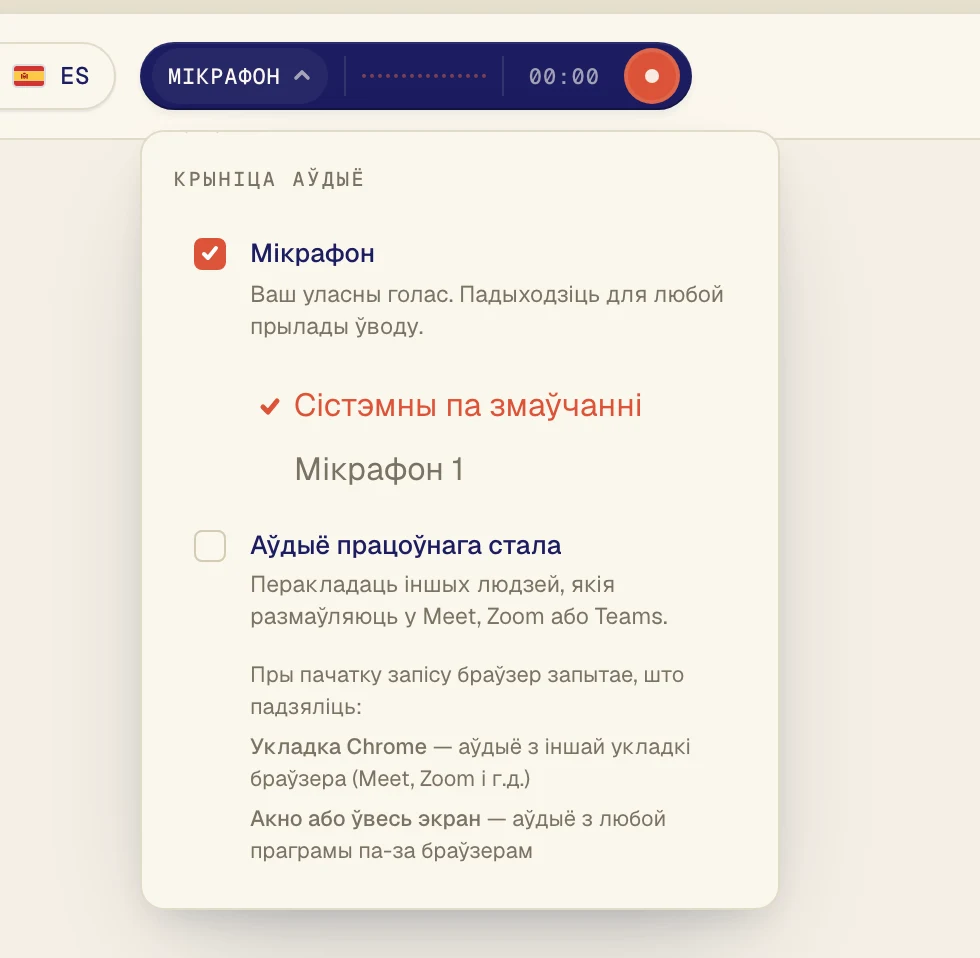
Націсніце на цёмную кнопку побач з кнопкай запісу, каб адкрыць меню Крыніца аўдыё.
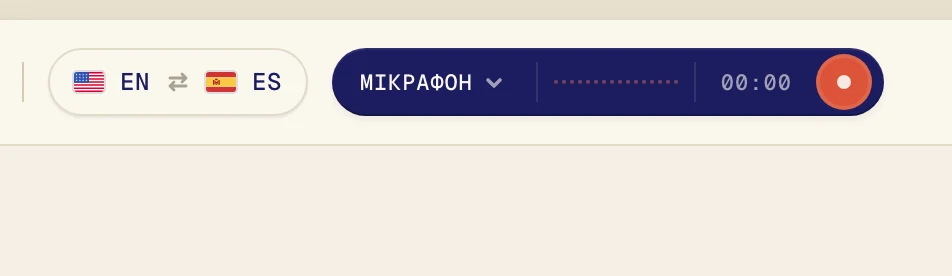
Пераканайцеся, што Мікрафон адзначаны, і выберыце свой мікрафон у спісе пад ім. Сістэмны па змаўчанні выкарыстоўвае той, што выбраны на камп’ютары. Калі ў вас гарнітура, выберыце яе па назве.
Праверце сам мікрафон
Пераканайцеся, што мікрафон не выключаны. На многіх гарнітурах ёсць кнопка або пераключальнік, які выключае мікрафон.
Закрыйце іншыя праграмы, якія могуць выкарыстоўваць мікрафон, напрыклад іншую праграму для званкоў, і паспрабуйце зноў.
Калі Verli піша Гук з вашага мікрафона пакуль не выяўлены, ён нічога не чуе з выбранага мікрафона. Паспрабуйце выбраць у спісе іншы мікрафон.
Хочаце перакладаць гук з камп’ютара?
Мікрафон патрэбны для галасоў у пакоі. Каб перакладаць відэа або званок, які ідзе на камп’ютары, уключыце замест яго Аўдыё працоўнага стала.
Не атрымалася?
Напішыце нам са старонкі падтрымкі. Раскажыце, якой версіяй Verli вы карыстаецеся і што бачыце на экране, і мы дапаможам разабрацца.
Напісаць у падтрымку