Изберете какво да слуша Verli
Verli може да слуша вашия микрофон, звука, който се възпроизвежда на компютъра, или и двете. Това е най-важната настройка във Verli.
Коя версия на Verli използвате?
Отворете менюто за аудио източник
Натиснете тъмния бутон до бутона за запис, за да отворите менюто Аудио източник.
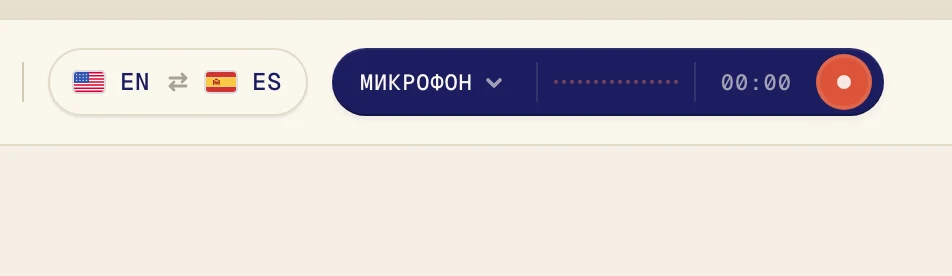
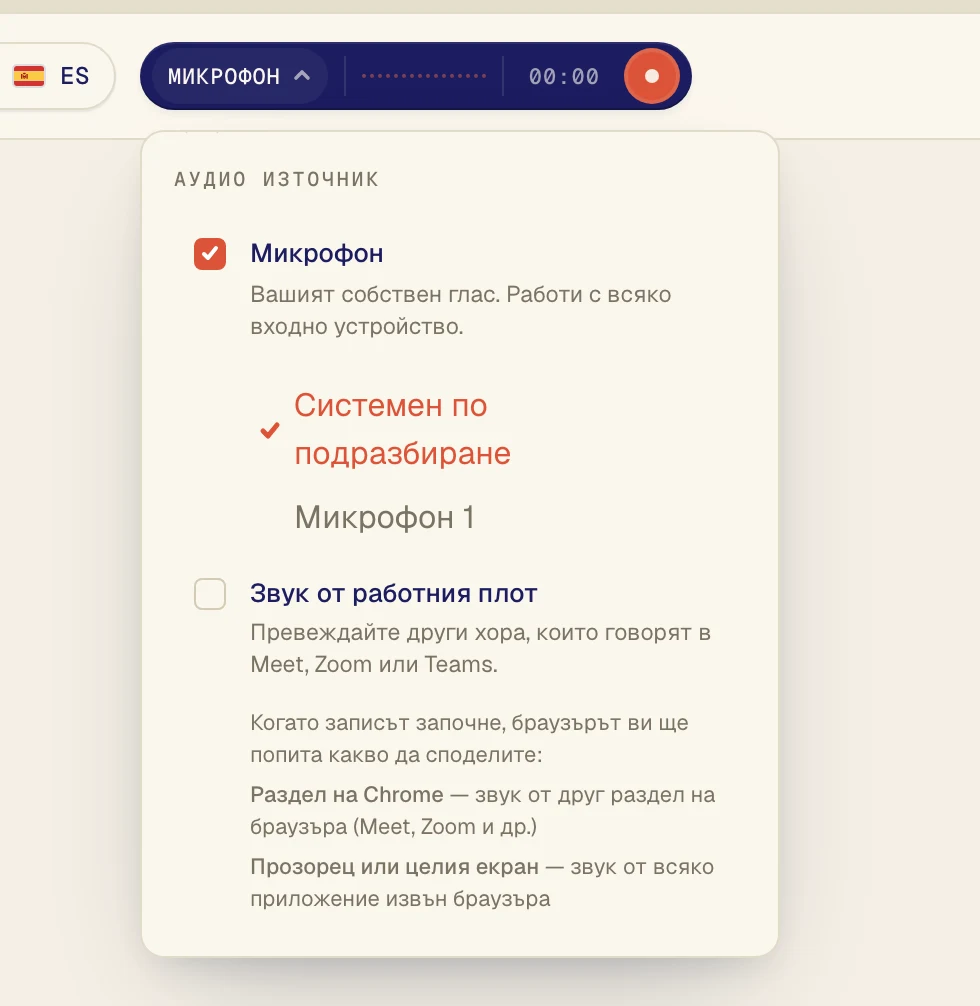
Менюто има две опции. Натиснете опция, за да я включите или изключите. Отметката означава, че е включена.
Коя да изберете
Микрофон: собственият ви глас или хора, които говорят в същата стая. Използвайте го за разговори на живо и лекции, на които присъствате лично.
Звук от работния плот: звукът, който се възпроизвежда на компютъра. Използвайте го за разговори в Zoom, Google Meet и Teams, YouTube, онлайн уроци и подкасти.
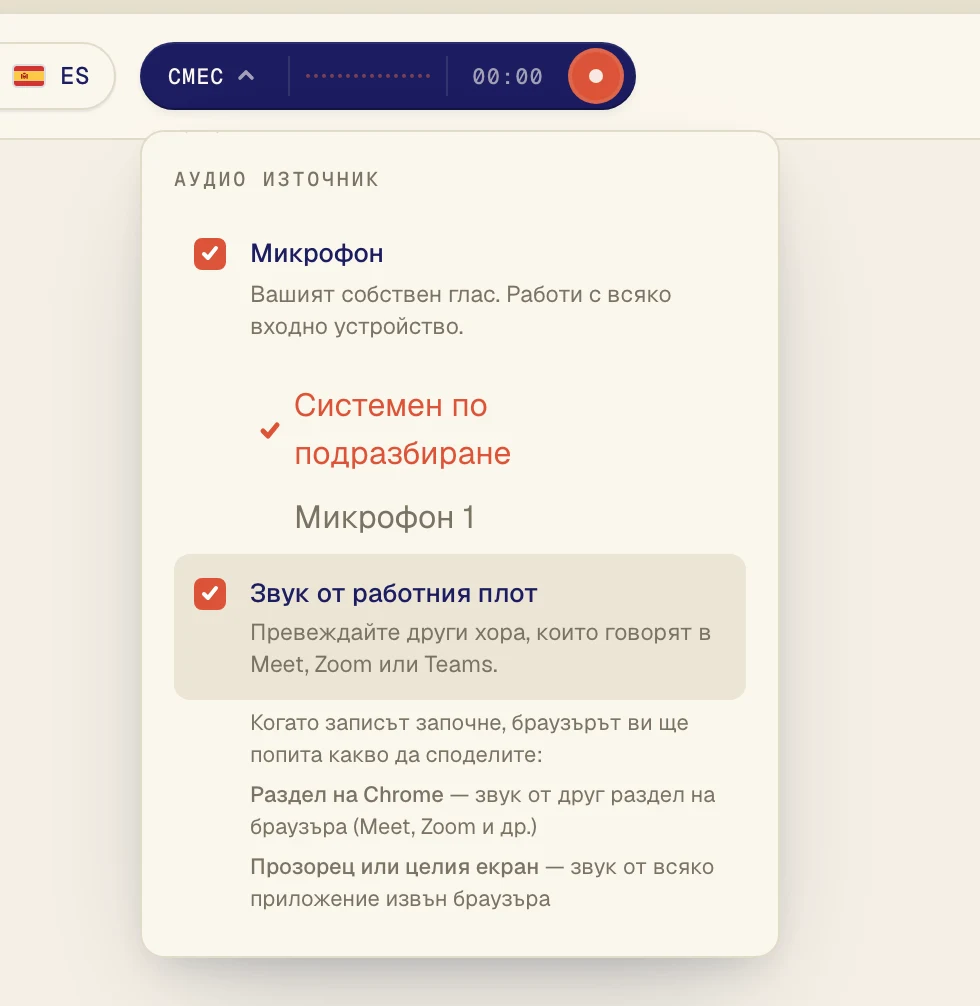
И двете: разговори, в които и вие говорите. Verli превежда и другите хора, и вас.
Използване на двете едновременно
Отметнете двете опции. Сега на бутона пише Смес.
С какво започва Verli
Verli започва само с включен Микрофон. Включете Звук от работния плот, когато искате да превеждате звук от компютъра. Verli ще запомни избора ви за следващия път.
С какво започва Verli
Разширението за Chrome започва с включен Звук от работния плот и изключен Микрофон, а на бутона пише Раздел на Chrome. Разширението чува само звук от раздели на Chrome, така че разговорът или видеото трябва да върви в Chrome.
Избор на микрофон
Когато Микрофон е включен, под него се появява списък с вашите микрофони. Системен по подразбиране използва този, който е зададен на компютъра. Ако използвате слушалки с микрофон, изберете ги по име.
Все още не се получава?
Пишете ни от страницата за поддръжка. Кажете ни коя версия на Verli използвате и какво виждате на екрана и ще ви помогнем да го решите.
Свържете се с поддръжката