Превод на разговор в Zoom, Google Meet или Teams
Verli показва текст и превод на живо за всички участници в разговора. Нужни са ви две неща: правилната двойка езици и включен Звук от работния плот, за да чува Verli другите хора.
Коя версия на Verli използвате?
1. Изберете двата езика
Натиснете бутона с езиците в горния ляв ъгъл.
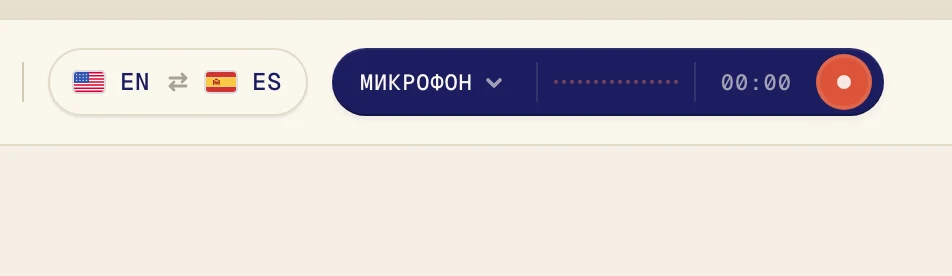
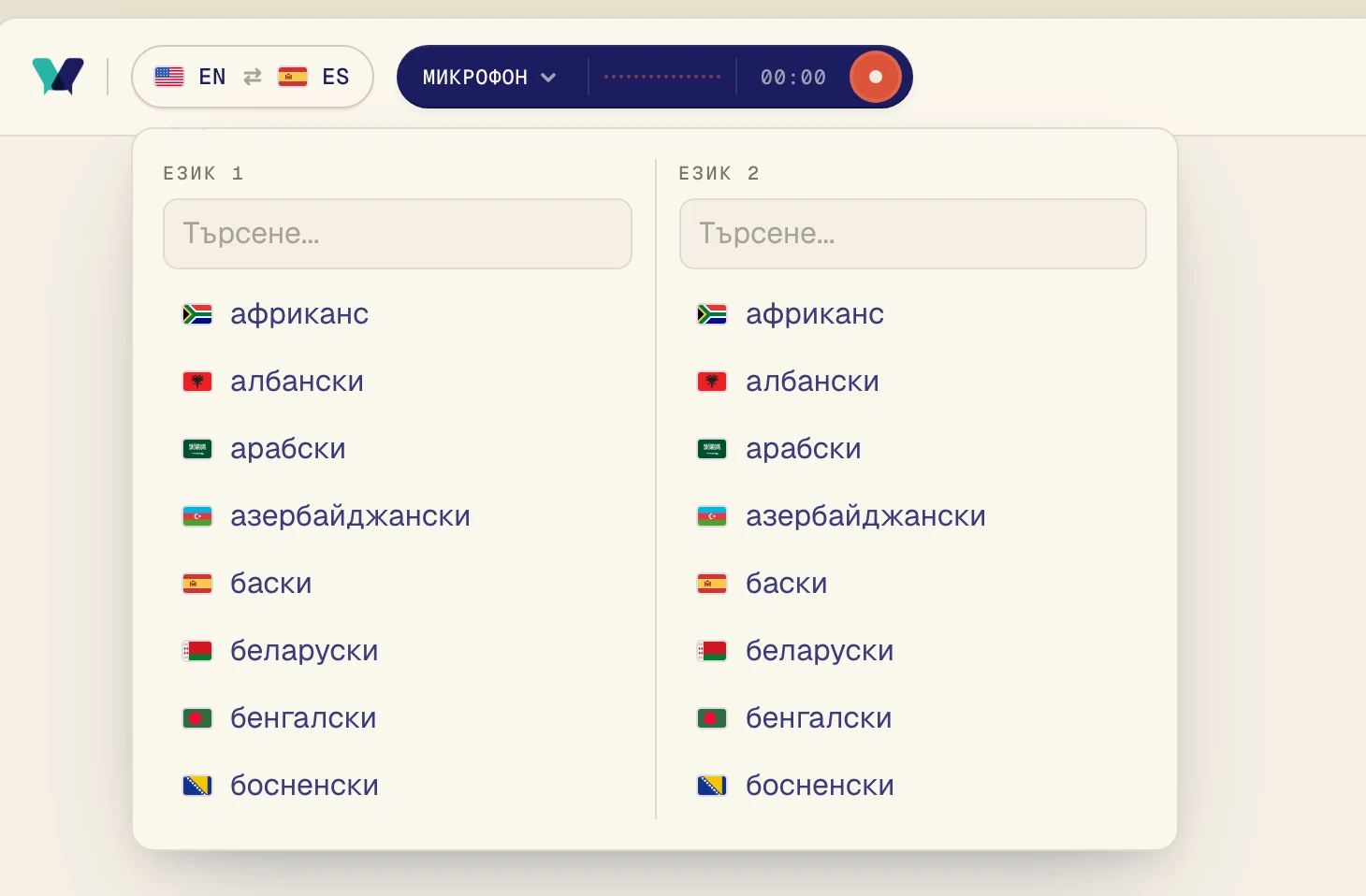
Изберете единия език под Език 1, а другия под Език 2. Можете да започнете да пишете, за да търсите. Verli превежда и в двете посоки, така че редът няма значение.
2. Включете „Звук от работния плот“
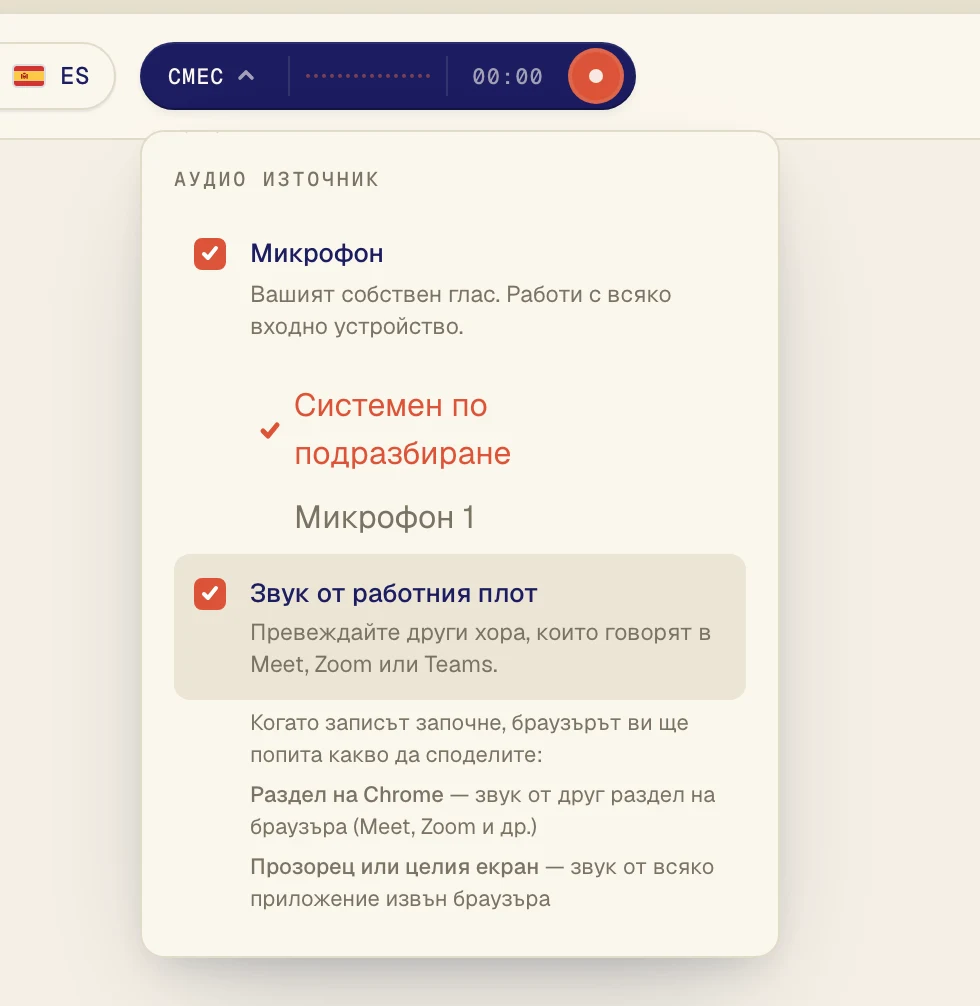
Натиснете тъмния бутон до бутона за запис, за да отворите менюто Аудио източник.
Включете Звук от работния плот, за да чува Verli другите участници в разговора. Оставете Микрофон включен, ако искате да се превеждат и вашите думи.
3. Стартирайте Verli и споделете звука на разговора
Влезте в разговора в Chrome: Google Meet или Zoom и Teams в браузъра. Разширението не чува настолните приложения на Zoom и Teams. За тях използвайте приложението Verli за Windows или Mac.
Влезте в разговора и натиснете бутона за запис във Verli.
Verli показва Разрешете записа. Натиснете Продължи.
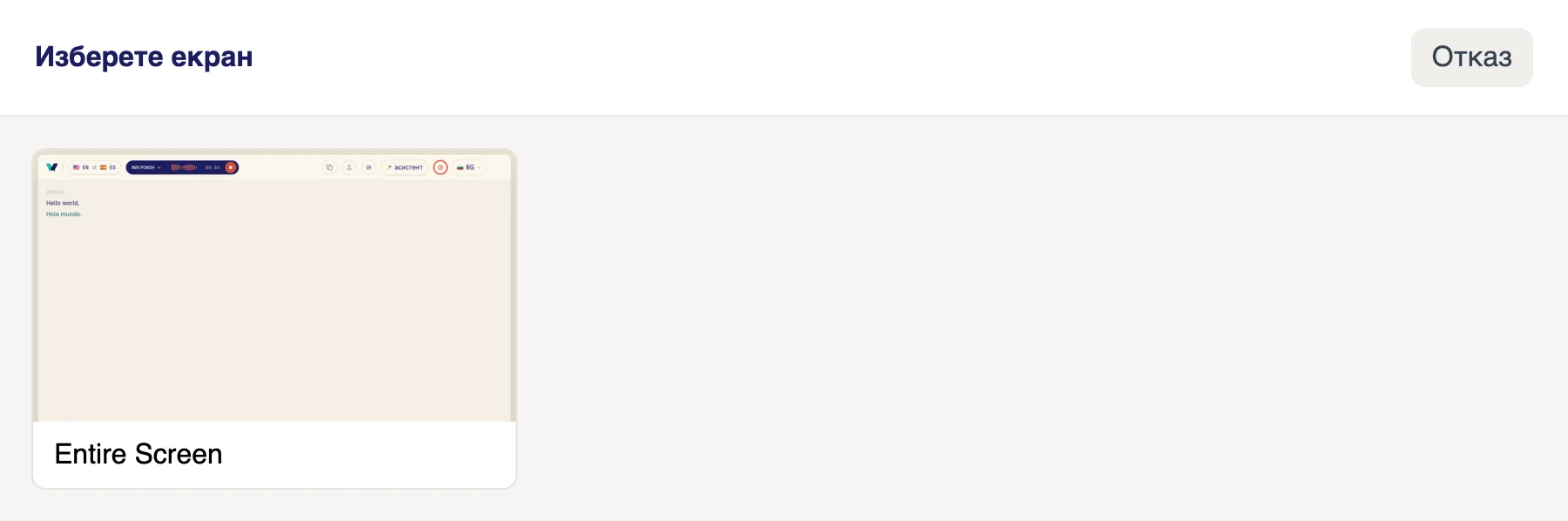
В прозореца Изберете екран натиснете екрана. Verli чува целия звук, който се възпроизвежда на компютъра, така че ако имате повече от един екран, няма значение кой ще изберете.
Уверете се, че звукът се възпроизвежда на този компютър, през високоговорители или слушалки, които са включени в Windows.
Verli показва Преди първия ви запис. Натиснете Продължи.
Първия път macOS ще попита дали Verli може да записва системния звук. Натиснете Allow. Няма прозорец, от който да избирате: Verli чува целия звук, който се възпроизвежда на вашия Mac.
Chrome отваря прозореца си за споделяне. Натиснете раздела, в който се възпроизвежда звукът, проверете дали превключвателят Да се разреши и звукът от разделите е включен и натиснете Разрешаване (в по-старите версии на Chrome бутонът е Споделяне).

Ако браузърът поиска достъп до микрофона, натиснете Разрешаване.
Браузърът отваря прозореца си за споделяне. За разговор или видео в друг раздел изберете Раздел в Chrome, натиснете раздела и включете Споделяне и на звука от раздела. За приложение извън браузъра, например приложението Zoom или Teams, изберете Цял екран и включете Споделяне и на системния звук. След това натиснете Споделяне.
Не избирайте Window: браузърите не споделят звука на отделен прозорец. Ако не виждате превключвател за системния звук (често се случва на Mac), споделете раздел в Chrome или използвайте приложението Verli за Mac.
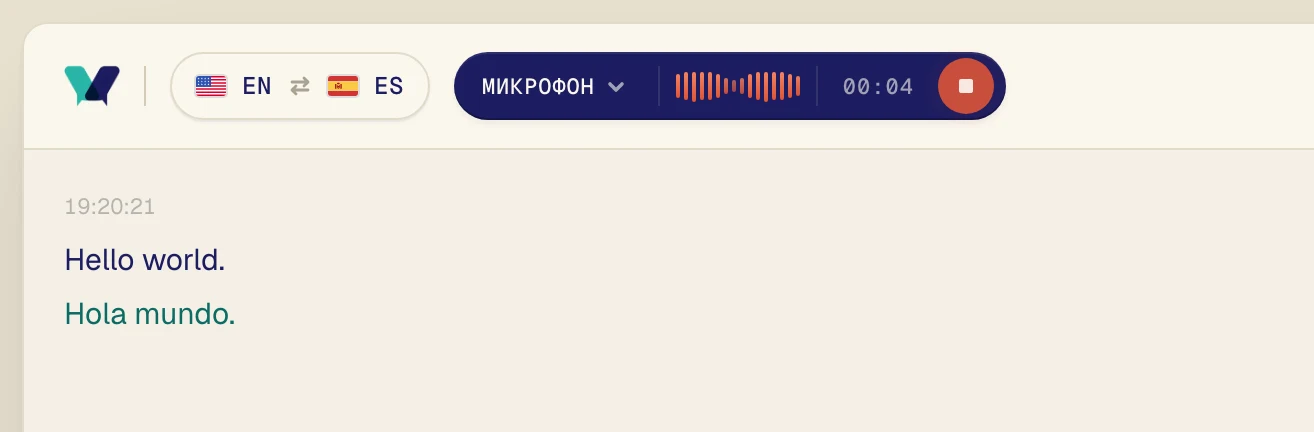
Пуснете звука. След няколко секунди се появява оригиналният текст, а точно под него преводът.
Съвети
Можете да стартирате Verli преди разговора или по време на него.
За да спрете, натиснете червения бутон за спиране. Текстът остава на екрана.
Все още не се получава?
Пишете ни от страницата за поддръжка. Кажете ни коя версия на Verli използвате и какво виждате на екрана и ще ви помогнем да го решите.
Свържете се с поддръжката