Verli слуша, но не се появява текст
Ако Verli показва Слушам..., но не се появяват думи, почти винаги причината е, че Verli не чува звука, който искате да преведете. Проверете следните неща по ред.
Коя версия на Verli използвате?
Проверете какво слуша Verli
Погледнете тъмния бутон до бутона за запис. На него пише какво чува Verli: Микрофон (само вашия микрофон), Работен плот (звука, който се възпроизвежда на компютъра) или Смес (и двете). В разширението за Chrome вместо „Работен плот“ пише Раздел на Chrome.
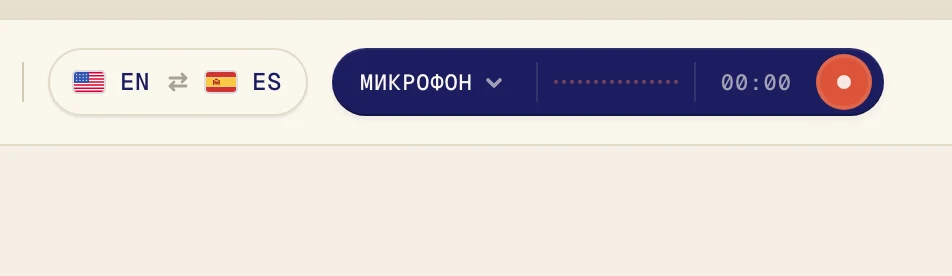
Ако превеждате видео, урок или разговор, който върви на компютъра, а на бутона пише Микрофон, проблемът е точно в това. Verli слуша микрофона, а не компютъра. Това се случва често със слушалки, защото микрофонът не може да ги чуе.
Включете „Звук от работния плот“
Ако Verli записва, първо натиснете червения бутон за спиране.
Натиснете тъмния бутон до бутона за запис, за да отворите менюто Аудио източник.
Натиснете Звук от работния плот, за да се появи отметка до него. Оставете Микрофон включен само ако искате да превеждате и собствения си глас.
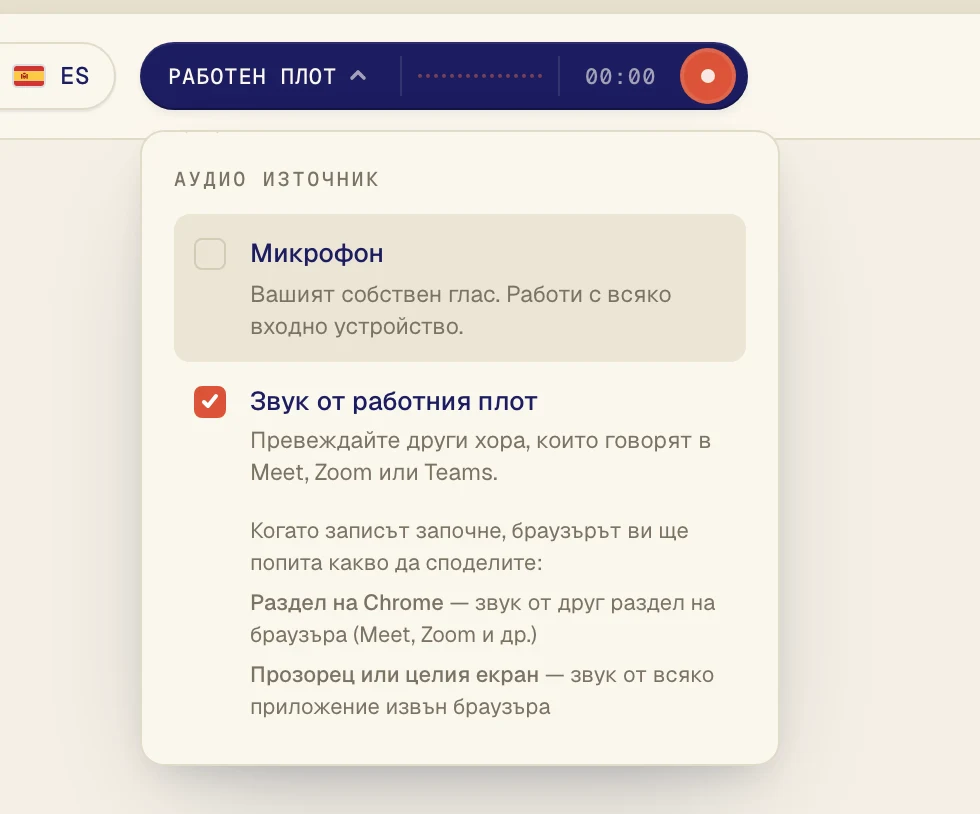
Звукът трябва да се възпроизвежда в раздел на Chrome, например в Google Meet, YouTube или сайта на вашия курс. Първо го отворете в друг раздел.
Натиснете бутона за запис, за да започнете отново.
Verli показва Разрешете записа. Натиснете Продължи.
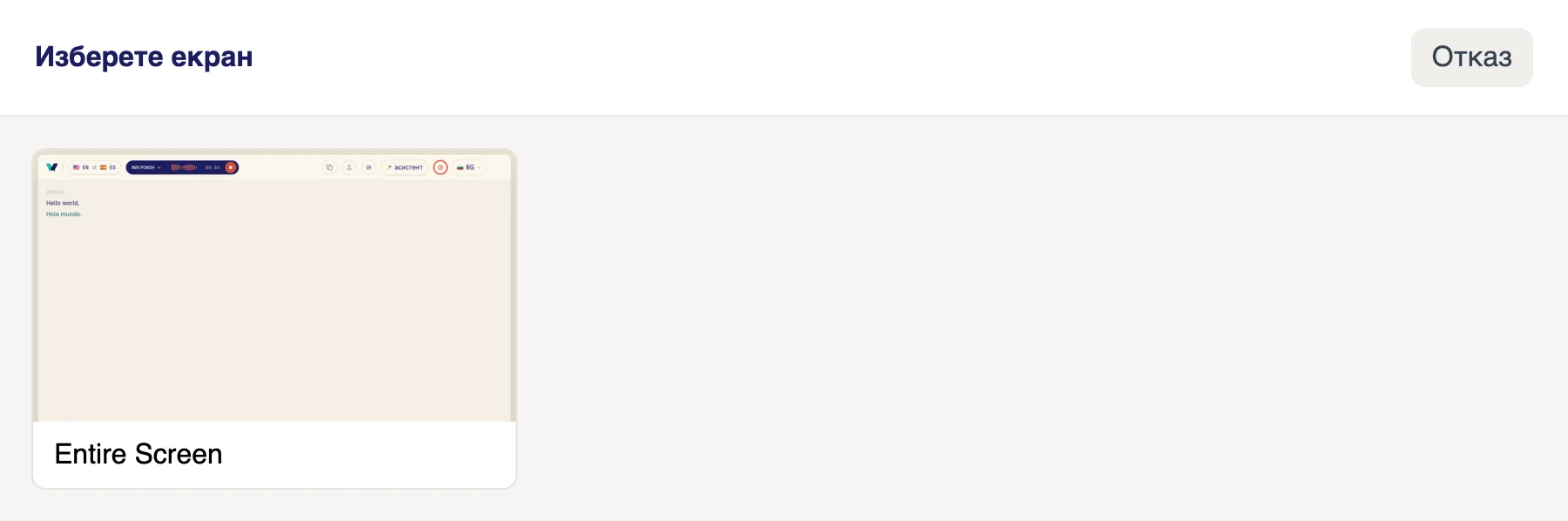
В прозореца Изберете екран натиснете екрана. Verli чува целия звук, който се възпроизвежда на компютъра, така че ако имате повече от един екран, няма значение кой ще изберете.
Уверете се, че звукът се възпроизвежда на този компютър, през високоговорители или слушалки, които са включени в Windows.
Verli показва Преди първия ви запис. Натиснете Продължи.
Първия път macOS ще попита дали Verli може да записва системния звук. Натиснете Allow. Няма прозорец, от който да избирате: Verli чува целия звук, който се възпроизвежда на вашия Mac.
Chrome отваря прозореца си за споделяне. Натиснете раздела, в който се възпроизвежда звукът, проверете дали превключвателят Да се разреши и звукът от разделите е включен и натиснете Разрешаване (в по-старите версии на Chrome бутонът е Споделяне).

Ако браузърът поиска достъп до микрофона, натиснете Разрешаване.
Браузърът отваря прозореца си за споделяне. За разговор или видео в друг раздел изберете Раздел в Chrome, натиснете раздела и включете Споделяне и на звука от раздела. За приложение извън браузъра, например приложението Zoom или Teams, изберете Цял екран и включете Споделяне и на системния звук. След това натиснете Споделяне.
Не избирайте Window: браузърите не споделят звука на отделен прозорец. Ако не виждате превключвател за системния звук (често се случва на Mac), споделете раздел в Chrome или използвайте приложението Verli за Mac.
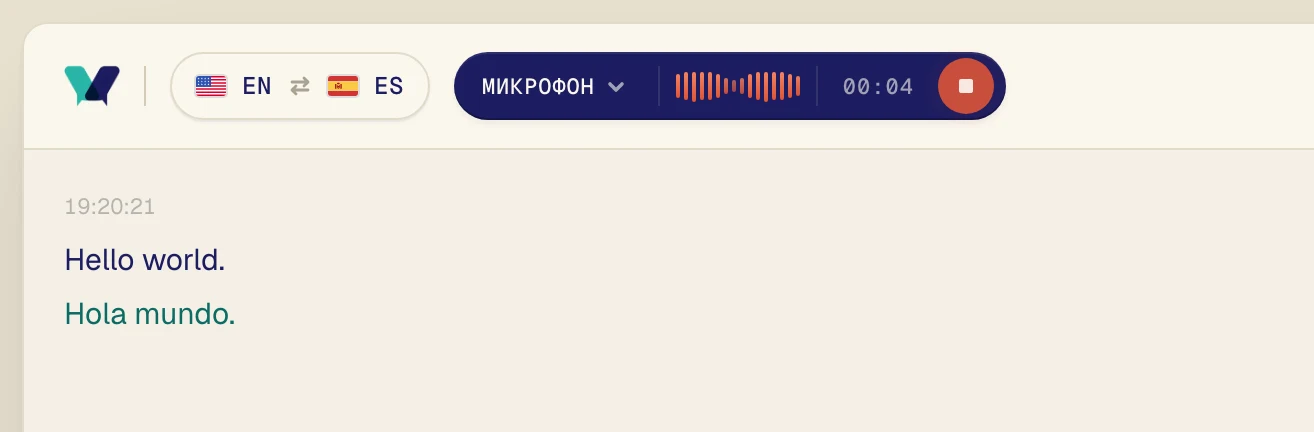
Пуснете звука. След няколко секунди се появява оригиналният текст, а точно под него преводът.
Проверете двата езика
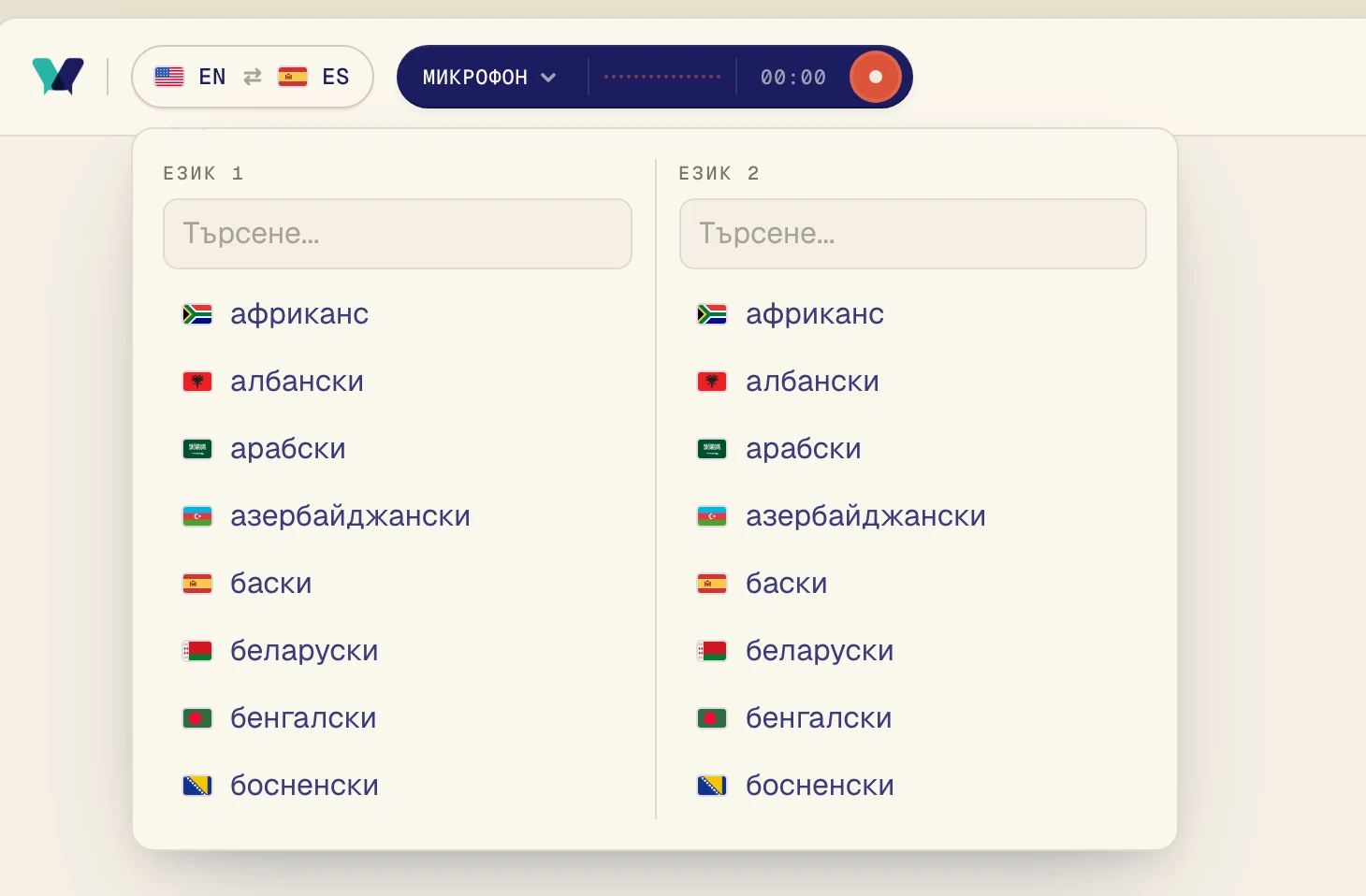
Verli превежда между двата езика, посочени на бутона с езиците. Единият от тях трябва да е езикът, на който се говори. За урок на португалски, който искате да четете на испански, изберете португалски и испански.
Натиснете бутона с езиците в горния ляв ъгъл.
Изберете единия език под Език 1, а другия под Език 2. Можете да започнете да пишете, за да търсите. Verli превежда и в двете посоки, така че редът няма значение.
Mac: разрешете записа на системния звук
Ако Verli показва Разрешението за запис на системен звук все още не е дадено, macOS го блокира.
Отворете System Settings > Privacy & Security > Screen & System Audio Recording.
Включете Verli. Ако видите раздел System Audio Recording Only, включете Verli там.
Затворете Verli, отворете го отново и натиснете бутона за запис.
Windows: ако Verli премине към микрофона
Ако виждате Системното аудио не можа да стартира, затова Verli продължава само с микрофона, Windows не е дал на Verli звука на компютъра.
Затворете други приложения, които може да използват вашите високоговорители или слушалки.
Проверете дали има включен изход за звук: натиснете иконата на високоговорителя в лентата на задачите и се уверете, че чувате звук.
Рестартирайте Verli и натиснете бутона за запис отново.
Превеждате хора в същата стая?
Тогава Verli има нужда от микрофона, а не от звука от работния плот. Ако на бутона пише Микрофон и пак не се появява нищо, следвайте ръководството за микрофона по-долу.
Все още не се получава?
Пишете ни от страницата за поддръжка. Кажете ни коя версия на Verli използвате и какво виждате на екрана и ще ви помогнем да го решите.
Свържете се с поддръжката