Решаване на проблеми с микрофона
Ако Verli не чува гласа ви или показва грешка с микрофона, проверете следните неща по ред.
Коя версия на Verli използвате?
Разрешете достъпа до микрофона в Windows
Ако Verli показва Windows блокира достъпа до микрофона, го спират настройките за поверителност на Windows.
Отворете Настройки на Windows > Поверителност и защита > Микрофон.
Включете трите превключвателя: достъпа до микрофона, достъпа на приложенията до микрофона и достъпа на настолните приложения до микрофона.

Затворете Verli напълно и го отворете отново.
Разрешете достъпа до микрофона на вашия Mac
Отворете System Settings > Privacy & Security > Microphone.
Намерете Verli в списъка и го включете.

Затворете Verli и го отворете отново.
Разрешете достъпа до микрофона в Chrome
Когато Verli започне да записва, Chrome иска достъп до микрофона ви. Натиснете Разрешаване.
Ако преди сте натиснали Блокиране, натиснете иконата в левия край на адресната лента, а след това Настройки за сайта.
До Микрофон изберете Разрешаване. След това се върнете във Verli и презаредете страницата.

Проверете също дали самият Chrome може да използва микрофона: на Windows в Настройки > Поверителност и защита > Микрофон, на Mac в System Settings > Privacy & Security > Microphone.
Изберете правилния микрофон
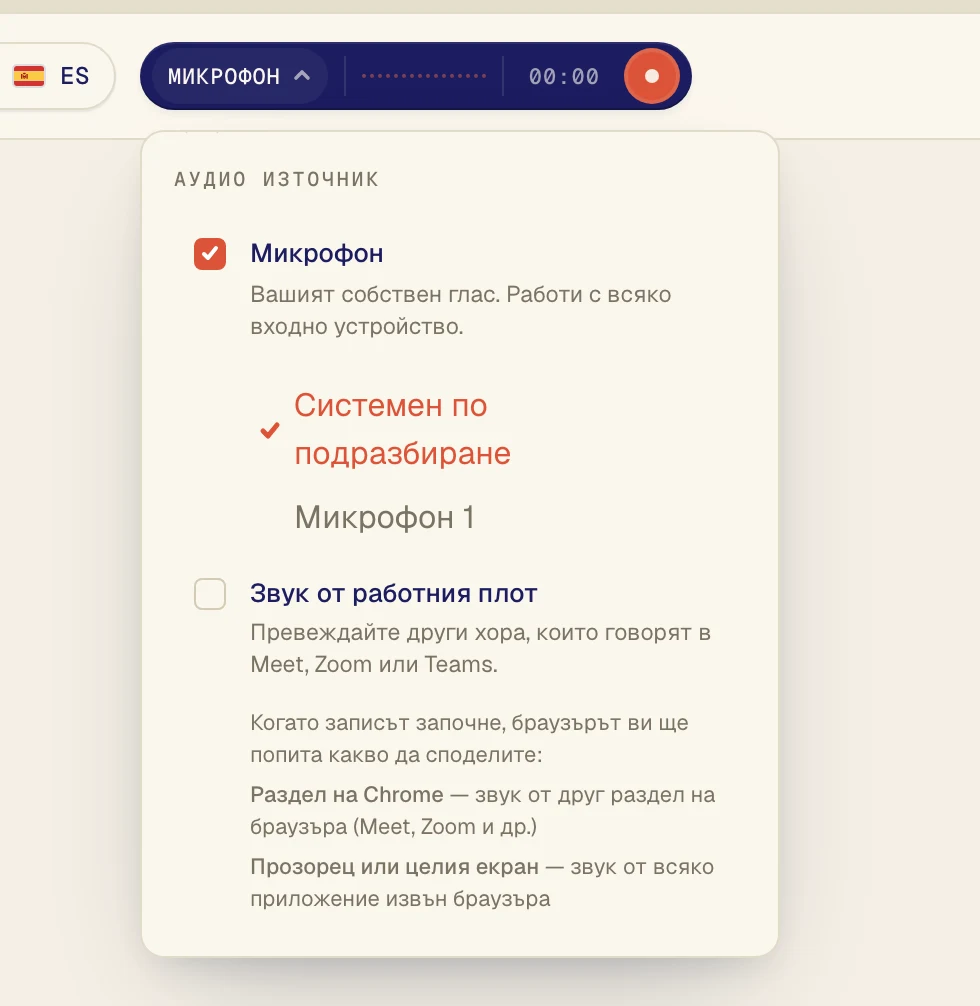
Натиснете тъмния бутон до бутона за запис, за да отворите менюто Аудио източник.
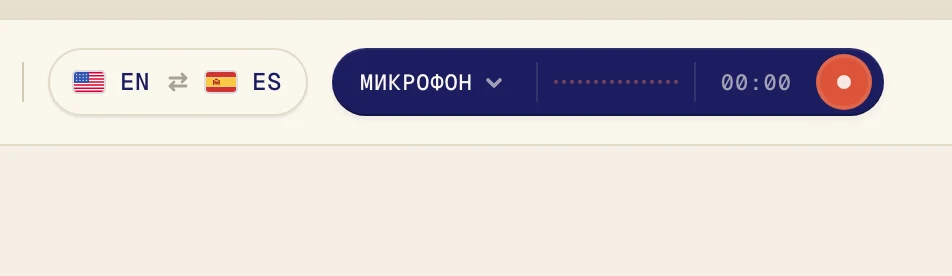
Уверете се, че Микрофон е отметнат, и изберете микрофона си от списъка под него. Системен по подразбиране използва този, който е зададен на компютъра. Ако използвате слушалки с микрофон, изберете ги по име.
Проверете самия микрофон
Уверете се, че микрофонът не е заглушен. Много слушалки имат бутон или превключвател за заглушаване.
Затворете други приложения, които може да използват микрофона, например друго приложение за разговори, и опитайте отново.
Ако Verli показва Все още не е открит звук от микрофона ви, той не чува нищо от избрания микрофон. Опитайте да изберете друг от списъка.
Искате да превеждате звук от компютъра?
Микрофонът е за гласове в стаята. За да преведете видео или разговор, който върви на компютъра, вместо него включете Звук от работния плот.
Все още не се получава?
Пишете ни от страницата за поддръжка. Кажете ни коя версия на Verli използвате и какво виждате на екрана и ще ви помогнем да го решите.
Свържете се с поддръжката