Løs problemer med mikrofonen
Hvis Verli ikke kan høre din stemme eller viser en mikrofonfejl, så gå disse punkter igennem i rækkefølge.
Hvilken Verli bruger du?
Giv adgang til mikrofonen i Windows
Hvis Verli siger Windows blokerede adgangen til mikrofonen, er det Windows' privatlivsindstillinger, der stopper den.
Åbn Windows Indstillinger > Beskyttelse af personlige oplysninger og sikkerhed > Mikrofon.
Slå Mikrofonadgang, Lad apps få adgang til din mikrofon og Lad skrivebordsapps få adgang til din mikrofon til.

Luk Verli helt, og åbn appen igen.
Giv adgang til mikrofonen på din Mac
Åbn Systemindstillinger > Anonymitet & sikkerhed > Mikrofon.
Find Verli på listen, og slå den til.

Afslut Verli, og åbn appen igen.
Giv adgang til mikrofonen i Chrome
Når Verli begynder at optage, beder Chrome om lov til at bruge din mikrofon. Klik på Tillad.
Hvis du har klikket på Bloker tidligere, så klik på ikonet yderst til venstre i adresselinjen og derefter på Websiteindstillinger.
Vælg Tillad ud for Mikrofon. Gå derefter tilbage til Verli, og genindlæs siden.

Tjek også, at Chrome selv må bruge mikrofonen: på Windows under Indstillinger > Beskyttelse af personlige oplysninger og sikkerhed > Mikrofon, på Mac under Systemindstillinger > Anonymitet & sikkerhed > Mikrofon.
Vælg den rigtige mikrofon
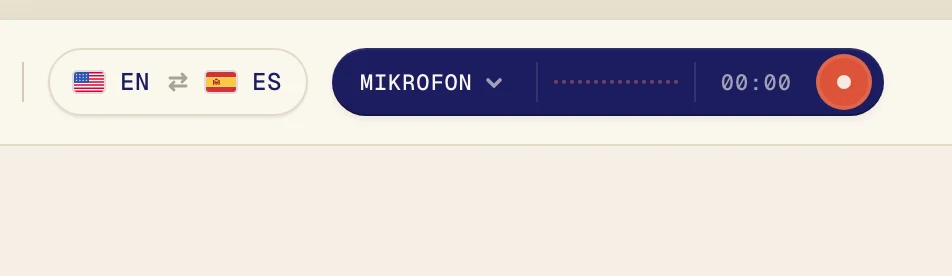
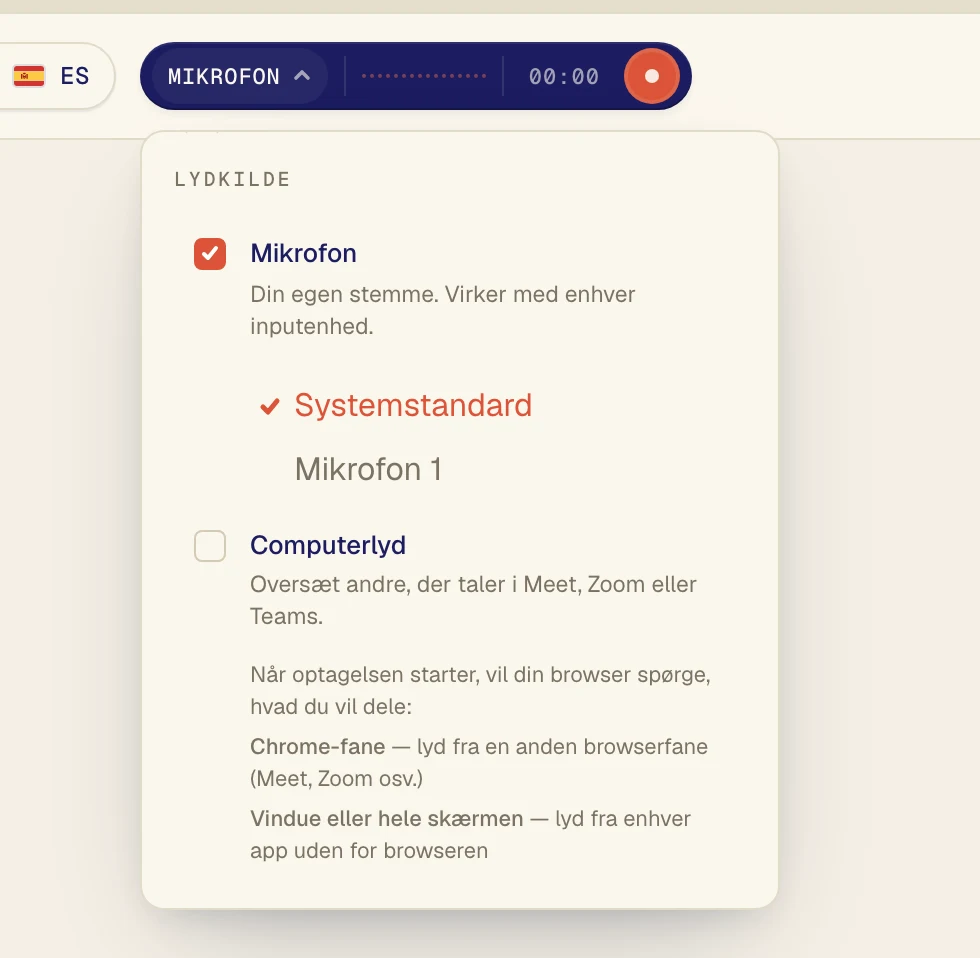
Klik på den mørke knap ved siden af optageknappen for at åbne menuen Lydkilde.
Sørg for, at der er flueben ved Mikrofon, og vælg derefter din mikrofon på listen under den. Systemstandard bruger den mikrofon, din computer er indstillet til. Hvis du bruger et headset, så vælg det ud fra navnet.
Tjek selve mikrofonen
Sørg for, at lyden ikke er slået fra. Mange headsets har en knap eller kontakt til at slå mikrofonen fra.
Luk andre apps, der måske bruger mikrofonen, som en anden opkaldsapp, og prøv igen.
Hvis Verli siger Der er endnu ikke registreret lyd fra din mikrofon, kan Verli ikke høre noget fra den valgte mikrofon. Prøv at vælge en anden på listen.
Vil du oversætte lyd fra din computer?
Mikrofonen er til stemmer i rummet. Hvis du vil oversætte en video eller et opkald, der afspilles på din computer, skal du slå Computerlyd til i stedet.
Sidder du stadig fast?
Send os en besked fra supportsiden. Fortæl os, hvilken Verli du bruger, og hvad du ser på skærmen, så hjælper vi dig med at løse det.
Kontakt support