Dein Verli-Team verwalten
Du verwaltest dein Team auf deiner Teamseite, die es nur in der Web-App gibt: Öffne https://app.verli.app/team oder wähle Team im Kontomenü. Deine Teammitglieder können in jeder Verli-App aufnehmen.
Ein Team starten
Wähle auf der Preisseite Für Unternehmen und dann Team starten.
Gib deinem Team einen Namen und wähle die Abrechnung Monatlich oder Jährlich. Jährlich erhältst du 2 Monate gratis.
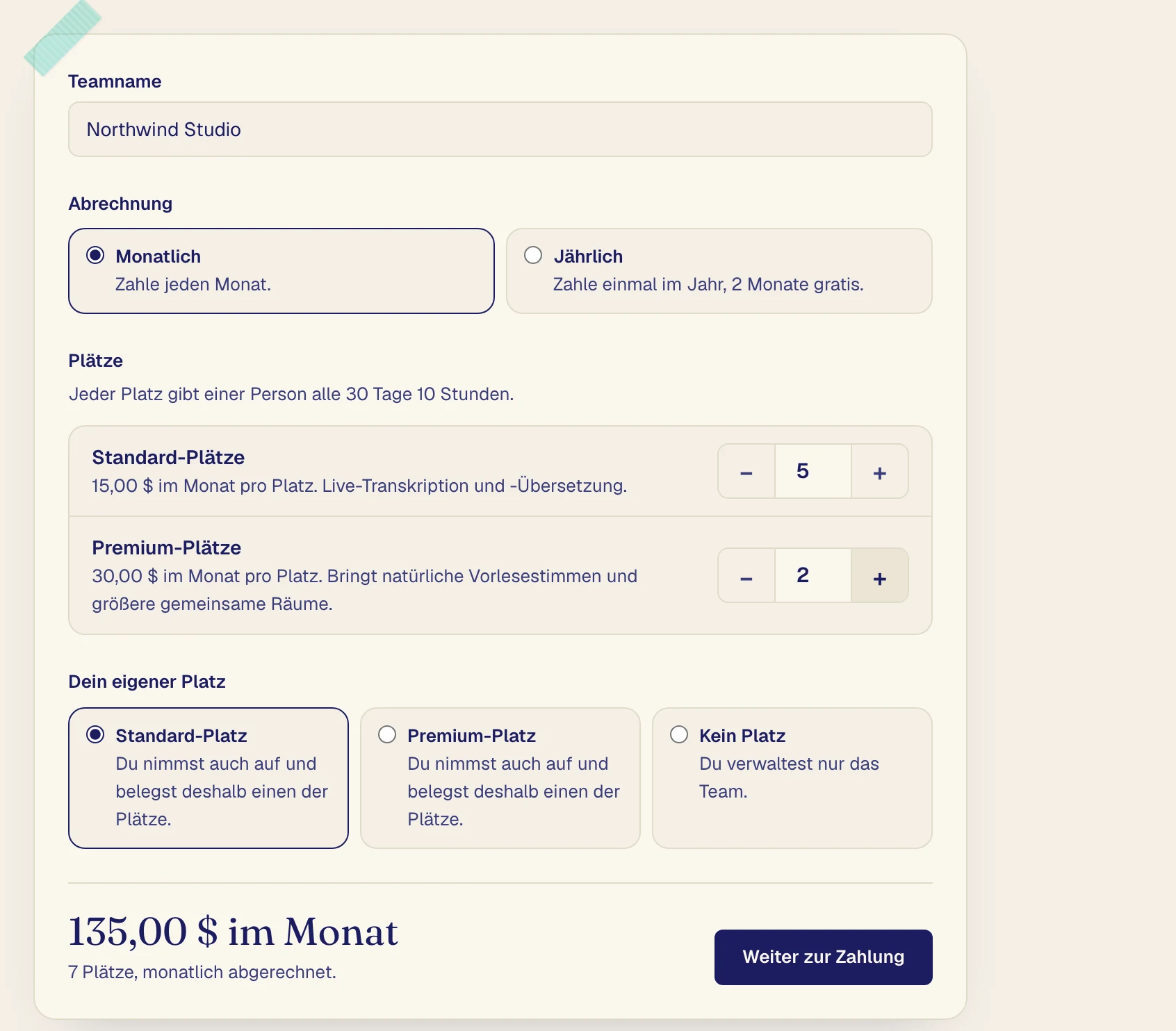
Wähle, wie viele Standard- und Premium-Plätze du kaufen möchtest, einen für jede Person, die aufnimmt.
Wähle unter Dein eigener Platz einen Platz, wenn du auch aufnimmst, oder Kein Platz, wenn du nur das Team verwaltest.
Klicke auf Weiter zur Zahlung und zahle mit Karte.
Wenn du einen Platz nimmst, wird dein eigener Tarif nicht mehr verlängert, wenn du ihn per Karte bezahlst. Wenn du über den App Store oder Google Play bezahlst, kündige ihn dort.
Nach der Zahlung
Deine Teamseite öffnet sich und du bist der erste Admin.
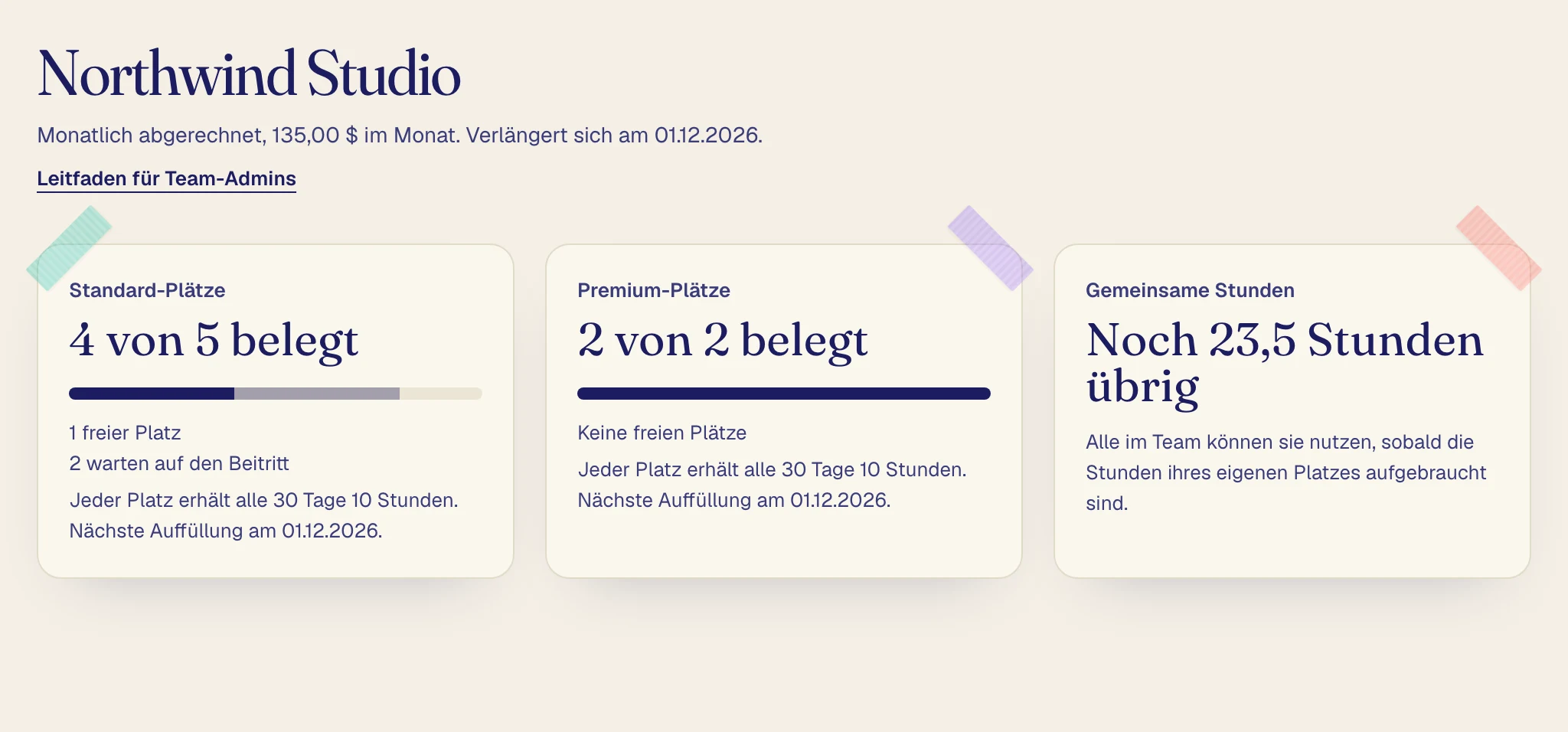
Die Karten zeigen, wie viele Plätze belegt sind, wann die Stunden der Plätze wieder aufgefüllt werden und wie viele Stunden unter Gemeinsame Stunden übrig sind.
Personen einladen
Gib unter Jemanden einladen eine E-Mail-Adresse ein, wähle Platz und Rolle und klicke auf Einladung senden.

Ist die E-Mail-Adresse bereits in einem Verli-Konto bestätigt, tritt die Person sofort bei. Andernfalls fordert die E-Mail sie auf, mit dieser Adresse ein Konto zu erstellen oder die Adresse in ihrem Konto zu bestätigen, und sie tritt bei, sobald die Adresse bestätigt ist.
Ausstehende Einladungen
Noch nicht angenommene Einladungen stehen unter Warten auf den Beitritt. Eine Einladung mit einem Platz reserviert diesen Platz.
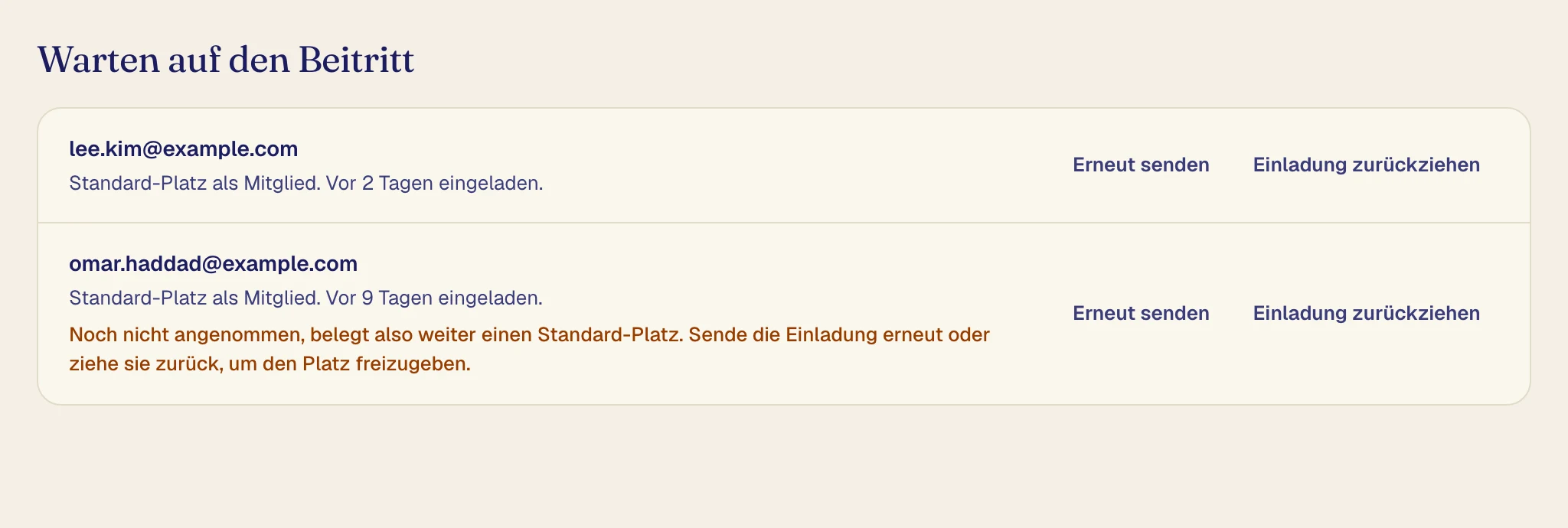
Erneut senden sendet die Einladung erneut per E-Mail.
Einladung zurückziehen zieht sie zurück und gibt einen Platz frei, falls sie einen reserviert.
Personen verwalten
Jede Zeile unter Personen zeigt den Platz, die Rolle und die in den aktuellen 30 Tagen verbrauchten Stunden der Person.
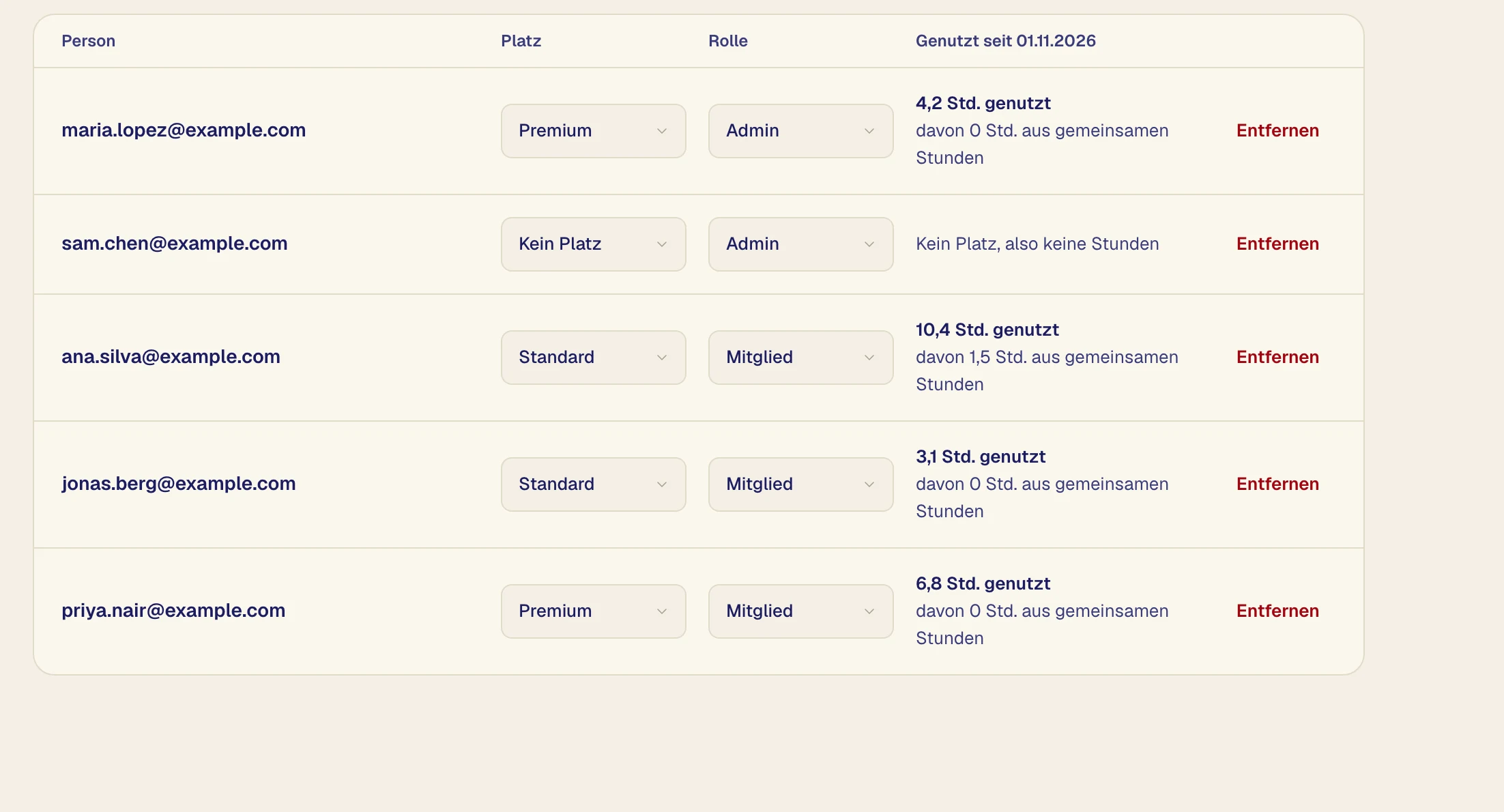
Um zwischen Standard und Premium zu wechseln, ändere ihren Platz. Die verbleibenden Stunden werden übernommen.
Um jemanden zum Admin zu machen, setze die Rolle auf Admin. Nur Admins dürfen Kein Platz haben und ein Team braucht immer einen Admin.
Um jemanden zu entfernen, klicke auf Entfernen und dann auf Aus dem Team entfernen. Die Person verliert ihren Platz sofort und behält ihre Transkripte.
Nutzung herunterladen (CSV) speichert die Stunden aller Personen als Tabelle. Admins sehen nie, was Personen aufgenommen haben.
Die Anzahl der Plätze ändern
Klicke auf Plätze ändern, lege die Anzahl fest und klicke auf Plätze speichern.
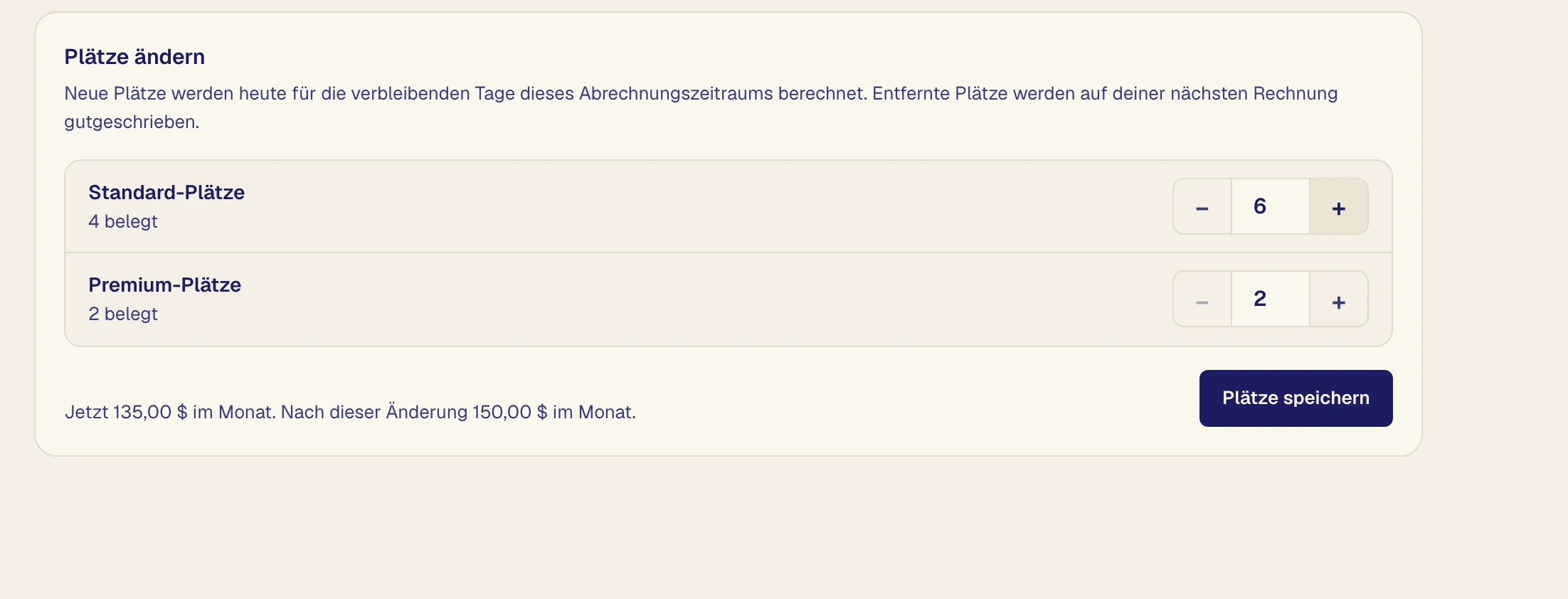
Neue Plätze werden jetzt für den Rest des Abrechnungszeitraums berechnet. Entfernte Plätze werden als Guthaben auf deine nächste Rechnung angerechnet. Du kannst die Anzahl nicht unter die belegten Plätze senken und ausstehende Einladungen zählen als belegt.
Stunden
Jeder Platz erhält alle 30 Tage 10 Stunden und ungenutzte Stunden werden nicht übertragen. Gemeinsame Stunden gibt es in Paketen mit 10 Stunden für $20, die ein Jahr gültig sind. Eine Person mit einem Platz nutzt sie, sobald ihre eigenen Stunden aufgebraucht sind, außer sie bezahlt für einen eigenen Verli-Tarif.
Klicke auf Gemeinsame Stunden kaufen, wähle die Anzahl der Pakete und klicke auf Weiter zur Zahlung.
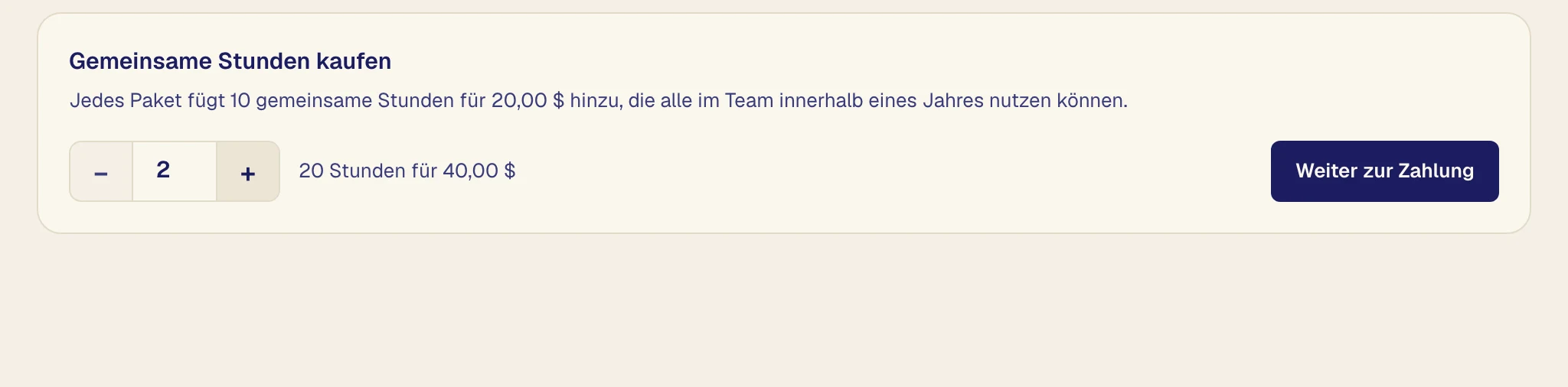
Sind die eigenen Stunden und die gemeinsamen Stunden aufgebraucht, kann die Person erst wieder aufnehmen, wenn ihre Stunden aufgefüllt werden oder du weitere kaufst. Mitglieder, die nur ihren Teamplatz haben, sehen, welche Admins sie fragen können.
E-Mails, die du erhältst
Jeder Admin erhält eine E-Mail, wenn gemeinsame Stunden knapp werden, jemand keine Stunden mehr hat, eine Zahlung fehlschlägt sowie vor und nach dem Ende des Teams.
Abrechnung und Rechnungen
Klicke auf Abrechnung und Rechnungen, um die Karte zu ändern, Rechnungen anzusehen oder zu kündigen.

Zwischen monatlich und jährlich wechseln
Klicke auf Zur jährlichen Abrechnung wechseln und dann auf Zu jährlich wechseln.
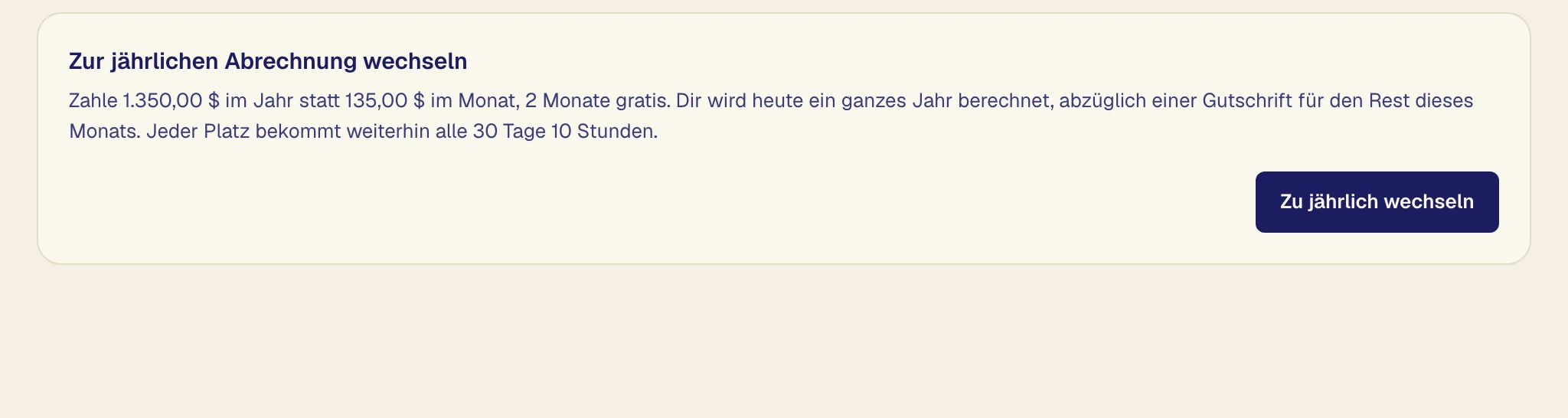
Du zahlst heute für das Jahr, abzüglich eines Guthabens für den Rest dieses Monats. Um zurückzuwechseln, klicke auf Zur monatlichen Abrechnung wechseln und dann auf Zu monatlich wechseln. Der Wechsel beginnt nach dem bezahlten Jahr und Jährliche Abrechnung behalten macht ihn rückgängig.
Wenn eine Zahlung fehlschlägt
Deine Teamseite zeigt eine Warnung. Klicke auf Karte aktualisieren.
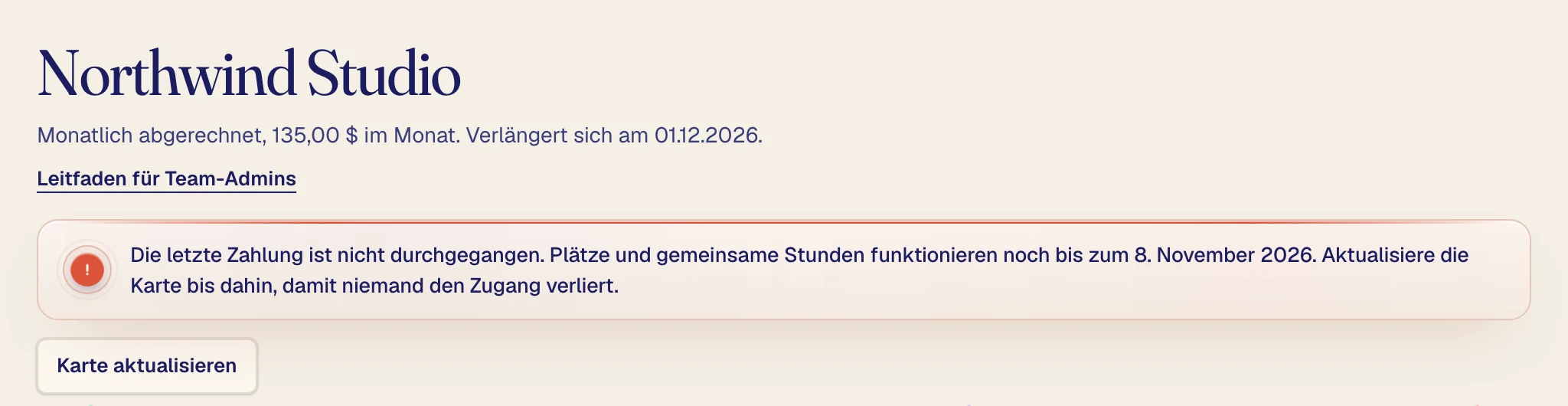
Plätze und gemeinsame Stunden funktionieren noch 7 Tage nach Fälligkeit der Zahlung und werden dann pausiert, bis bezahlt wurde.
Dein Team beenden
Kündige unter Abrechnung und Rechnungen. Das Team funktioniert bis zum Ende des bezahlten Zeitraums weiter und bis dahin kannst du die Verlängerung wieder einschalten.
Wenn es endet, verlieren alle ihren Platz und alle ungenutzten gemeinsamen Stunden, behalten aber ihr Konto und ihre Transkripte. Wenn dein eigener Tarif für das Team nicht mehr verlängert wurde, startet er nicht von selbst neu.
Teams mit Rechnungszahlung
Wenn dein Team per Rechnung bezahlt, gibt es auf der Teamseite keine Abrechnungsschaltflächen, da Plätze und gemeinsame Stunden deinen Rechnungen folgen. Alles andere funktioniert genauso.