Valitse, mitä Verli kuuntelee
Verli voi kuunnella mikrofoniasi, tietokoneella toistettavaa ääntä tai molempia. Oikea valinta on Verlin tärkein asetus.
Mitä Verliä käytät?
Avaa Äänilähde-valikko
Avaa Äänilähde-valikko napsauttamalla tummaa painiketta tallennuspainikkeen vieressä.
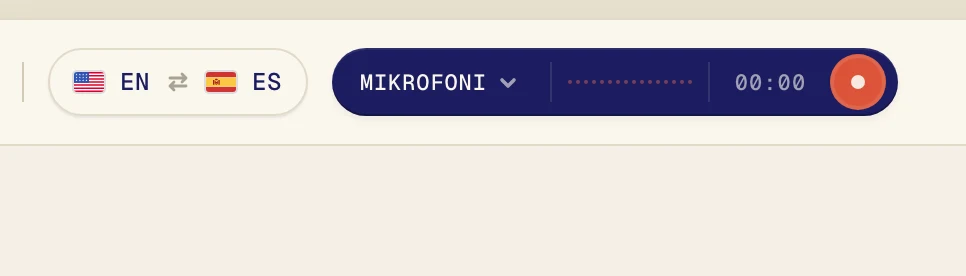
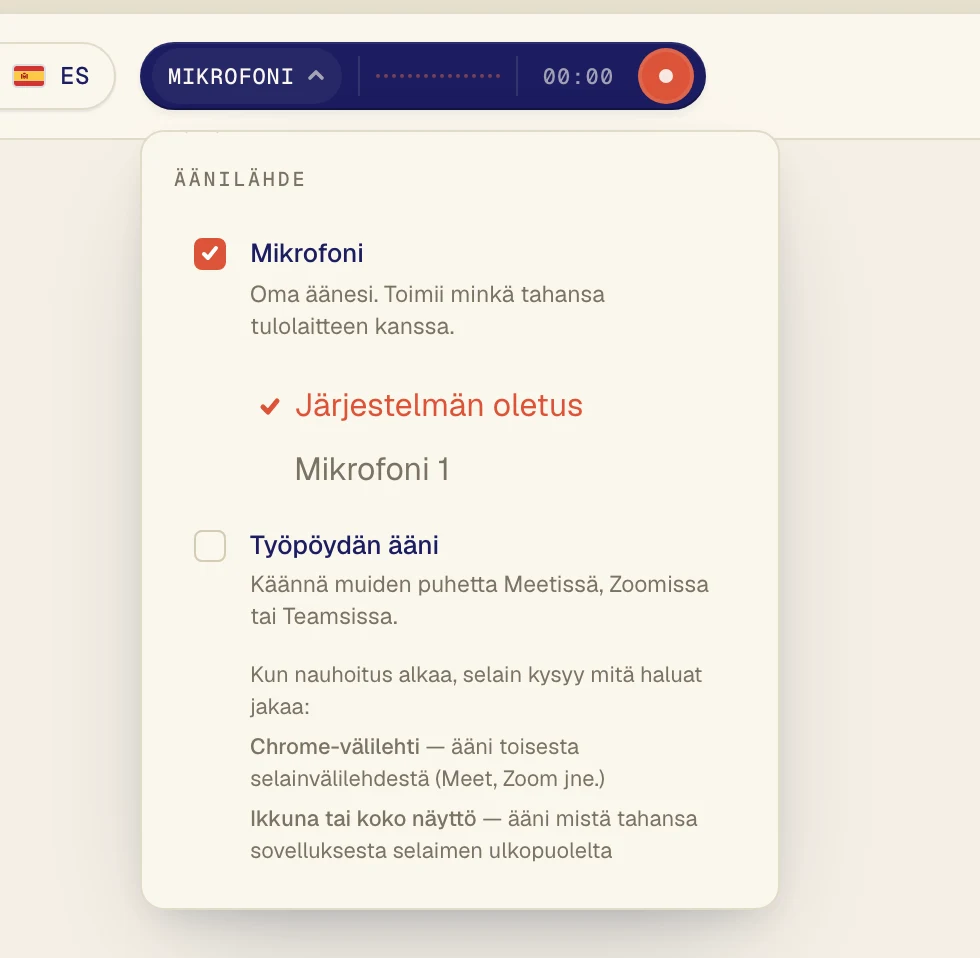
Valikossa on kaksi vaihtoehtoa. Napsauta vaihtoehtoa, kun haluat laittaa sen päälle tai pois. Valintamerkki tarkoittaa, että se on päällä.
Kumpi kannattaa valita
Mikrofoni: oma äänesi tai samassa huoneessa puhuvat ihmiset. Käytä sitä kasvokkaisissa keskusteluissa ja luennoilla, joille osallistut paikan päällä.
Työpöydän ääni: tietokoneella toistettava ääni. Käytä sitä Zoom-, Google Meet- ja Teams-puheluissa, YouTubessa, verkkokursseilla ja podcasteissa.
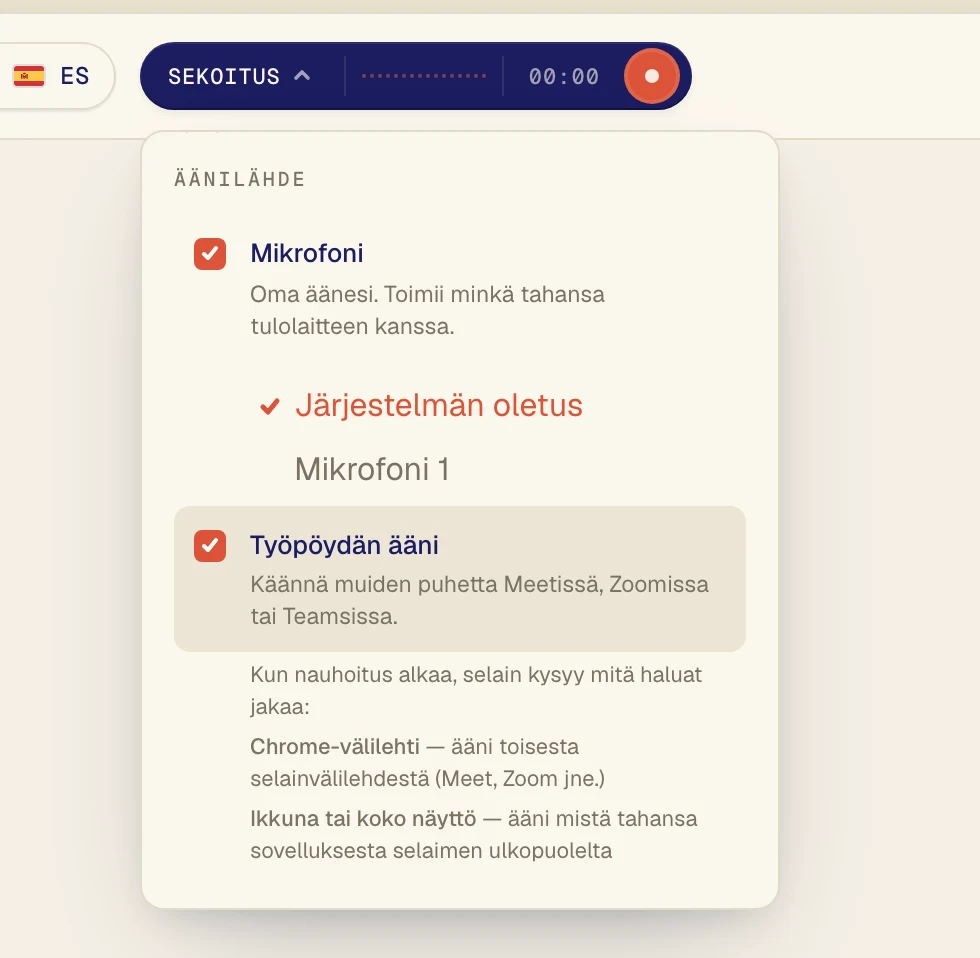
Molemmat: puhelut, joissa myös sinä puhut. Verli kääntää sekä muiden että sinun puheesi.
Molempien käyttäminen yhtä aikaa
Valitse molemmat vaihtoehdot. Painikkeessa lukee nyt Sekoitus.
Verlin oletusasetus
Verli käynnistyy niin, että vain Mikrofoni on päällä. Ota Työpöydän ääni käyttöön aina, kun haluat kääntää tietokoneen ääntä. Verli muistaa valintasi seuraavalla kerralla.
Verlin oletusasetus
Chrome-laajennuksessa Työpöydän ääni on aluksi päällä ja Mikrofoni pois, ja painikkeessa lukee Chrome-välilehti. Laajennus kuulee vain Chrome-välilehtien äänen, joten puhelun tai videon täytyy soida Chromessa.
Mikrofonin valitseminen
Kun Mikrofoni on päällä, sen alle tulee luettelo mikrofoneistasi. Järjestelmän oletus käyttää mikrofonia, joka on asetettu tietokoneellesi. Jos käytät kuulokemikrofonia, valitse se nimen perusteella.
Etkö vieläkään pääse eteenpäin?
Lähetä meille viesti tukisivulta. Kerro, mitä Verliä käytät ja mitä näet näytöllä, niin autamme sinua ratkaisemaan ongelman.
Ota yhteyttä tukeen