Käännä Zoom-, Google Meet- tai Teams-puhelu
Verli näyttää reaaliaikaisen tekstin ja käännöksen kaikista puhelun osallistujista. Tarvitset kaksi asiaa: oikean kieliparin ja Työpöydän ääni -asetuksen päälle, jotta Verli kuulee muut.
Mitä Verliä käytät?
1. Valitse kaksi kieltä
Napsauta kielipainiketta vasemmassa yläkulmassa.
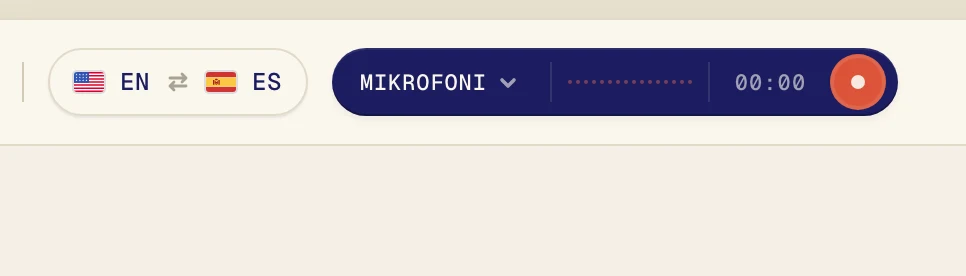
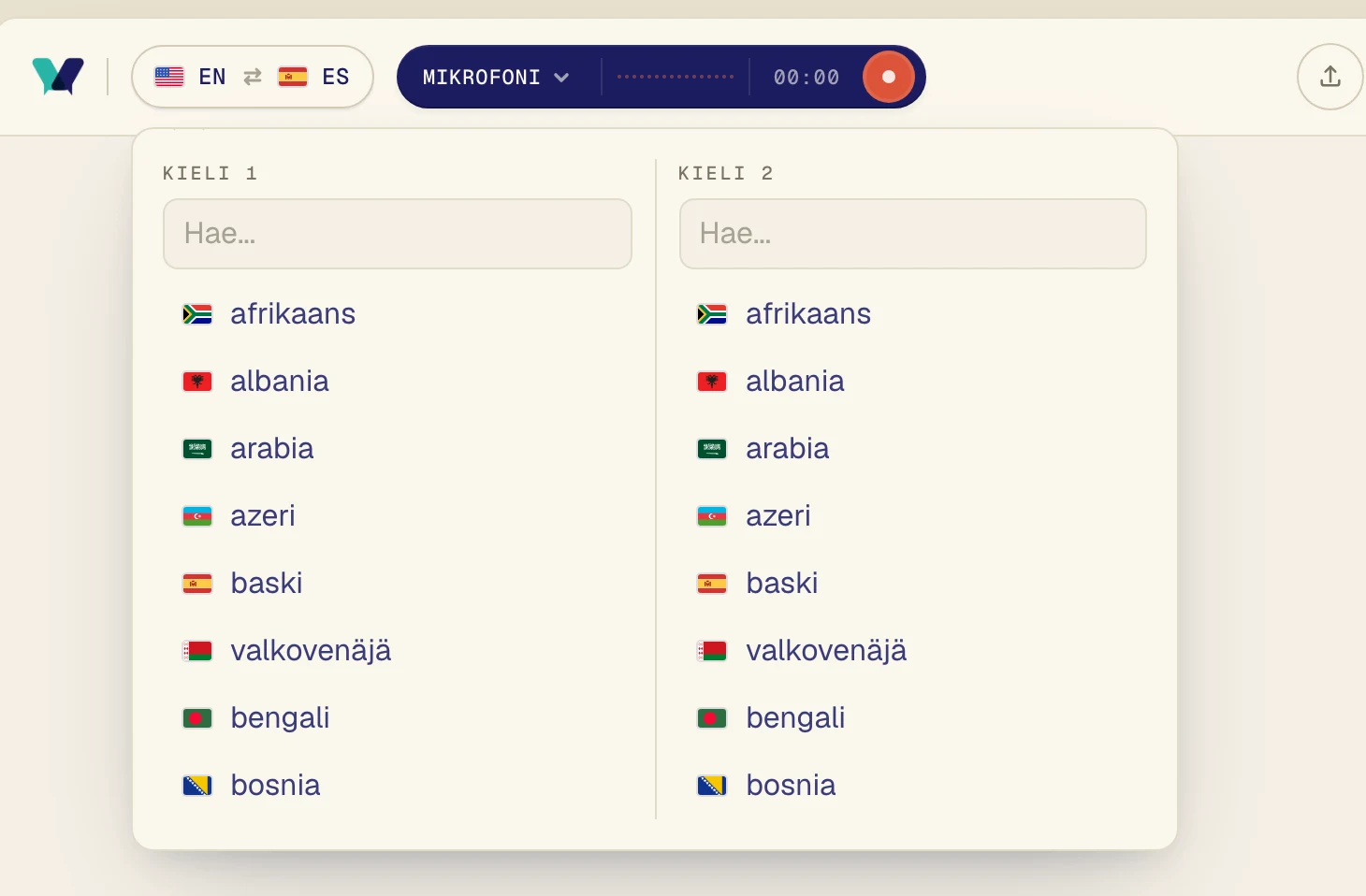
Valitse toinen kieli kohdasta Kieli 1 ja toinen kohdasta Kieli 2. Voit hakea kirjoittamalla. Verli kääntää molempiin suuntiin, joten järjestyksellä ei ole väliä.
2. Ota Työpöydän ääni käyttöön
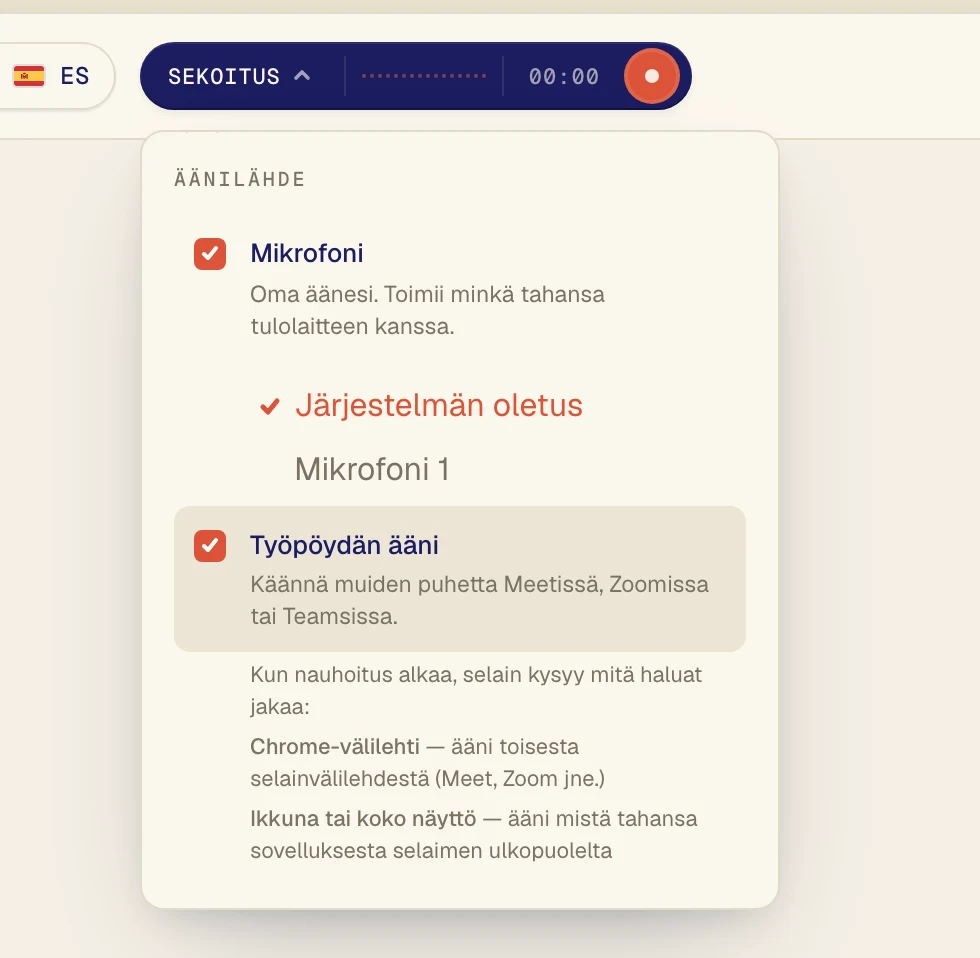
Avaa Äänilähde-valikko napsauttamalla tummaa painiketta tallennuspainikkeen vieressä.
Laita Työpöydän ääni päälle, jotta Verli kuulee muut puhelun osallistujat. Pidä Mikrofoni päällä, jos haluat kääntää myös omat sanasi.
3. Käynnistä Verli ja jaa puhelun ääni
Liity puheluun Chromessa: Google Meetiin tai selaimessa toimivaan Zoomiin tai Teamsiin. Laajennus ei kuule Zoomin tai Teamsin työpöytäsovelluksia. Käytä niille Verlin Windows- tai Mac-sovellusta.
Liity puheluun ja napsauta sitten Verlin tallennuspainiketta.
Verli näyttää ikkunan Ota tallennus käyttöön. Napsauta Jatka.
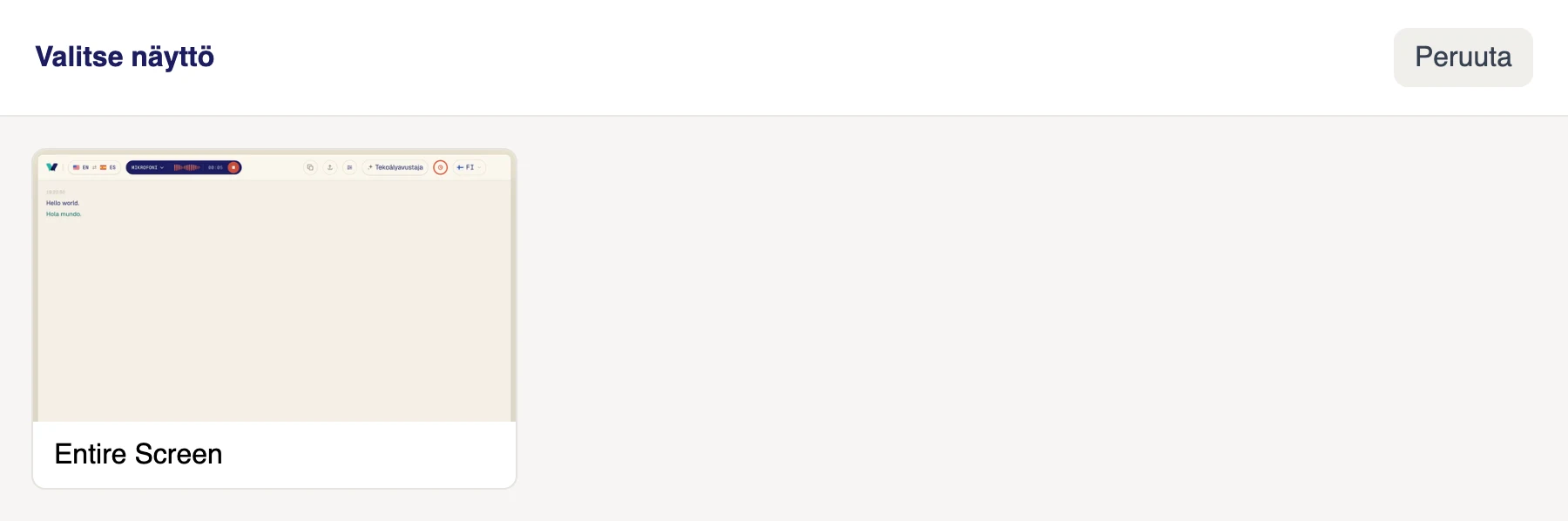
Napsauta näyttöä Valitse näyttö -ikkunassa. Verli kuulee kaiken tietokoneella toistettavan äänen, joten jos sinulla on useampi näyttö, ei ole väliä, minkä valitset.
Varmista, että ääni toistetaan tällä tietokoneella kaiuttimista tai kuulokkeista, jotka ovat käytössä Windowsissa.
Verli näyttää ikkunan Ennen ensimmäistä tallennusta. Napsauta Jatka.
Ensimmäisellä kerralla macOS kysyy, saako Verli tallentaa järjestelmän ääntä. Napsauta Salli. Valittavaa ikkunaa ei ole: Verli kuulee kaiken Macillasi toistettavan äänen.
Chrome avaa jakamisikkunan. Napsauta välilehteä, jolla ääni toistetaan, varmista että Salli myös välilehden ääni -kytkin on päällä ja napsauta sitten Salli (Chromen vanhemmissa versioissa painikkeessa lukee Jaa).

Jos selain pyytää lupaa käyttää mikrofonia, napsauta Salli.
Selain avaa jakamisikkunan. Jos puhelu tai video on toisella välilehdellä, valitse Chrome-välilehti, napsauta välilehteä ja laita päälle Jaa myös välilehden audio. Jos kyse on selaimen ulkopuolisesta sovelluksesta, kuten Zoom- tai Teams-sovelluksesta, valitse Koko näyttö ja laita päälle Jaa myös järjestelmän audio. Napsauta sitten Jaa.
Älä valitse kohtaa Ikkuna: selaimet eivät jaa ikkunan ääntä. Jos et näe järjestelmän äänen kytkintä (tavallista Macilla), jaa sen sijaan Chrome-välilehti tai käytä Verlin Mac-sovellusta.
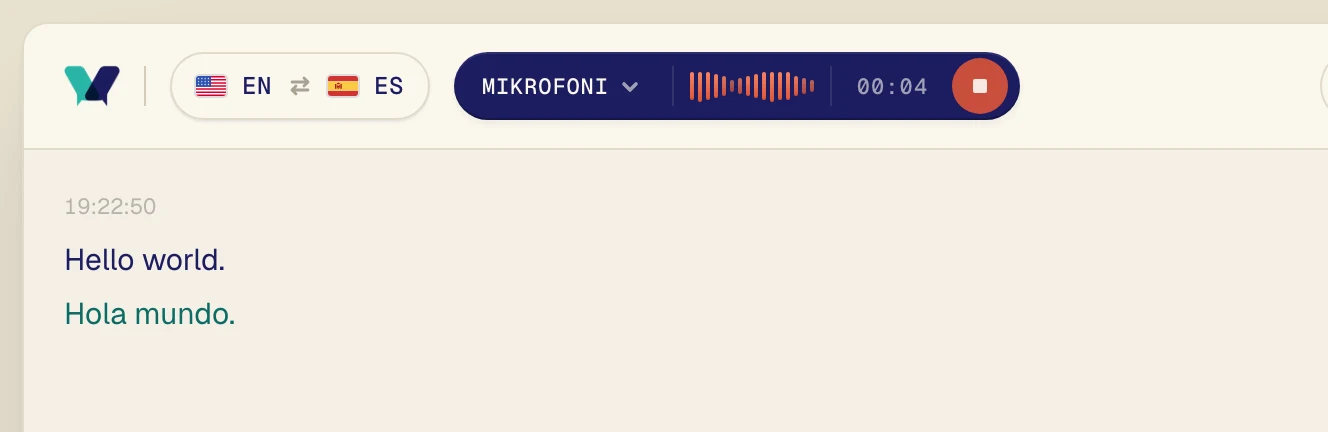
Toista ääni. Muutaman sekunnin kuluttua alkuperäiset sanat ilmestyvät näkyviin ja käännös suoraan niiden alle.
Vinkkejä
Voit käynnistää Verlin ennen puhelua tai kesken sen.
Lopeta napsauttamalla punaista pysäytyspainiketta. Litterointi jää näytölle.
Etkö vieläkään pääse eteenpäin?
Lähetä meille viesti tukisivulta. Kerro, mitä Verliä käytät ja mitä näet näytöllä, niin autamme sinua ratkaisemaan ongelman.
Ota yhteyttä tukeen