Käännä video, oppitunti tai luento tietokoneellasi
Jotta voit kääntää YouTube-videon, verkko-oppitunnin tai tallennetun luennon, Verlin täytyy kuulla tietokoneesi ääni, ei mikrofonisi.
Mitä Verliä käytät?
1. Valitse kielet
Valitse kieli, jota puhuja käyttää, ja kieli, jolla haluat lukea. Esimerkiksi portugali ja espanja.
Napsauta kielipainiketta vasemmassa yläkulmassa.
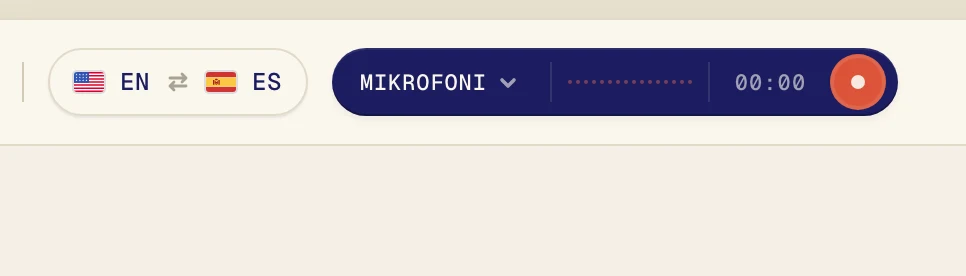
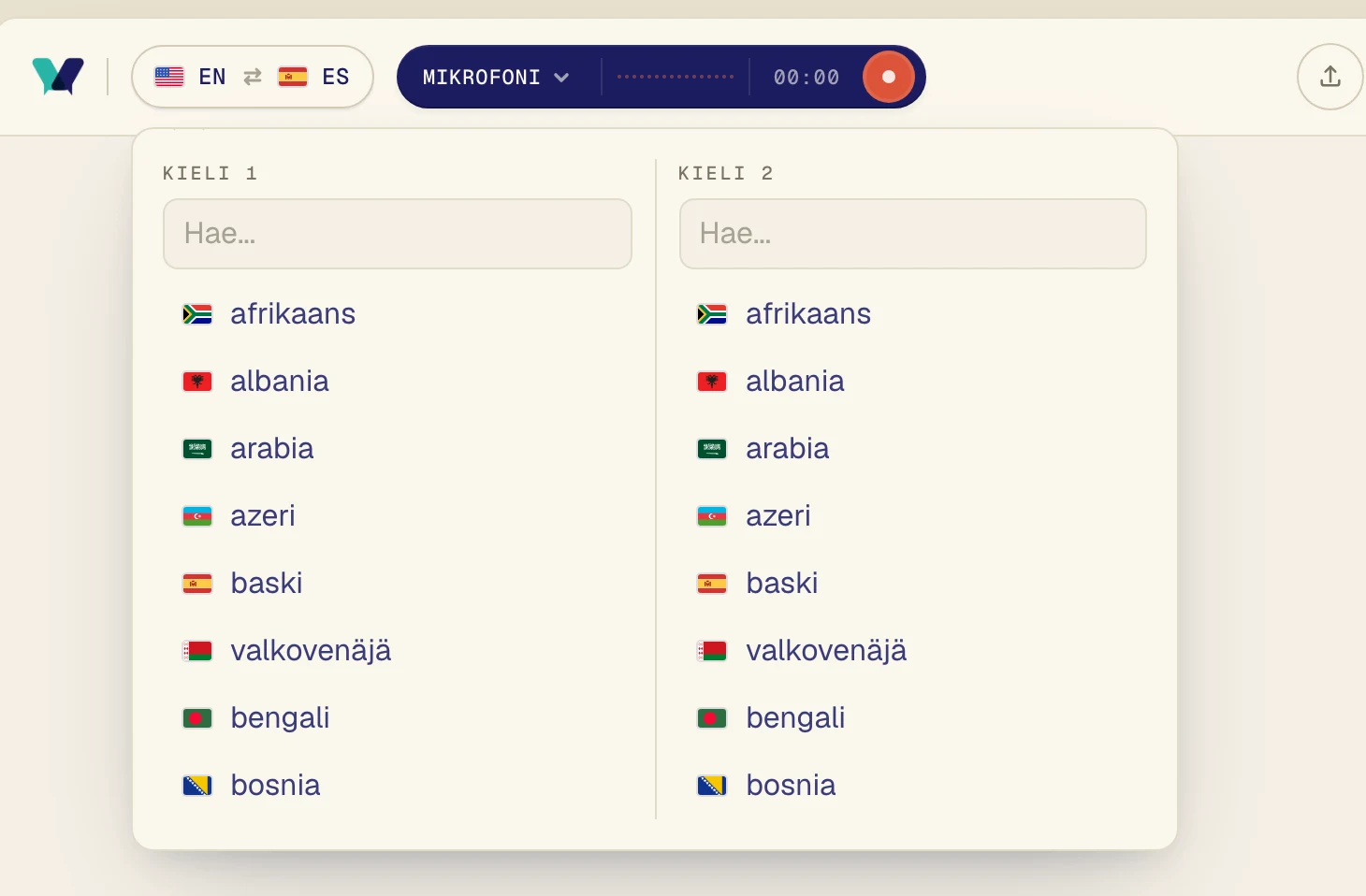
Valitse toinen kieli kohdasta Kieli 1 ja toinen kohdasta Kieli 2. Voit hakea kirjoittamalla. Verli kääntää molempiin suuntiin, joten järjestyksellä ei ole väliä.
2. Ota Työpöydän ääni käyttöön ja poista Mikrofoni käytöstä
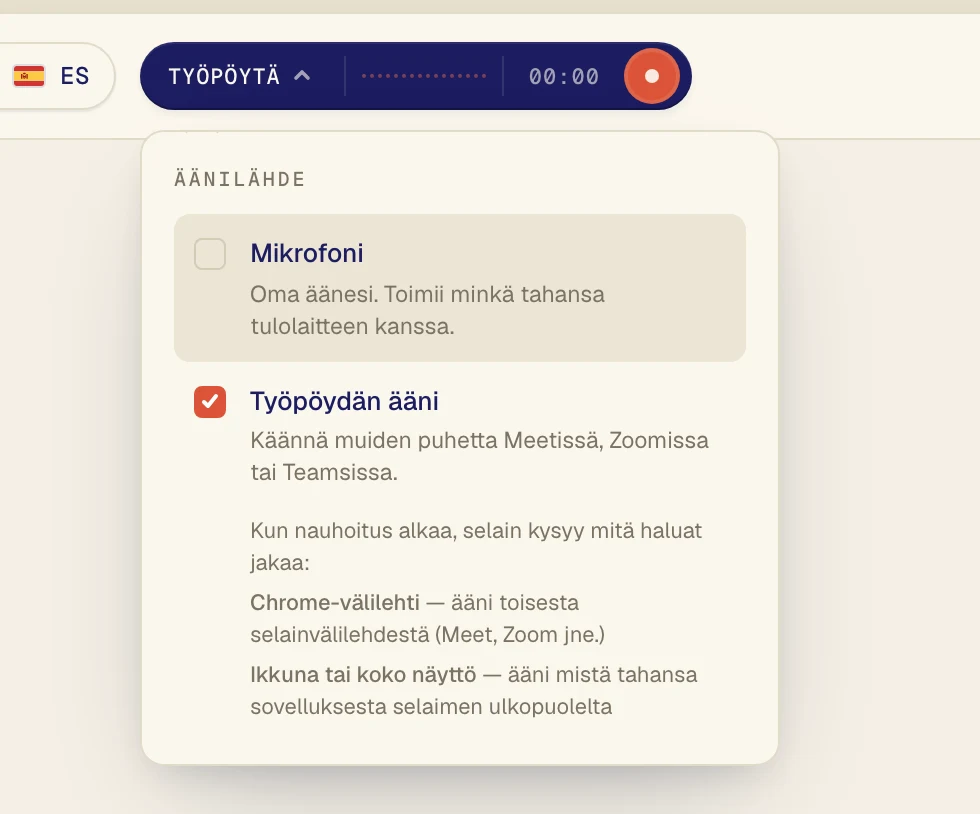
Avaa Äänilähde-valikko napsauttamalla tummaa painiketta tallennuspainikkeen vieressä.
Valitse Työpöydän ääni ja poista valinta kohdasta Mikrofoni. Kun mikrofoni on pois päältä, oma äänesi ja huoneen äänet eivät päädy tekstiin. Painikkeessa lukee nyt Työpöytä.
3. Käynnistä Verli ja toista oppitunti
Oppitunnin tai videon täytyy soida Chrome-välilehdellä, esimerkiksi YouTubessa tai kurssisi verkkosivulla. Avaa se ensin toiselle välilehdelle.
Napsauta tallennuspainiketta.
Verli näyttää ikkunan Ota tallennus käyttöön. Napsauta Jatka.
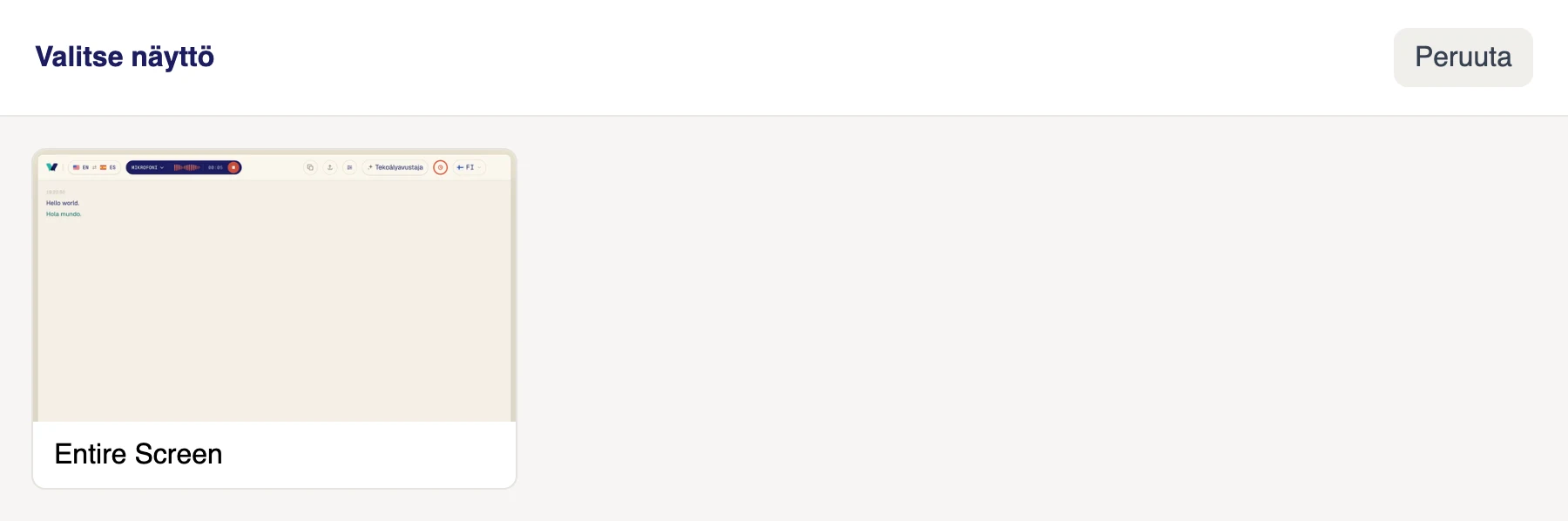
Napsauta näyttöä Valitse näyttö -ikkunassa. Verli kuulee kaiken tietokoneella toistettavan äänen, joten jos sinulla on useampi näyttö, ei ole väliä, minkä valitset.
Varmista, että ääni toistetaan tällä tietokoneella kaiuttimista tai kuulokkeista, jotka ovat käytössä Windowsissa.
Verli näyttää ikkunan Ennen ensimmäistä tallennusta. Napsauta Jatka.
Ensimmäisellä kerralla macOS kysyy, saako Verli tallentaa järjestelmän ääntä. Napsauta Salli. Valittavaa ikkunaa ei ole: Verli kuulee kaiken Macillasi toistettavan äänen.
Chrome avaa jakamisikkunan. Napsauta välilehteä, jolla ääni toistetaan, varmista että Salli myös välilehden ääni -kytkin on päällä ja napsauta sitten Salli (Chromen vanhemmissa versioissa painikkeessa lukee Jaa).

Jos selain pyytää lupaa käyttää mikrofonia, napsauta Salli.
Selain avaa jakamisikkunan. Jos puhelu tai video on toisella välilehdellä, valitse Chrome-välilehti, napsauta välilehteä ja laita päälle Jaa myös välilehden audio. Jos kyse on selaimen ulkopuolisesta sovelluksesta, kuten Zoom- tai Teams-sovelluksesta, valitse Koko näyttö ja laita päälle Jaa myös järjestelmän audio. Napsauta sitten Jaa.
Älä valitse kohtaa Ikkuna: selaimet eivät jaa ikkunan ääntä. Jos et näe järjestelmän äänen kytkintä (tavallista Macilla), jaa sen sijaan Chrome-välilehti tai käytä Verlin Mac-sovellusta.
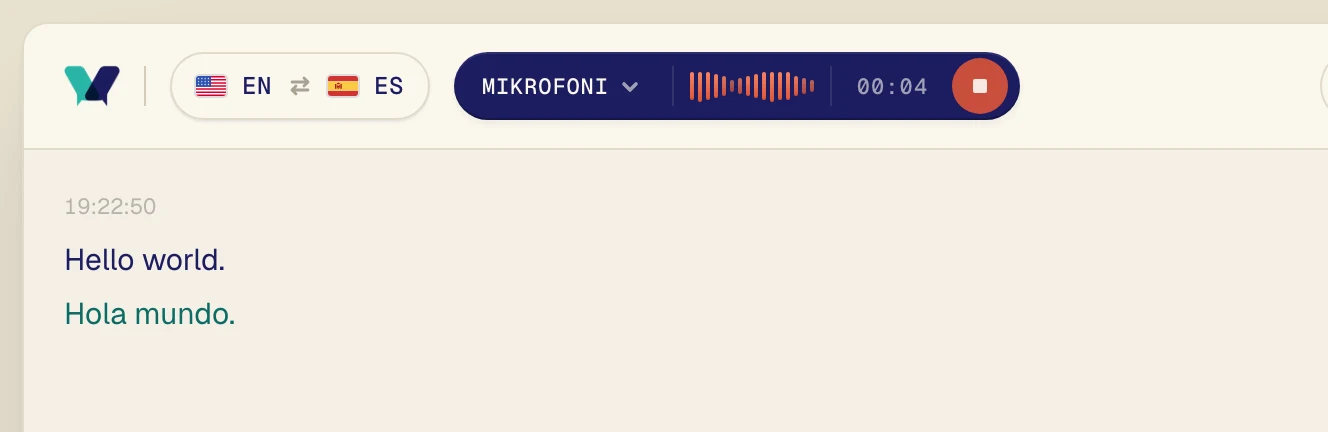
Toista ääni. Muutaman sekunnin kuluttua alkuperäiset sanat ilmestyvät näkyviin ja käännös suoraan niiden alle.
Oletko oppitunnilla paikan päällä?
Tee silloin päinvastoin: laita Mikrofoni päälle, laita Työpöydän ääni pois ja pidä tietokone mahdollisimman lähellä puhujaa.
Etkö vieläkään pääse eteenpäin?
Lähetä meille viesti tukisivulta. Kerro, mitä Verliä käytät ja mitä näet näytöllä, niin autamme sinua ratkaisemaan ongelman.
Ota yhteyttä tukeen