Korjaa mikrofonin ongelmat
Jos Verli ei kuule ääntäsi tai näyttää mikrofonivirheen, käy nämä kohdat läpi järjestyksessä.
Mitä Verliä käytät?
Salli mikrofonin käyttö Windowsissa
Jos Verli ilmoittaa Windows esti mikrofonin käytön, Windowsin tietosuoja-asetukset estävät sen.
Avaa Windowsin Asetukset > Tietosuoja ja suojaus > Mikrofoni.
Laita päälle Mikrofonin käyttö, Anna sovellusten käyttää mikrofoniasi ja Anna työpöytäsovellusten käyttää mikrofoniasi.

Sulje Verli kokonaan ja avaa se uudelleen.
Salli mikrofonin käyttö Macissa
Avaa Järjestelmäasetukset > Tietosuoja ja suojaus > Mikrofoni.
Etsi luettelosta Verli ja laita se päälle.

Lopeta Verli ja avaa se uudelleen.
Salli mikrofonin käyttö Chromessa
Kun Verli aloittaa tallennuksen, Chrome pyytää lupaa käyttää mikrofoniasi. Napsauta Salli.
Jos napsautit aiemmin Estä, napsauta osoitepalkin vasemmassa reunassa olevaa kuvaketta ja sitten Sivustoasetukset.
Valitse kohdan Mikrofoni vierestä Salli. Palaa sitten Verliin ja lataa sivu uudelleen.

Tarkista myös, että Chrome saa käyttää mikrofonia: Windowsissa kohdassa Asetukset > Tietosuoja ja suojaus > Mikrofoni, Macissa kohdassa Järjestelmäasetukset > Tietosuoja ja suojaus > Mikrofoni.
Valitse oikea mikrofoni
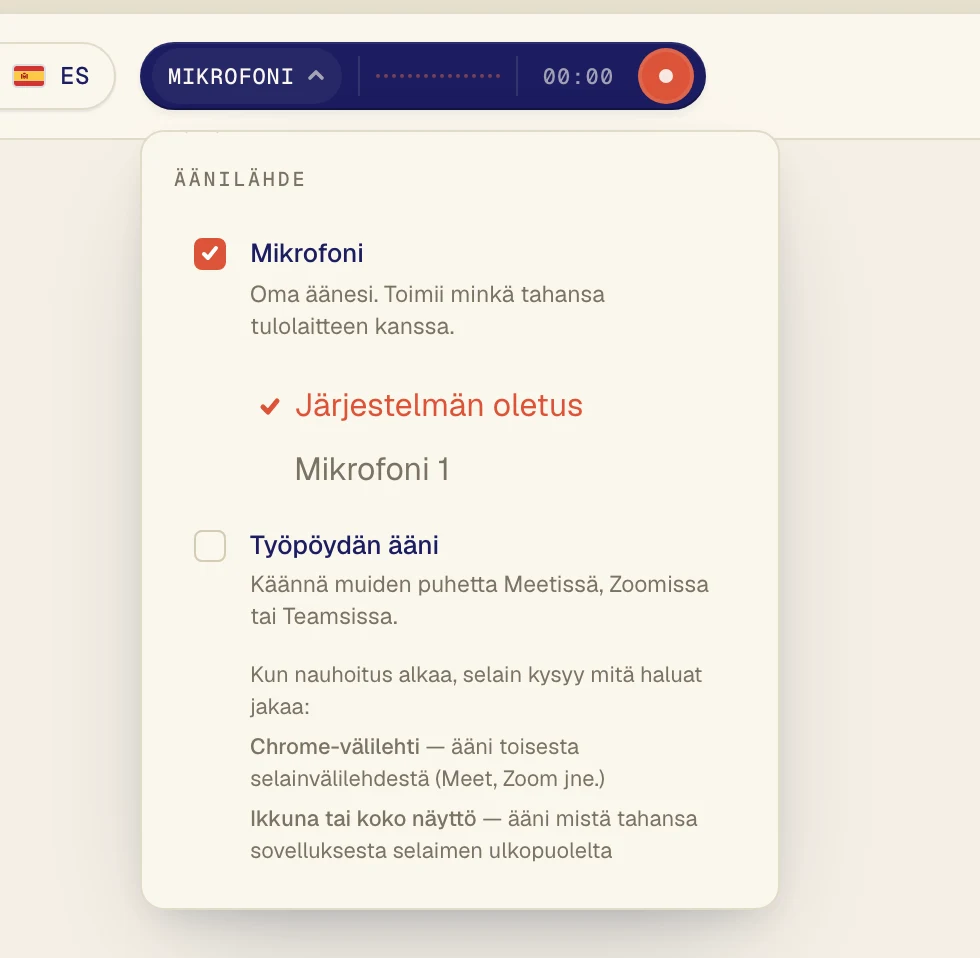
Avaa Äänilähde-valikko napsauttamalla tummaa painiketta tallennuspainikkeen vieressä.
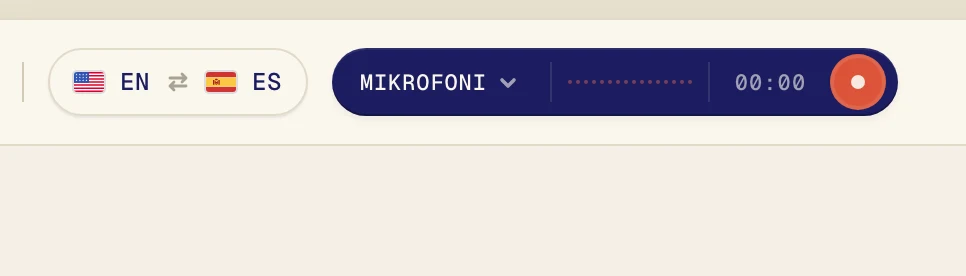
Varmista, että Mikrofoni on valittuna, ja valitse sitten mikrofonisi sen alla olevasta luettelosta. Järjestelmän oletus käyttää mikrofonia, joka on asetettu tietokoneellesi. Jos käytät kuulokemikrofonia, valitse se nimen perusteella.
Tarkista itse mikrofoni
Varmista, ettei mikrofoni ole mykistetty. Monissa kuulokemikrofoneissa on mykistyskytkin tai -painike.
Sulje muut sovellukset, jotka saattavat käyttää mikrofonia, kuten toinen puhelusovellus, ja yritä uudelleen.
Jos Verli ilmoittaa Mikrofonista ei ole vielä havaittu ääntä, se ei kuule valitusta mikrofonista mitään. Kokeile valita luettelosta toinen mikrofoni.
Haluatko kääntää tietokoneen ääntä?
Mikrofoni on huoneessa puhuvia ääniä varten. Jos haluat kääntää tietokoneella toistettavan videon tai puhelun, ota sen sijaan käyttöön Työpöydän ääni.
Etkö vieläkään pääse eteenpäin?
Lähetä meille viesti tukisivulta. Kerro, mitä Verliä käytät ja mitä näet näytöllä, niin autamme sinua ratkaisemaan ongelman.
Ota yhteyttä tukeen