Escolla o que escoita Verli
Verli pode escoitar o seu micrófono, o son que se reproduce no ordenador ou os dous. Escoller ben é o axuste máis importante de Verli.
Que versión de Verli usa?
Abra o menú da fonte de audio
Faga clic no botón escuro que hai ao lado do botón de gravar para abrir o menú Fonte de audio.
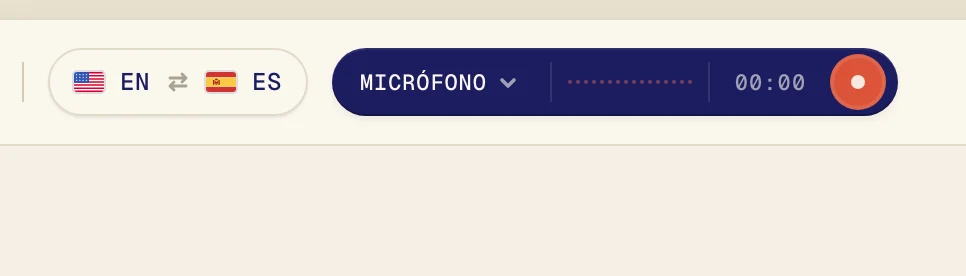
O menú ten dúas opcións. Faga clic nunha opción para activala ou desactivala. A marca de verificación indica que está activada.
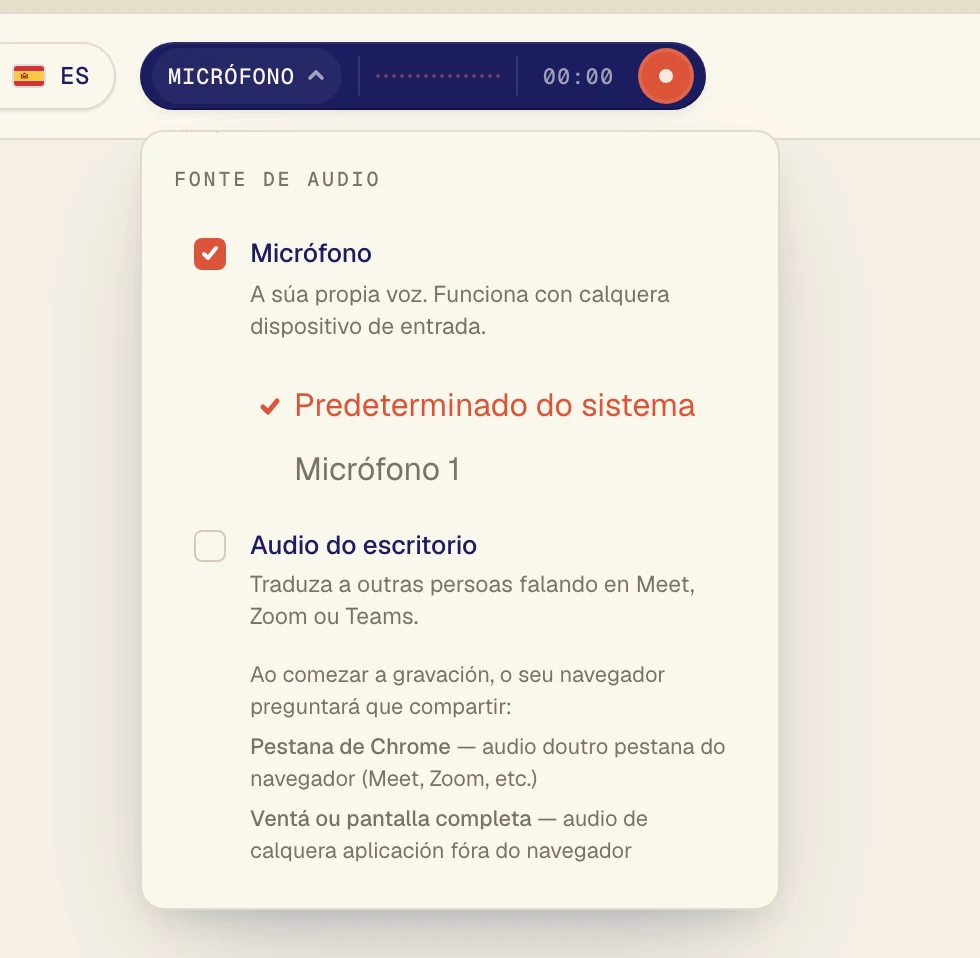
Cal escoller
Micrófono: a súa propia voz, ou persoas que falan na mesma sala. Úseo para conversas en persoa e para clases ás que asiste en persoa.
Audio do escritorio: o son que se reproduce no ordenador. Úseo para chamadas de Zoom, Google Meet e Teams, YouTube, clases en liña e podcasts.
Os dous: chamadas nas que vostede tamén fala. Verli traduce as outras persoas e tamén a vostede.
Usar os dous á vez
Marque as dúas opcións. Agora o botón pon Mezcla.
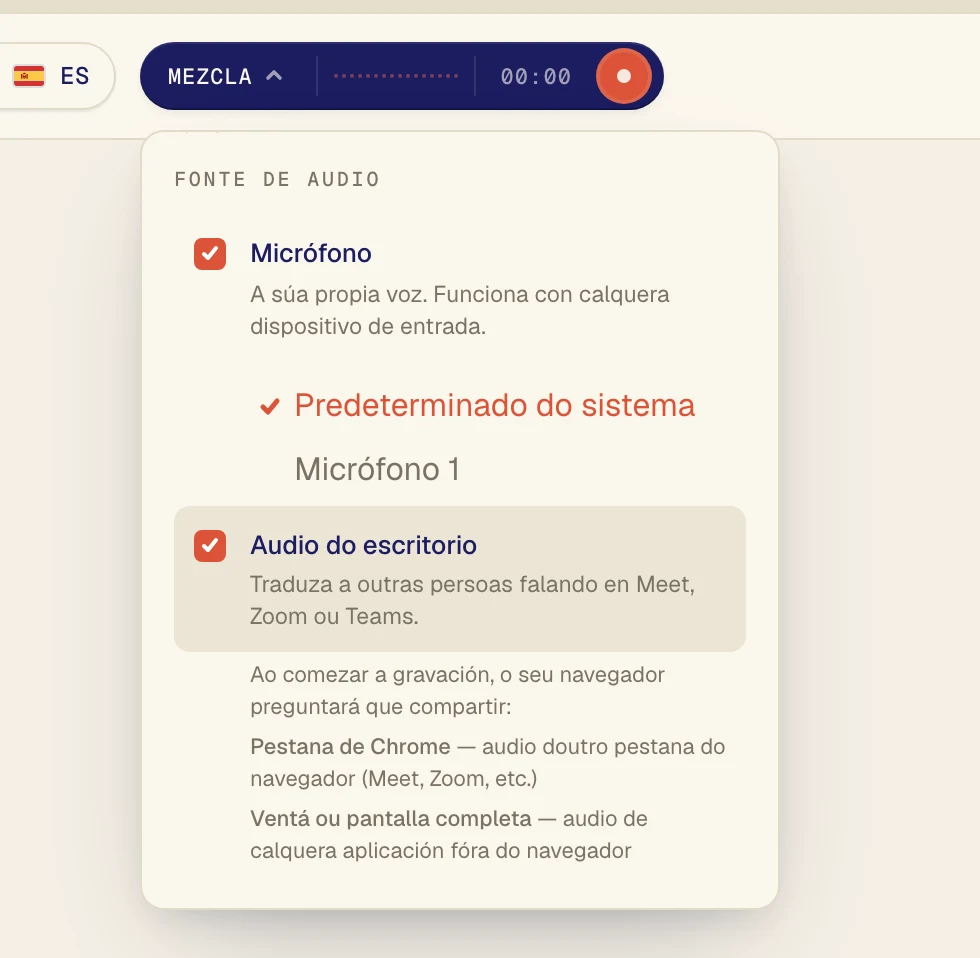
Como comeza Verli
Verli comeza só con Micrófono activado. Active Audio do escritorio sempre que queira traducir o son do ordenador. Verli lembra a súa escolla para a próxima vez.
Como comeza Verli
A extensión para Chrome comeza con Audio do escritorio activado e Micrófono desactivado, e o botón pon Pestana de Chrome. A extensión só oe o son das pestanas de Chrome, así que a chamada ou o vídeo ten que reproducirse en Chrome.
Escoller un micrófono
Cando Micrófono está activado, debaixo aparece a lista dos seus micrófonos. Predeterminado do sistema usa o que ten configurado o ordenador. Se usa uns auriculares con micrófono, escóllaos polo nome.
Aínda ten problemas?
Envíenos unha mensaxe desde a páxina de asistencia. Indíquenos que versión de Verli usa e que ve na pantalla, e axudarémolo a resolvelo.
Contactar coa asistencia