Verli está a escoitar, pero non aparece texto
Se Verli mostra Escoitando... pero non aparece ningunha palabra, case sempre é porque Verli non oe o audio que quere traducir. Faga estas comprobacións na orde indicada.
Que versión de Verli usa?
Comprobe que está a escoitar Verli
Mire o botón escuro que hai ao lado do botón de gravar. Indica o que oe Verli: Micrófono (só o seu micrófono), Escritorio (o son que se reproduce no ordenador) ou Mezcla (os dous). Na extensión para Chrome, Escritorio chámase Pestana de Chrome.
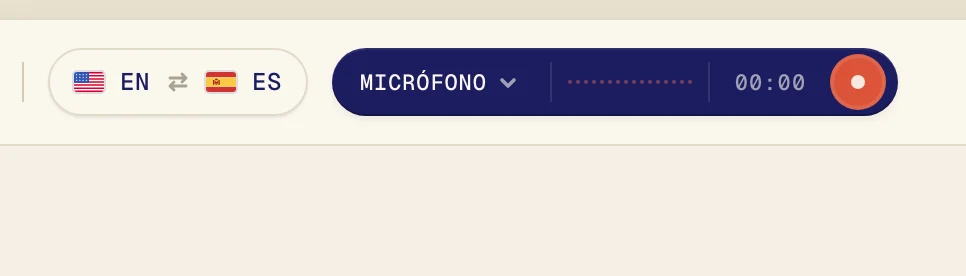
Se está a traducir un vídeo, unha clase ou unha chamada que se reproduce no ordenador e o botón pon Micrófono, ese é o problema. Verli está a escoitar o seu micrófono, non o ordenador. Pasa moito cos auriculares, porque o micrófono non os pode oír.
Active Audio do escritorio
Se Verli está a gravar, faga clic primeiro no botón vermello para detelo.
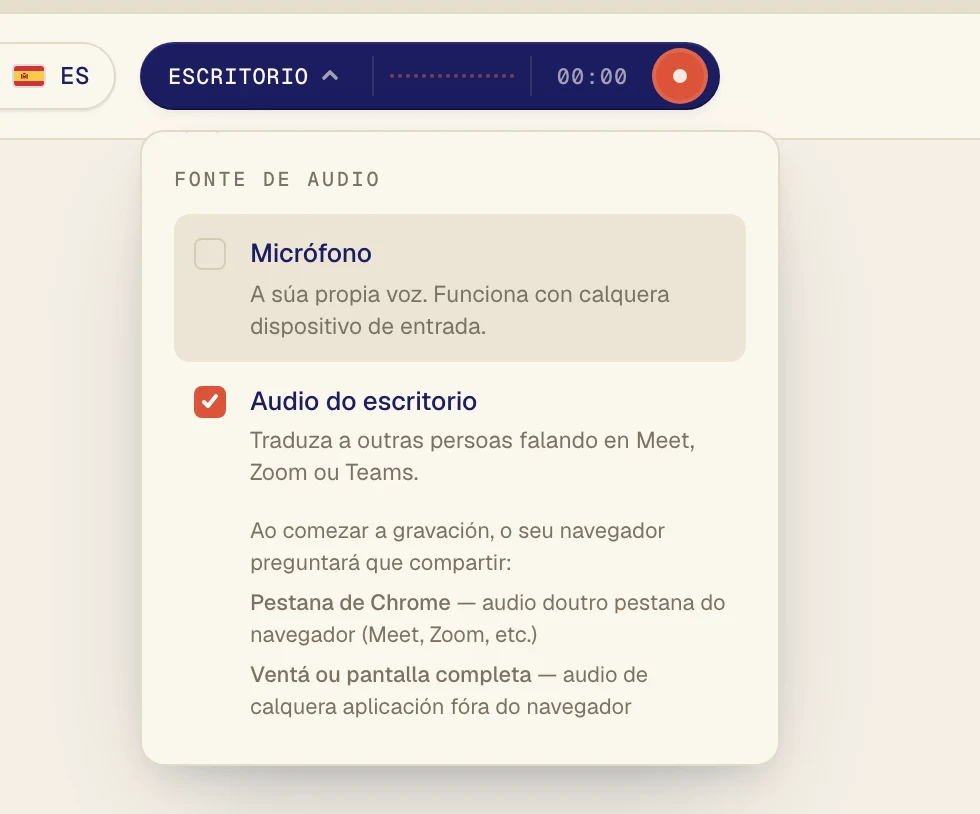
Faga clic no botón escuro que hai ao lado do botón de gravar para abrir o menú Fonte de audio.
Faga clic en Audio do escritorio para que quede marcado. Deixe Micrófono activado só se tamén quere traducir a súa propia voz.
O son ten que reproducirse nunha pestana de Chrome, como Google Meet, YouTube ou a web do seu curso. Ábraa primeiro noutra pestana.
Faga clic no botón de gravar para comezar de novo.
Verli mostra Active a gravación. Faga clic en Continuar.
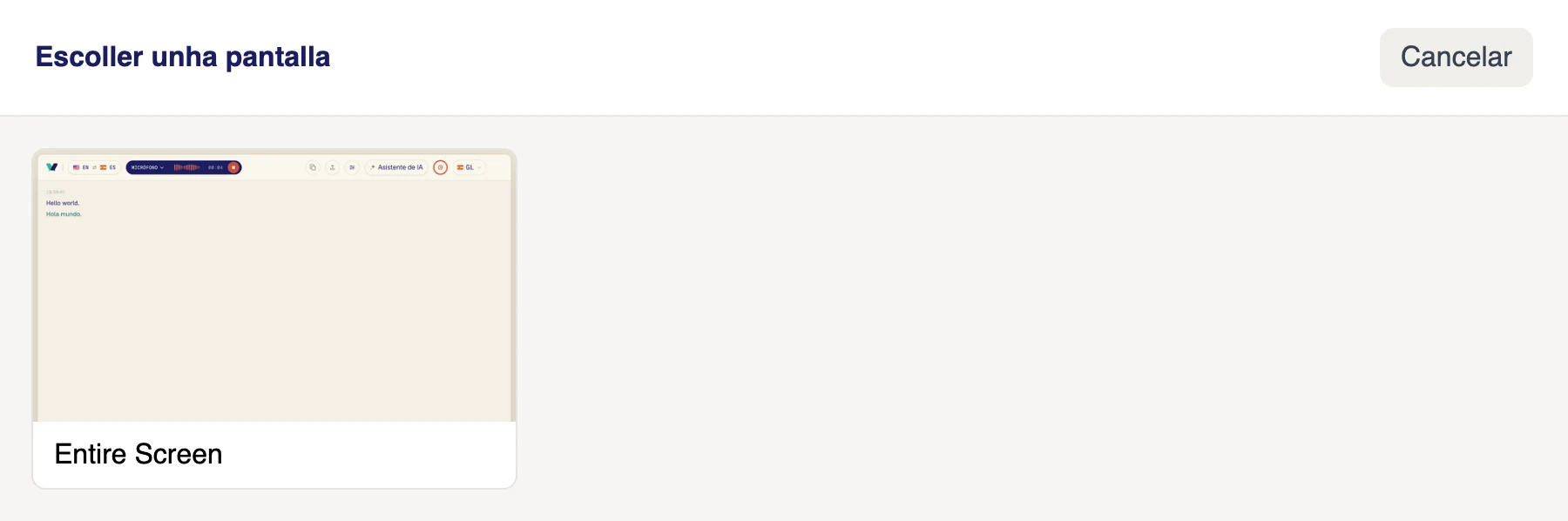
Na ventá Escoller unha pantalla, faga clic na pantalla. Verli escoita todo o son que se reproduce no ordenador, así que, se ten máis dunha pantalla, dá igual cal escolla.
Asegúrese de que o son se reproduce neste ordenador, por uns altofalantes ou uns auriculares activados en Windows.
Verli mostra Antes da súa primeira gravación. Faga clic en Continuar.
A primeira vez, macOS pregunta se Verli pode gravar o audio do sistema. Faga clic en Allow. Non hai ningunha ventá para escoller: Verli escoita todo o son que se reproduce no seu Mac.
Chrome abre a súa ventá para compartir. Faga clic na pestana que reproduce o son, comprobe que o interruptor Also allow tab audio está activado e faga clic en Allow (nas versións antigas de Chrome pon Share).

Se o navegador lle pide usar o micrófono, faga clic en Allow.
O navegador abre a súa ventá para compartir. Para unha chamada ou un vídeo noutra pestana, escolla Chrome Tab, faga clic na pestana e active Also share tab audio. Para unha aplicación fóra do navegador, como a app de Zoom ou de Teams, escolla Entire Screen e active Also share system audio. Despois faga clic en Share.
Non escolla Window: os navegadores non comparten o son dunha ventá. Se non ve a opción de audio do sistema (é habitual en Mac), comparta unha pestana de Chrome ou use a app de Verli para Mac.
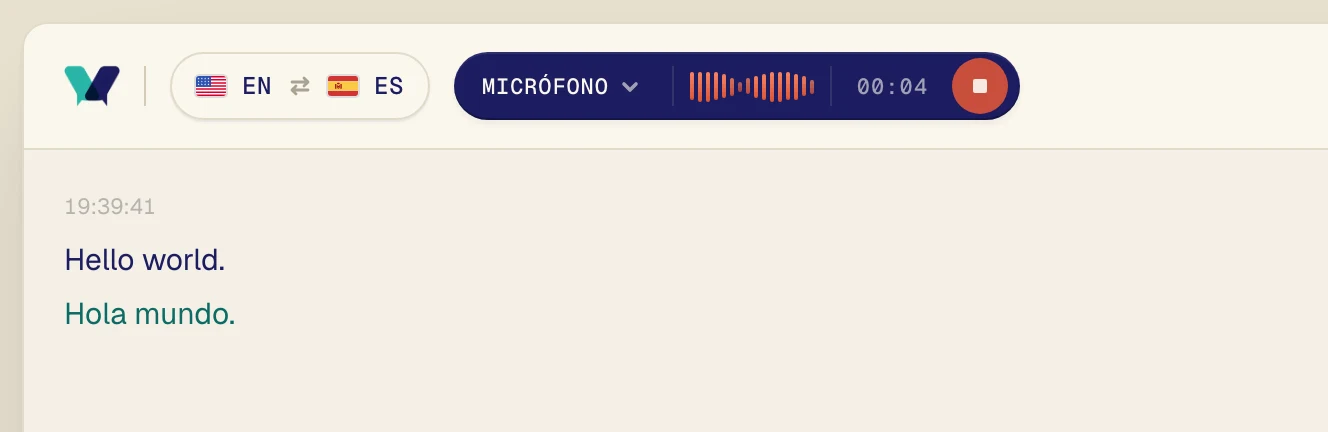
Reproduza o audio. En poucos segundos aparecen as palabras orixinais, coa tradución xusto debaixo.
Comprobe os dous idiomas
Verli traduce entre os dous idiomas do selector de idiomas. Un deles ten que ser o idioma que se fala. Para unha clase en portugués que quere ler en español, escolla portugués e español.
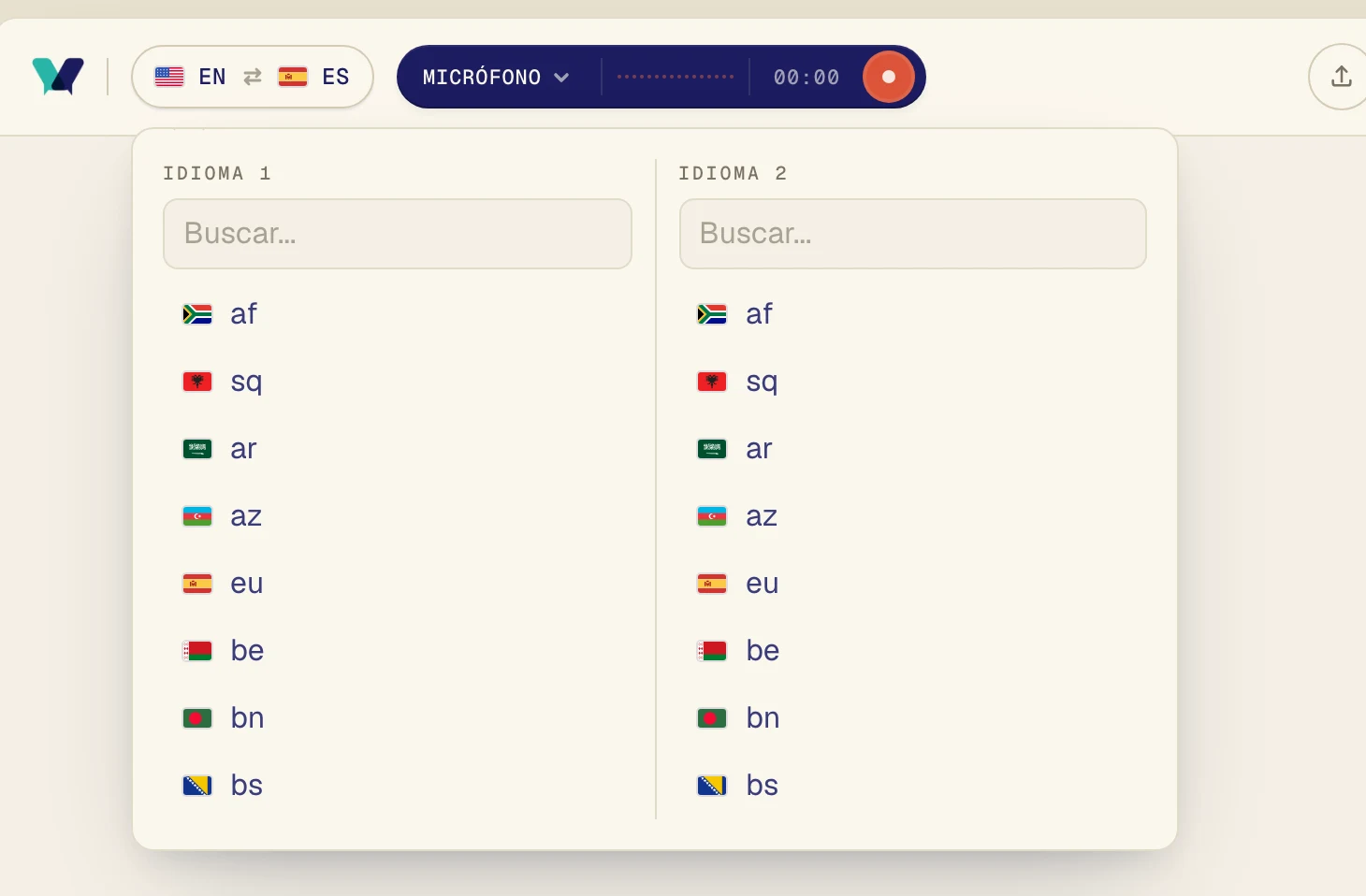
Faga clic no selector de idiomas, na esquina superior esquerda.
Escolla un idioma en Idioma 1 e o outro en Idioma 2. Pode escribir para buscar. Verli traduce nos dous sentidos, así que a orde non importa.
Mac: permita a gravación do audio do sistema
Se Verli di O permiso de gravación de audio do sistema aínda non se concedeu, é macOS quen o está a bloquear.
Abra System Settings > Privacy & Security > Screen & System Audio Recording.
Active Verli. Se ve unha sección chamada System Audio Recording Only, actíveo aí.
Saia de Verli, ábrao de novo e prema gravar.
Windows: se Verli pasa ao micrófono
Se ve Non se puido iniciar o audio do sistema, así que Verli continúa só co micrófono, Windows non lle deu a Verli o son do ordenador.
Peche as outras aplicacións que poidan estar a usar os seus altofalantes ou auriculares.
Comprobe que hai unha saída de son activada: faga clic na icona do altofalante da barra de tarefas e asegúrese de que se oe o son.
Reinicie Verli e prema gravar de novo.
Quere traducir persoas da mesma sala?
Entón Verli necesita o seu micrófono, non Audio do escritorio. Se o botón pon Micrófono e aínda así non aparece nada, siga a guía do micrófono que hai máis abaixo.
Aínda ten problemas?
Envíenos unha mensaxe desde a páxina de asistencia. Indíquenos que versión de Verli usa e que ve na pantalla, e axudarémolo a resolvelo.
Contactar coa asistencia