Traduza un vídeo, unha clase ou unha conferencia no ordenador
Para traducir un vídeo de YouTube, unha clase en liña ou unha conferencia gravada, Verli ten que oír o son do ordenador, non o seu micrófono.
Que versión de Verli usa?
1. Escolla os idiomas
Escolla o idioma da persoa que fala e o idioma no que quere ler. Por exemplo, portugués e español.
Faga clic no selector de idiomas, na esquina superior esquerda.
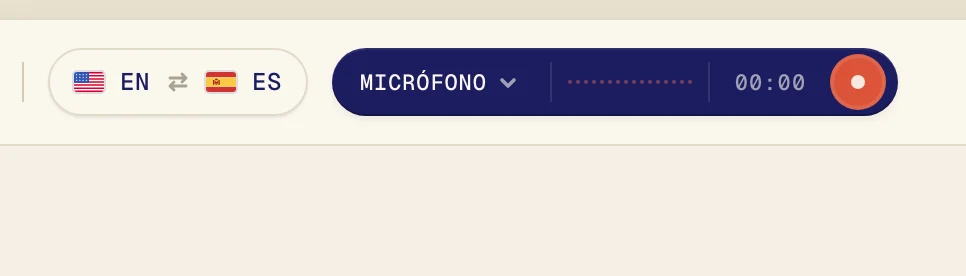
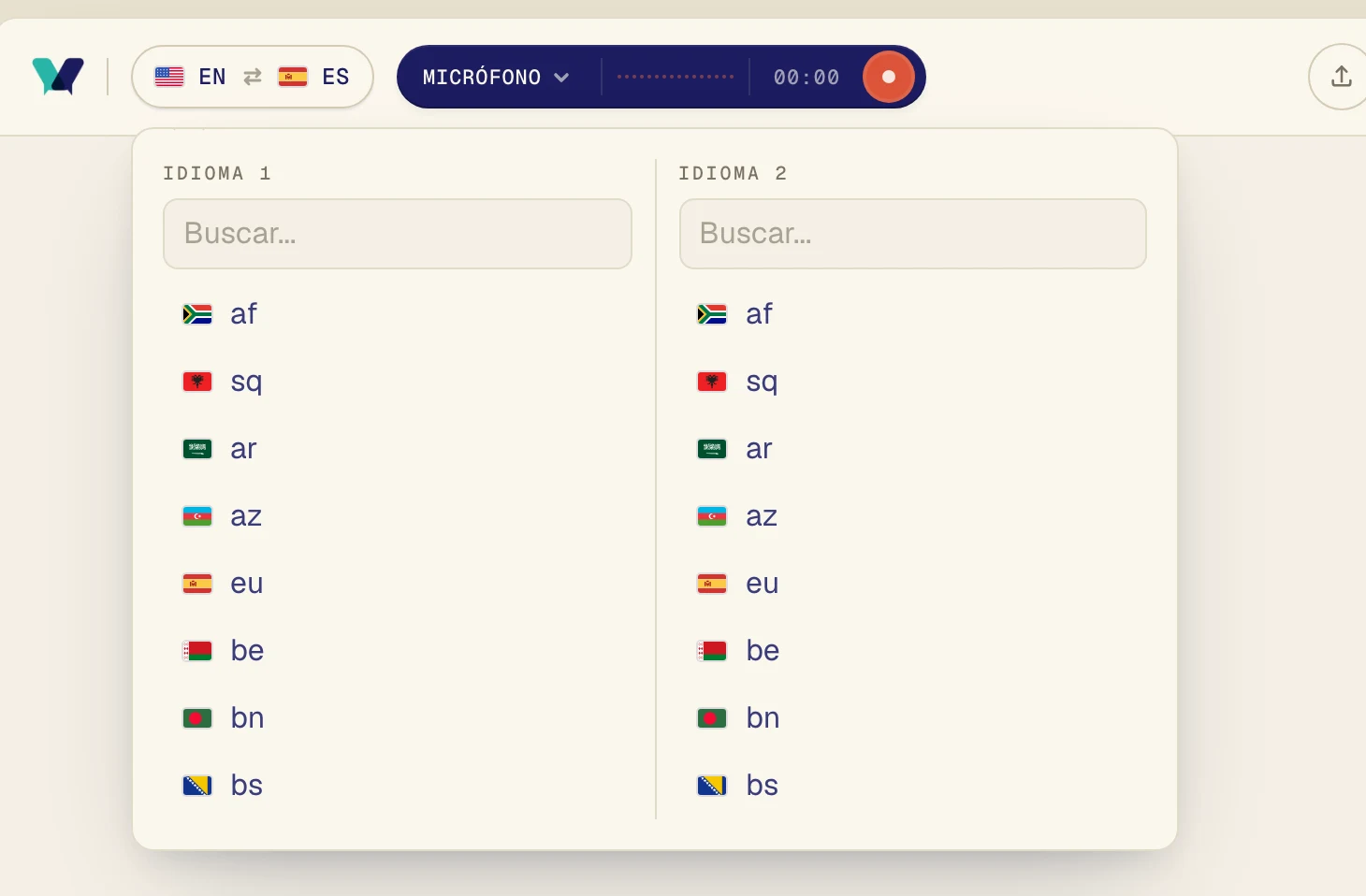
Escolla un idioma en Idioma 1 e o outro en Idioma 2. Pode escribir para buscar. Verli traduce nos dous sentidos, así que a orde non importa.
2. Active Audio do escritorio e desactive Micrófono
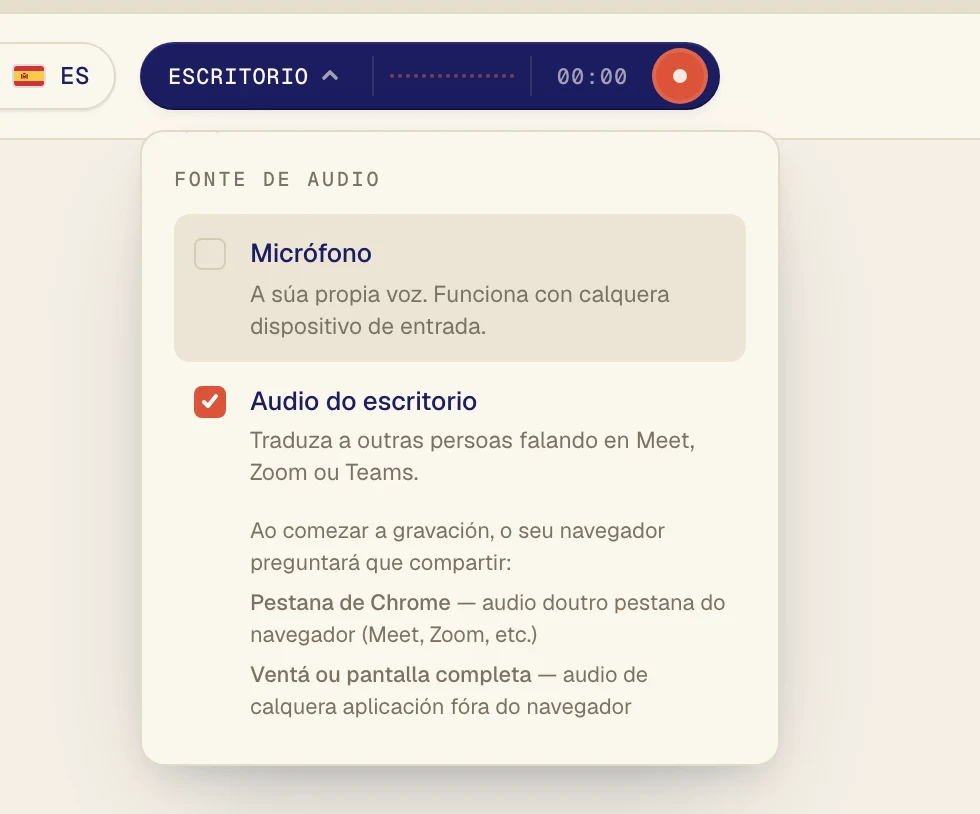
Faga clic no botón escuro que hai ao lado do botón de gravar para abrir o menú Fonte de audio.
Marque Audio do escritorio e desmarque Micrófono. Co micrófono desactivado, a súa voz e o ruído da sala non aparecen no texto. Agora o botón pon Escritorio.
3. Inicie Verli e reproduza a clase
A clase ou o vídeo ten que reproducirse nunha pestana de Chrome, como YouTube ou a web do seu curso. Ábraa primeiro noutra pestana.
Faga clic no botón de gravar.
Verli mostra Active a gravación. Faga clic en Continuar.
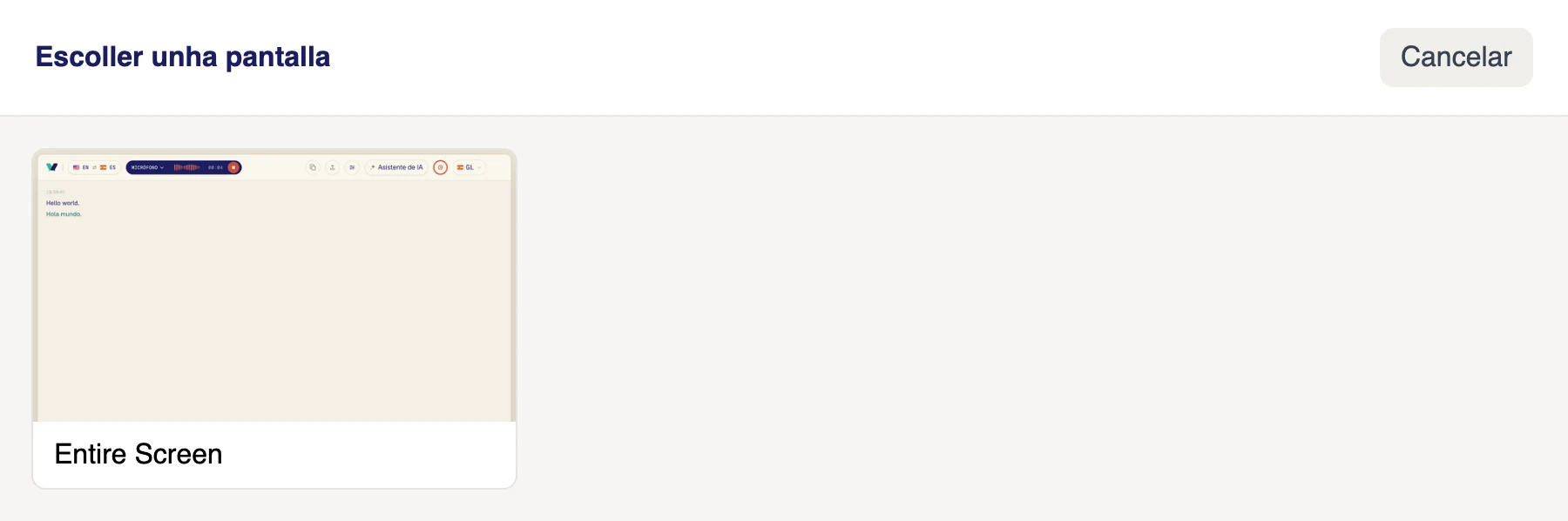
Na ventá Escoller unha pantalla, faga clic na pantalla. Verli escoita todo o son que se reproduce no ordenador, así que, se ten máis dunha pantalla, dá igual cal escolla.
Asegúrese de que o son se reproduce neste ordenador, por uns altofalantes ou uns auriculares activados en Windows.
Verli mostra Antes da súa primeira gravación. Faga clic en Continuar.
A primeira vez, macOS pregunta se Verli pode gravar o audio do sistema. Faga clic en Allow. Non hai ningunha ventá para escoller: Verli escoita todo o son que se reproduce no seu Mac.
Chrome abre a súa ventá para compartir. Faga clic na pestana que reproduce o son, comprobe que o interruptor Also allow tab audio está activado e faga clic en Allow (nas versións antigas de Chrome pon Share).

Se o navegador lle pide usar o micrófono, faga clic en Allow.
O navegador abre a súa ventá para compartir. Para unha chamada ou un vídeo noutra pestana, escolla Chrome Tab, faga clic na pestana e active Also share tab audio. Para unha aplicación fóra do navegador, como a app de Zoom ou de Teams, escolla Entire Screen e active Also share system audio. Despois faga clic en Share.
Non escolla Window: os navegadores non comparten o son dunha ventá. Se non ve a opción de audio do sistema (é habitual en Mac), comparta unha pestana de Chrome ou use a app de Verli para Mac.
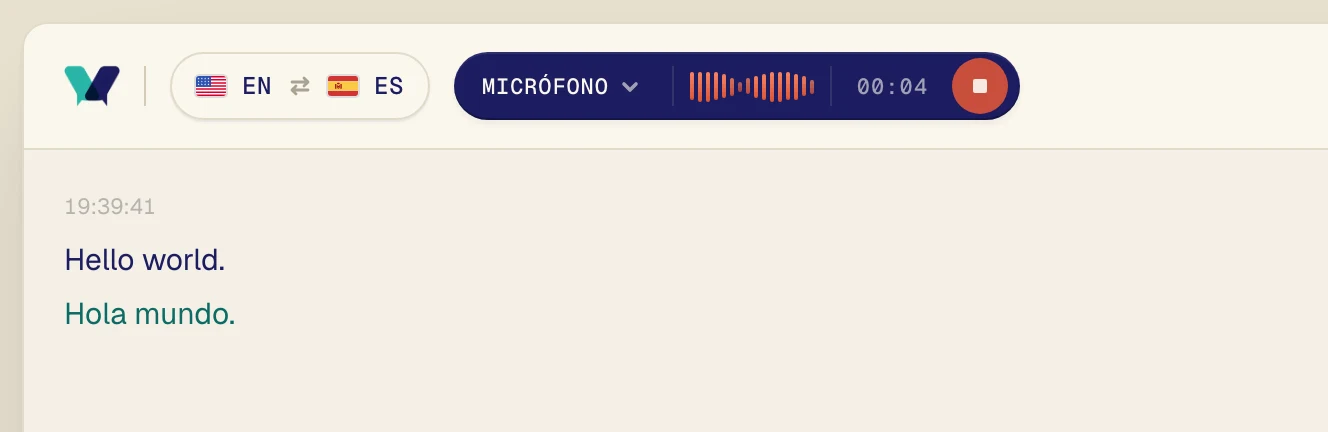
Reproduza o audio. En poucos segundos aparecen as palabras orixinais, coa tradución xusto debaixo.
Vai á clase en persoa?
Entón faga o contrario: active Micrófono, desactive Audio do escritorio e deixe o ordenador o máis preto posible da persoa que fala.
Aínda ten problemas?
Envíenos unha mensaxe desde a páxina de asistencia. Indíquenos que versión de Verli usa e que ve na pantalla, e axudarémolo a resolvelo.
Contactar coa asistencia