Traduza unha chamada de Zoom, Google Meet ou Teams
Verli mostra en directo o texto e a tradución de todas as persoas dunha chamada. Precisa dúas cousas: o par de idiomas correcto e Audio do escritorio activado para que Verli oia as outras persoas.
Que versión de Verli usa?
1. Escolla os dous idiomas
Faga clic no selector de idiomas, na esquina superior esquerda.
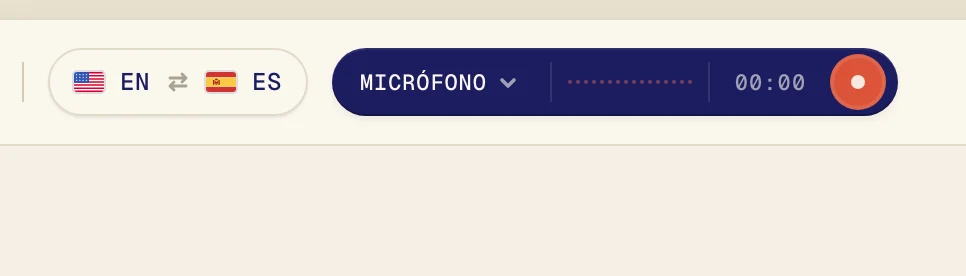
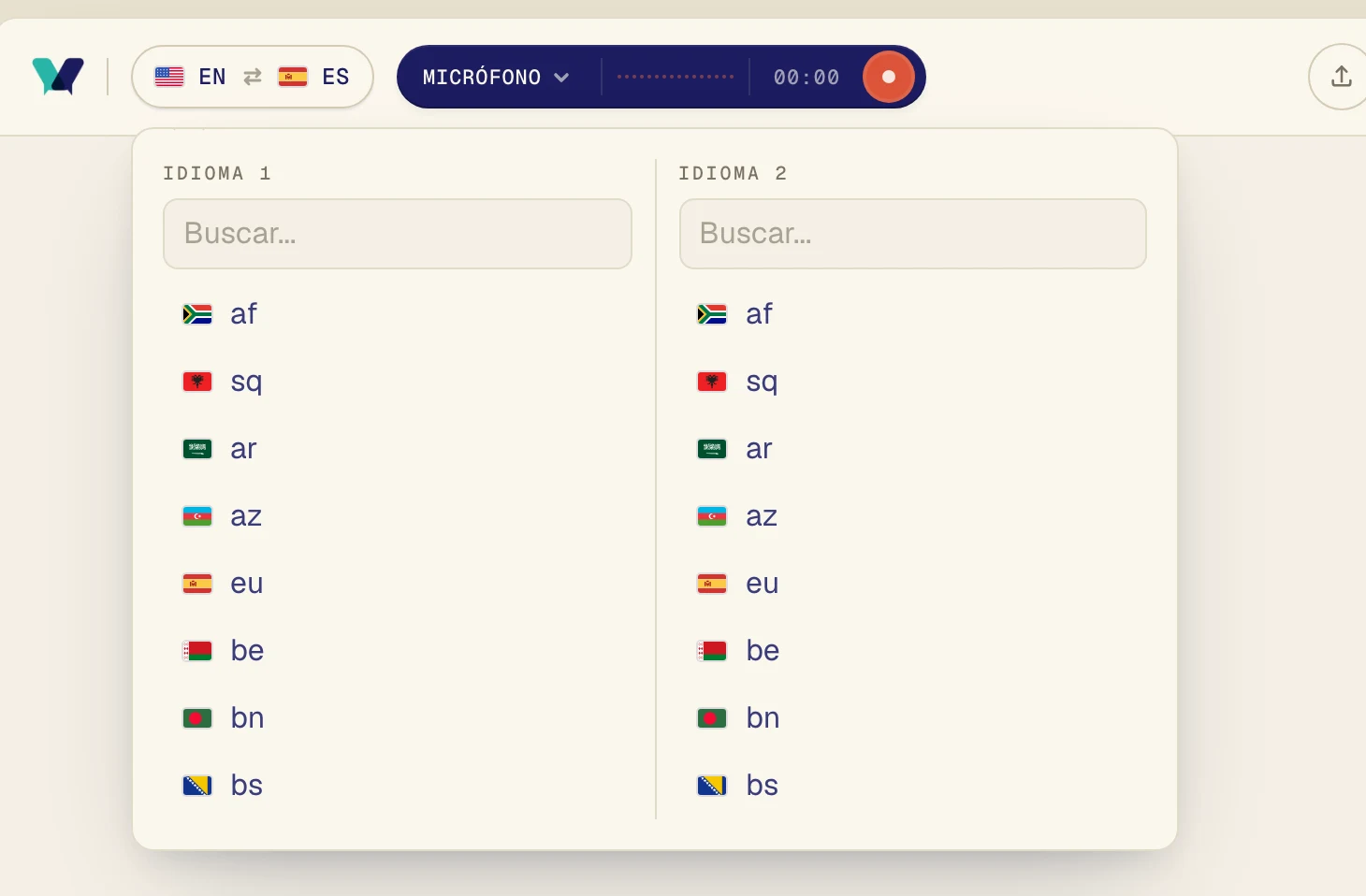
Escolla un idioma en Idioma 1 e o outro en Idioma 2. Pode escribir para buscar. Verli traduce nos dous sentidos, así que a orde non importa.
2. Active Audio do escritorio
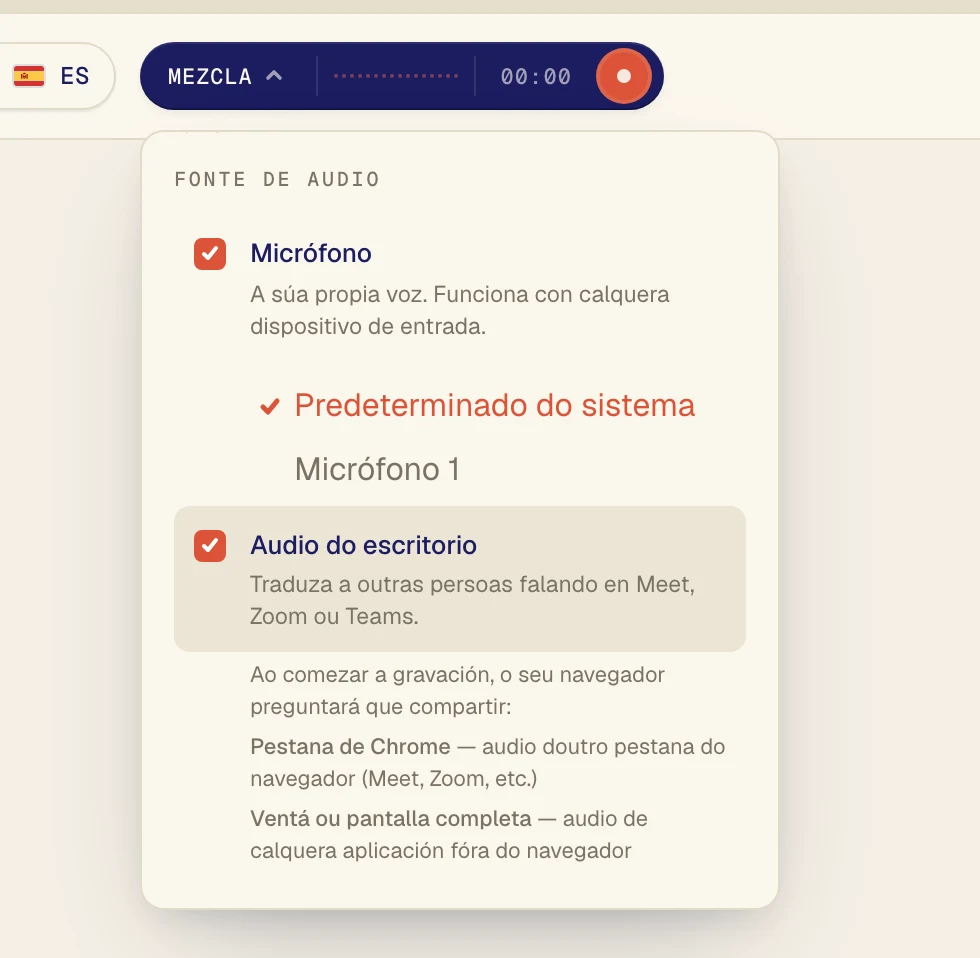
Faga clic no botón escuro que hai ao lado do botón de gravar para abrir o menú Fonte de audio.
Active Audio do escritorio para oír as outras persoas da chamada. Deixe Micrófono activado se tamén quere traducir o que di vostede.
3. Inicie Verli e comparta o audio da chamada
Entre na chamada desde Chrome: Google Meet, ou Zoom e Teams no navegador. A extensión non pode oír as aplicacións de escritorio de Zoom ou Teams. Para esas, use a app de Verli para Windows ou Mac.
Entre na chamada e faga clic no botón de gravar de Verli.
Verli mostra Active a gravación. Faga clic en Continuar.
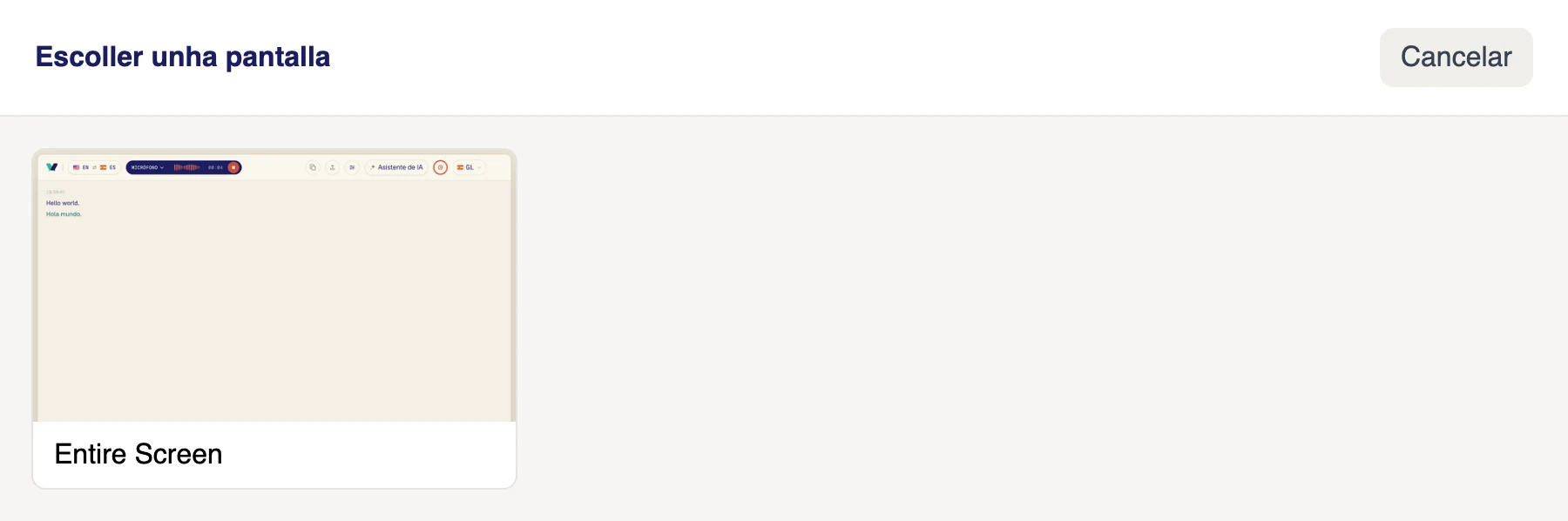
Na ventá Escoller unha pantalla, faga clic na pantalla. Verli escoita todo o son que se reproduce no ordenador, así que, se ten máis dunha pantalla, dá igual cal escolla.
Asegúrese de que o son se reproduce neste ordenador, por uns altofalantes ou uns auriculares activados en Windows.
Verli mostra Antes da súa primeira gravación. Faga clic en Continuar.
A primeira vez, macOS pregunta se Verli pode gravar o audio do sistema. Faga clic en Allow. Non hai ningunha ventá para escoller: Verli escoita todo o son que se reproduce no seu Mac.
Chrome abre a súa ventá para compartir. Faga clic na pestana que reproduce o son, comprobe que o interruptor Also allow tab audio está activado e faga clic en Allow (nas versións antigas de Chrome pon Share).

Se o navegador lle pide usar o micrófono, faga clic en Allow.
O navegador abre a súa ventá para compartir. Para unha chamada ou un vídeo noutra pestana, escolla Chrome Tab, faga clic na pestana e active Also share tab audio. Para unha aplicación fóra do navegador, como a app de Zoom ou de Teams, escolla Entire Screen e active Also share system audio. Despois faga clic en Share.
Non escolla Window: os navegadores non comparten o son dunha ventá. Se non ve a opción de audio do sistema (é habitual en Mac), comparta unha pestana de Chrome ou use a app de Verli para Mac.
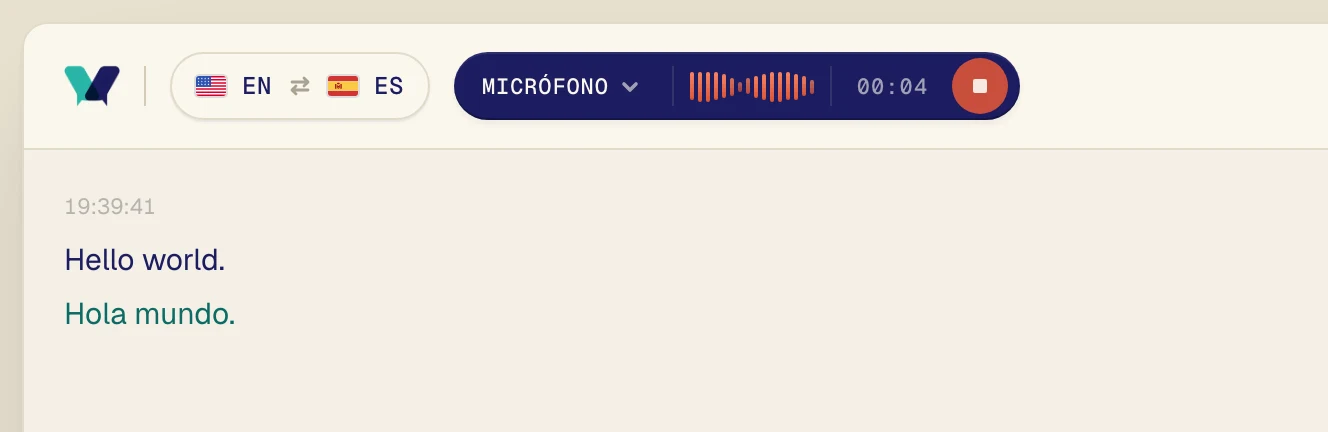
Reproduza o audio. En poucos segundos aparecen as palabras orixinais, coa tradución xusto debaixo.
Consellos
Pode iniciar Verli antes da chamada ou no medio dela.
Para parar, faga clic no botón vermello. A transcrición queda na pantalla.
Aínda ten problemas?
Envíenos unha mensaxe desde a páxina de asistencia. Indíquenos que versión de Verli usa e que ve na pantalla, e axudarémolo a resolvelo.
Contactar coa asistencia