Solucione problemas co micrófono
Se Verli non oe a súa voz ou mostra un erro de micrófono, faga estas comprobacións na orde indicada.
Que versión de Verli usa?
Permita o acceso ao micrófono en Windows
Se Verli di Windows bloqueou o acceso ao micrófono, é a configuración de privacidade de Windows a que o impide.
Abra Configuración de Windows > Privacidade e seguridade > Micrófono.
Active Acceso ao micrófono, Permitir que as aplicacións accedan ao micrófono e Permitir que as aplicacións de escritorio accedan ao micrófono.

Peche Verli por completo e ábrao de novo.
Permita o acceso ao micrófono no seu Mac
Abra System Settings > Privacy & Security > Microphone.
Busque Verli na lista e actíveo.

Saia de Verli e ábrao de novo.
Permita o acceso ao micrófono en Chrome
Cando Verli comeza a gravar, Chrome pídelle usar o micrófono. Faga clic en Allow.
Se antes fixo clic en Block, faga clic na icona do extremo esquerdo da barra de enderezos e despois en Site settings.
Ao lado de Microphone, escolla Allow. Despois volva a Verli e recargue a páxina.

Comprobe tamén que o propio Chrome pode usar o micrófono: en Windows, en Configuración > Privacidade e seguridade > Micrófono; en Mac, en System Settings > Privacy & Security > Microphone.
Escolla o micrófono correcto
Faga clic no botón escuro que hai ao lado do botón de gravar para abrir o menú Fonte de audio.
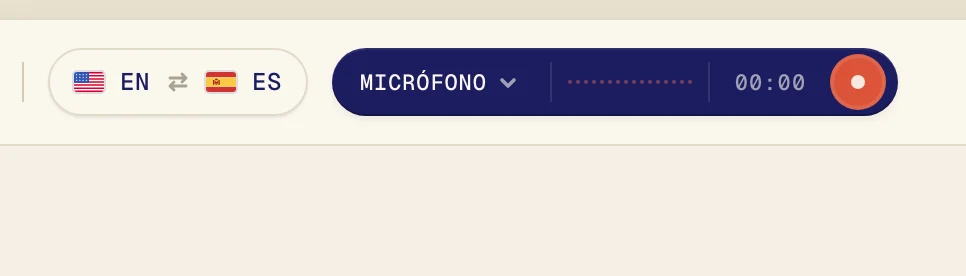
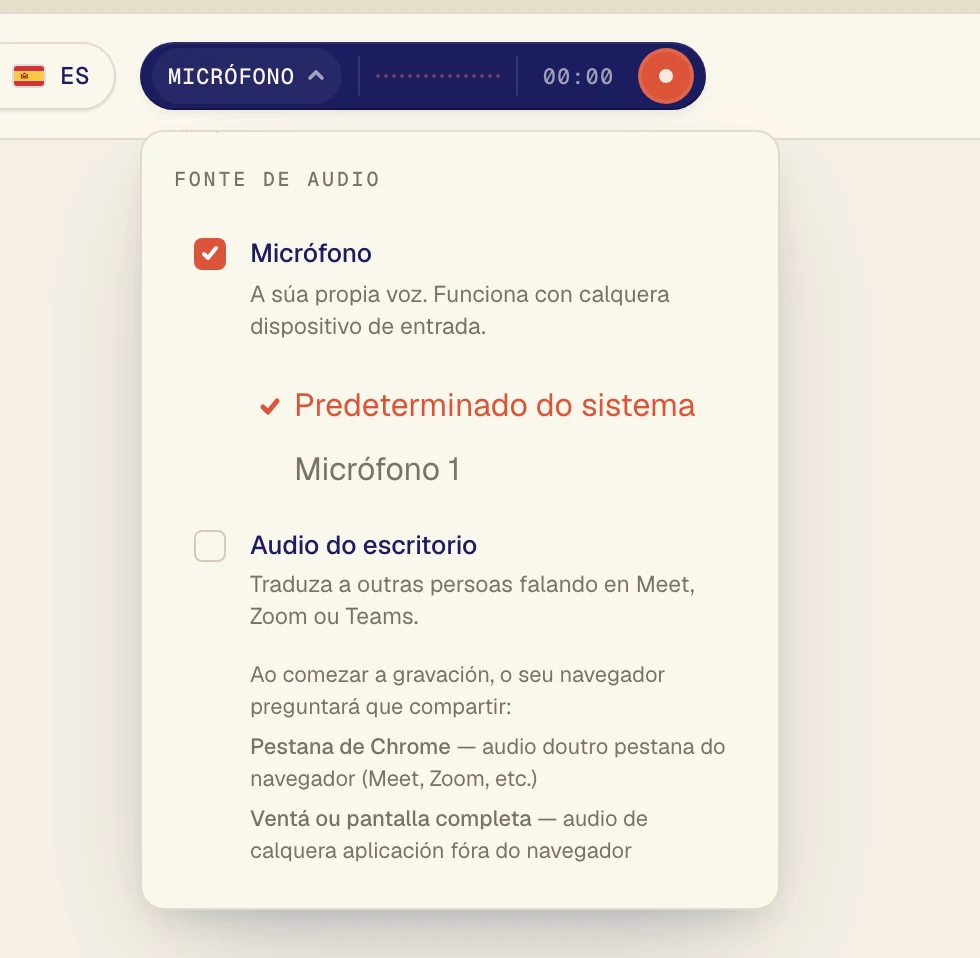
Asegúrese de que Micrófono está marcado e escolla o seu micrófono na lista de debaixo. Predeterminado do sistema usa o que ten configurado o ordenador. Se usa uns auriculares con micrófono, escóllaos polo nome.
Comprobe o propio micrófono
Asegúrese de que non está silenciado. Moitos auriculares teñen un interruptor ou un botón para silencialo.
Peche as outras aplicacións que poidan estar a usar o micrófono, como outra aplicación de chamadas, e ténteo de novo.
Se Verli di Aínda non se detectou son do seu micrófono, non oe nada do micrófono seleccionado. Probe a escoller outro da lista.
Quere traducir o son do ordenador?
O micrófono é para as voces da sala. Para traducir un vídeo ou unha chamada que se reproduce no ordenador, active Audio do escritorio.
Aínda ten problemas?
Envíenos unha mensaxe desde a páxina de asistencia. Indíquenos que versión de Verli usa e que ve na pantalla, e axudarémolo a resolvelo.
Contactar coa asistencia