चुनें कि Verli क्या सुने
Verli आपका माइक्रोफ़ोन, आपके कंप्यूटर पर चल रही आवाज़ या दोनों सुन सकता है। सही विकल्प चुनना Verli की सबसे ज़रूरी सेटिंग है।
आप कौन-सा Verli इस्तेमाल करते हैं?
ऑडियो स्रोत मेन्यू खोलें
ऑडियो स्रोत मेन्यू खोलने के लिए रिकॉर्ड बटन के पास वाले गहरे रंग के बटन पर क्लिक करें।
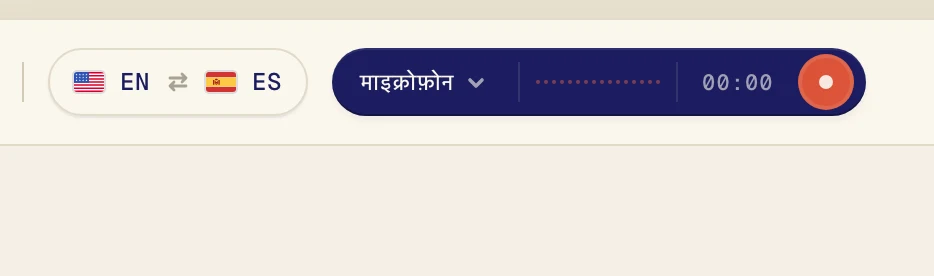
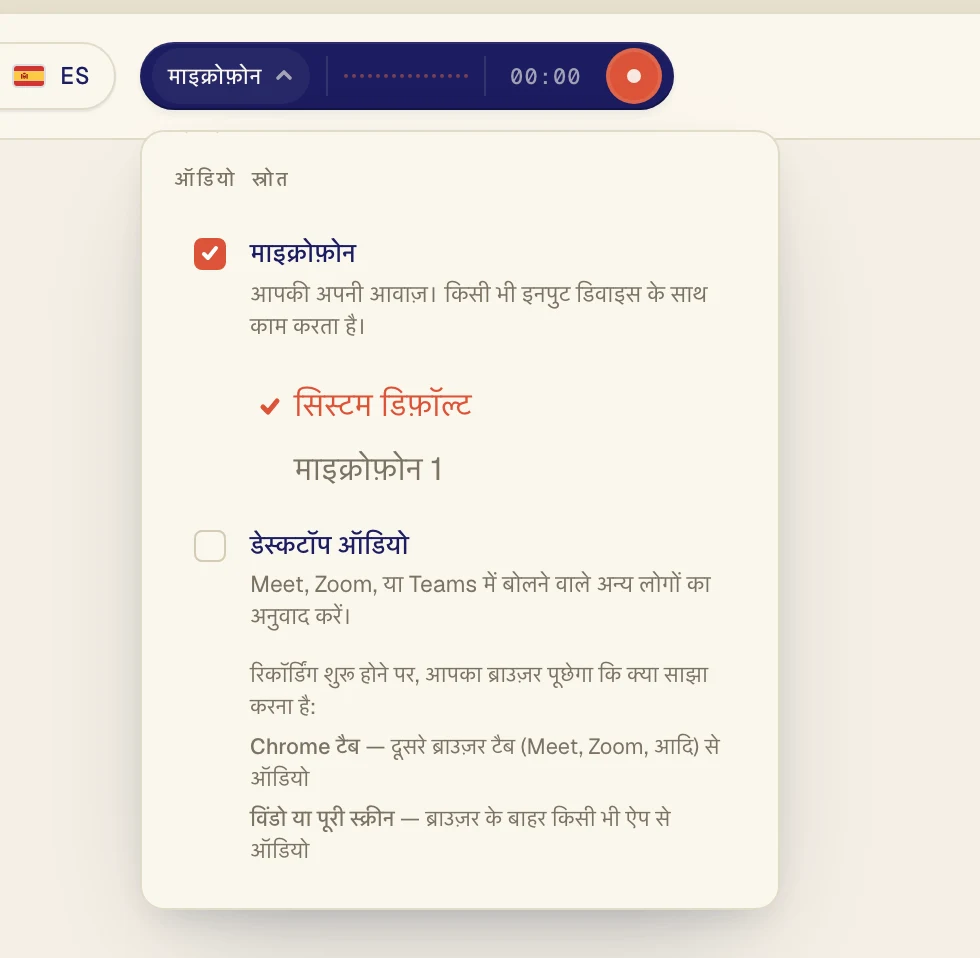
मेन्यू में दो विकल्प हैं। किसी विकल्प को चालू या बंद करने के लिए उस पर क्लिक करें। सही का निशान मतलब वह चालू है।
कौन-सा चुनें
माइक्रोफ़ोन: आपकी अपनी आवाज़, या उसी कमरे में बात कर रहे लोग। आमने-सामने की बातचीत और उन लेक्चर के लिए इस्तेमाल करें जिनमें आप खुद मौजूद हैं।
डेस्कटॉप ऑडियो: आपके कंप्यूटर पर चल रही आवाज़। Zoom, Google Meet और Teams कॉल, YouTube, ऑनलाइन क्लास और पॉडकास्ट के लिए इस्तेमाल करें।
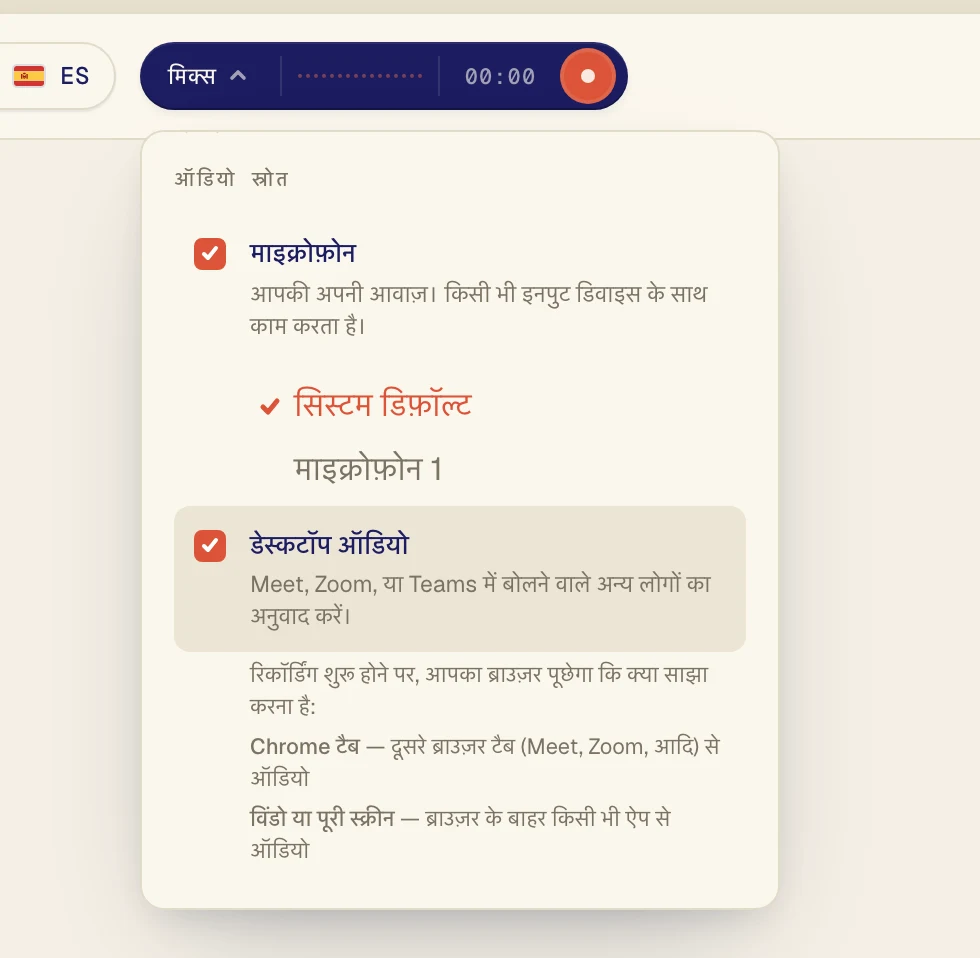
दोनों: ऐसी कॉल जिनमें आप भी बोलते हैं। Verli दूसरे लोगों का भी अनुवाद करता है और आपका भी।
दोनों एक साथ इस्तेमाल करना
दोनों विकल्पों पर सही का निशान लगाएं। अब बटन पर मिक्स लिखा होगा।
Verli किस सेटिंग से शुरू होता है
Verli सिर्फ़ माइक्रोफ़ोन चालू करके शुरू होता है। जब भी आप कंप्यूटर की आवाज़ का अनुवाद करना चाहें, डेस्कटॉप ऑडियो चालू करें। Verli अगली बार के लिए आपकी पसंद याद रखता है।
Verli किस सेटिंग से शुरू होता है
Chrome एक्सटेंशन डेस्कटॉप ऑडियो चालू और माइक्रोफ़ोन बंद करके शुरू होता है, और बटन पर Chrome टैब लिखा होता है। एक्सटेंशन सिर्फ़ Chrome टैब की आवाज़ सुन सकता है, इसलिए कॉल या वीडियो Chrome में ही चलना चाहिए।
माइक्रोफ़ोन चुनना
जब माइक्रोफ़ोन चालू होता है, तो उसके नीचे आपके माइक्रोफ़ोन की लिस्ट दिखती है। सिस्टम डिफ़ॉल्ट वही माइक्रोफ़ोन इस्तेमाल करता है जो आपके कंप्यूटर में सेट है। अगर आप हेडसेट इस्तेमाल करते हैं, तो उसे नाम से चुनें।
अब भी दिक्कत है?
सपोर्ट पेज से हमें मैसेज भेजें। बताएं कि आप कौन-सा Verli इस्तेमाल करते हैं और स्क्रीन पर क्या दिख रहा है। हम इसे ठीक करने में आपकी मदद करेंगे।
सपोर्ट से संपर्क करें