कंप्यूटर पर चल रहे वीडियो, क्लास या लेक्चर का अनुवाद करें
YouTube वीडियो, ऑनलाइन क्लास या रिकॉर्ड किए गए लेक्चर का अनुवाद करने के लिए Verli को आपके कंप्यूटर की आवाज़ सुननी होगी, माइक्रोफ़ोन की नहीं।
आप कौन-सा Verli इस्तेमाल करते हैं?
1. भाषाएं सेट करें
वह भाषा चुनें जो बोलने वाला इस्तेमाल करता है, और वह भाषा जिसमें आप पढ़ना चाहते हैं। जैसे, पुर्तगाली और स्पेनिश।
ऊपर बाएं कोने में भाषा वाले बटन पर क्लिक करें।
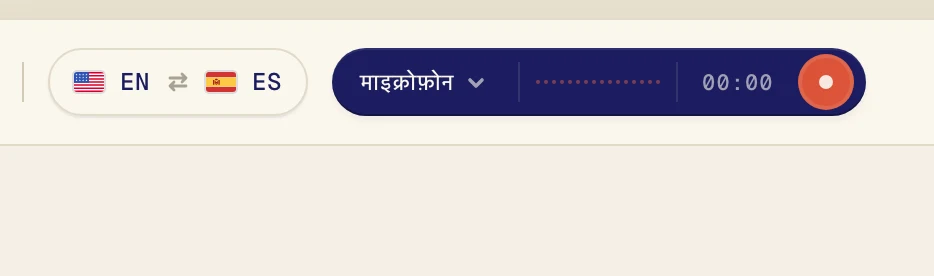
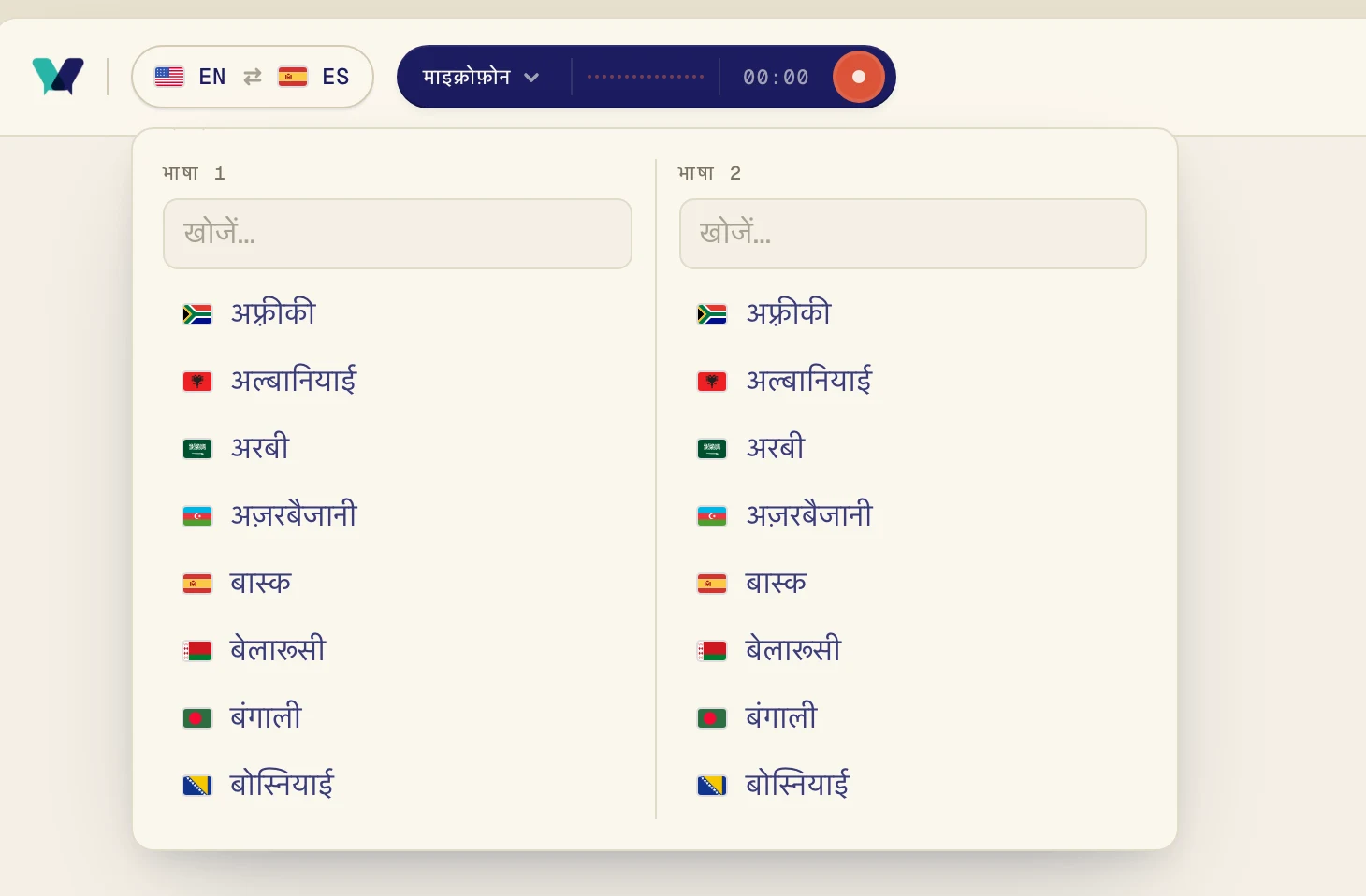
भाषा 1 में एक भाषा चुनें और भाषा 2 में दूसरी। खोजने के लिए आप टाइप कर सकते हैं। Verli दोनों तरफ़ अनुवाद करता है, इसलिए क्रम से कोई फ़र्क नहीं पड़ता।
2. डेस्कटॉप ऑडियो चालू करें और माइक्रोफ़ोन बंद करें
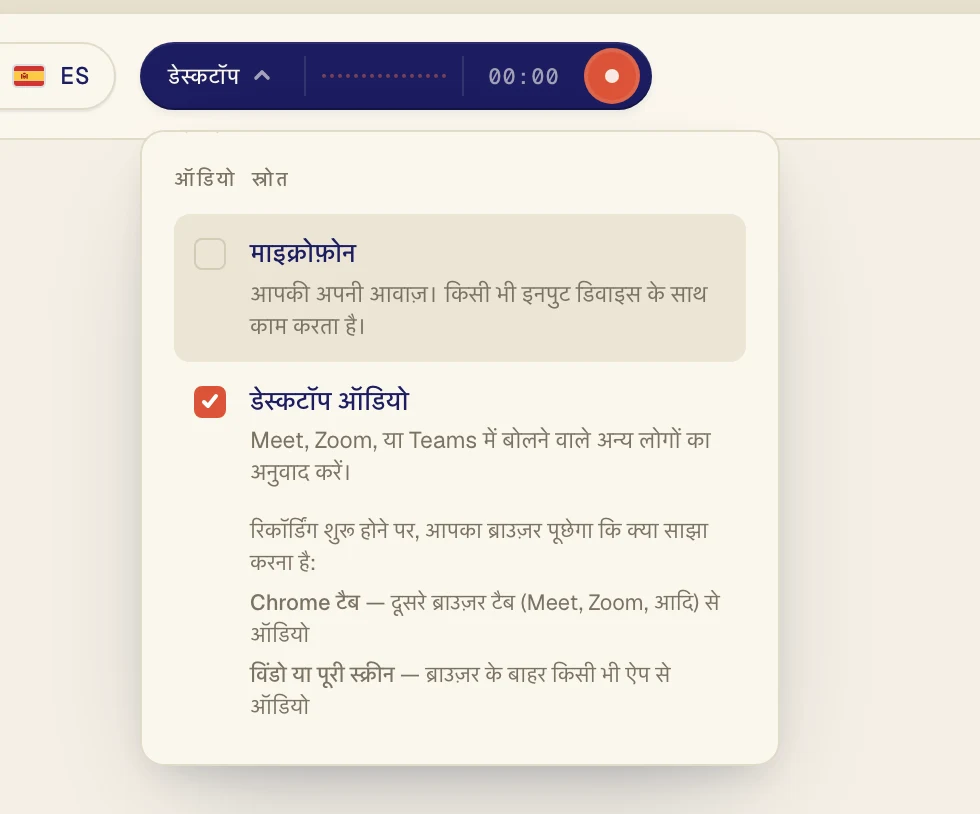
ऑडियो स्रोत मेन्यू खोलने के लिए रिकॉर्ड बटन के पास वाले गहरे रंग के बटन पर क्लिक करें।
डेस्कटॉप ऑडियो पर सही का निशान लगाएं और माइक्रोफ़ोन से हटा दें। माइक्रोफ़ोन बंद रहने पर आपकी आवाज़ और कमरे का शोर टेक्स्ट में नहीं आता। अब बटन पर डेस्कटॉप लिखा होगा।
3. Verli शुरू करें और क्लास चलाएं
क्लास या वीडियो किसी Chrome टैब में चलना चाहिए, जैसे YouTube या आपके कोर्स की वेबसाइट। उसे पहले किसी दूसरे टैब में खोल लें।
रिकॉर्ड बटन पर क्लिक करें।
Verli रिकॉर्डिंग सक्षम करें दिखाता है। जारी रखें पर क्लिक करें।
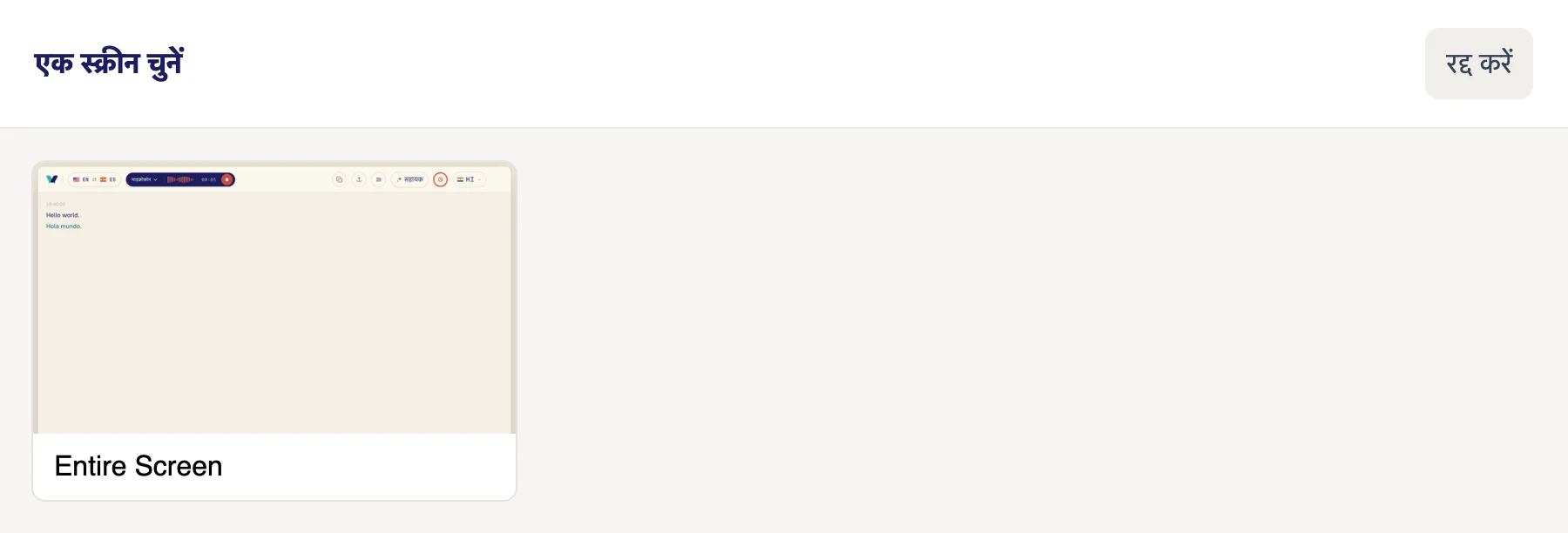
एक स्क्रीन चुनें विंडो में स्क्रीन पर क्लिक करें। Verli आपके कंप्यूटर पर चल रही सारी आवाज़ सुनता है, इसलिए अगर आपके पास एक से ज़्यादा स्क्रीन हैं, तो कोई भी चुन लें।
पक्का करें कि आवाज़ इसी कंप्यूटर पर चल रही हो, ऐसे स्पीकर या हेडफ़ोन पर जो Windows में चालू हैं।
Verli आपकी पहली रिकॉर्डिंग से पहले दिखाता है। जारी रखें पर क्लिक करें।
पहली बार macOS पूछता है कि क्या Verli सिस्टम ऑडियो रिकॉर्ड कर सकता है। अनुमति दें पर क्लिक करें। यहां कोई विंडो चुननी नहीं पड़ती: Verli आपके Mac पर चल रही सारी आवाज़ सुनता है।
Chrome शेयर करने वाली विंडो खोलता है। उस टैब पर क्लिक करें जिसमें आवाज़ चल रही है, पक्का करें कि टैब ऑडियो की भी अनुमति दें वाला स्विच चालू है, फिर अनुमति दें पर क्लिक करें (Chrome के पुराने वर्शन में शेयर करें लिखा होता है)।

अगर ब्राउज़र माइक्रोफ़ोन इस्तेमाल करने की अनुमति मांगे, तो अनुमति दें पर क्लिक करें।
ब्राउज़र शेयर करने वाली विंडो खोलता है। किसी दूसरे टैब में चल रही कॉल या वीडियो के लिए Chrome टैब चुनें, उस टैब पर क्लिक करें और टैब ऑडियो भी शेयर करें चालू करें। ब्राउज़र के बाहर चलने वाले ऐप के लिए, जैसे Zoom या Teams ऐप, पूरी स्क्रीन चुनें और सिस्टम का ऑडियो भी शेयर करें चालू करें। फिर शेयर करें पर क्लिक करें।
विंडो न चुनें: ब्राउज़र किसी विंडो की आवाज़ शेयर नहीं करते। अगर आपको सिस्टम ऑडियो वाला स्विच नहीं दिखता (Mac पर अक्सर ऐसा होता है), तो Chrome टैब शेयर करें या Verli का Mac ऐप इस्तेमाल करें।
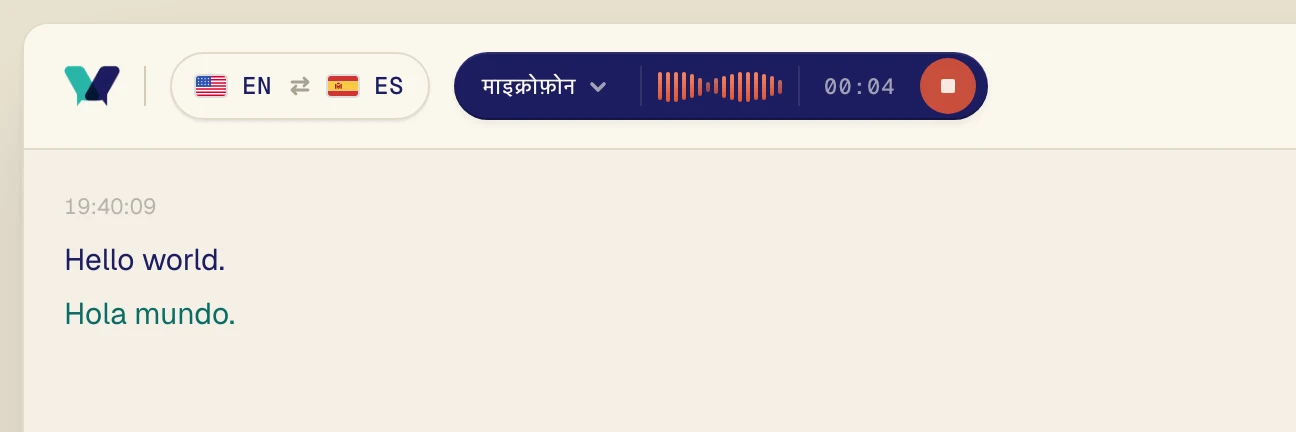
ऑडियो चलाएं। कुछ ही सेकंड में बोले गए मूल शब्द दिखने लगते हैं, और ठीक उनके नीचे अनुवाद।
क्लास में खुद मौजूद हैं?
तब उल्टा करें: माइक्रोफ़ोन चालू करें, डेस्कटॉप ऑडियो बंद करें, और अपने कंप्यूटर को बोलने वाले के जितना हो सके पास रखें।
अब भी दिक्कत है?
सपोर्ट पेज से हमें मैसेज भेजें। बताएं कि आप कौन-सा Verli इस्तेमाल करते हैं और स्क्रीन पर क्या दिख रहा है। हम इसे ठीक करने में आपकी मदद करेंगे।
सपोर्ट से संपर्क करें