Verli सुन रहा है, पर कोई टेक्स्ट नहीं दिखता
अगर Verli सुन रहा है... दिखाता है पर कोई शब्द नहीं आता, तो लगभग हमेशा वजह यह होती है कि Verli वह ऑडियो सुन ही नहीं पा रहा जिसका आप अनुवाद चाहते हैं। इन जांचों को क्रम से करें।
आप कौन-सा Verli इस्तेमाल करते हैं?
देखें कि Verli क्या सुन रहा है
रिकॉर्ड बटन के पास वाले गहरे रंग के बटन को देखें। यह बताता है कि Verli क्या सुनता है: माइक्रोफ़ोन (सिर्फ़ आपका माइक्रोफ़ोन), डेस्कटॉप (आपके कंप्यूटर पर चल रही आवाज़) या मिक्स (दोनों)। Chrome एक्सटेंशन में डेस्कटॉप को Chrome टैब कहा जाता है।
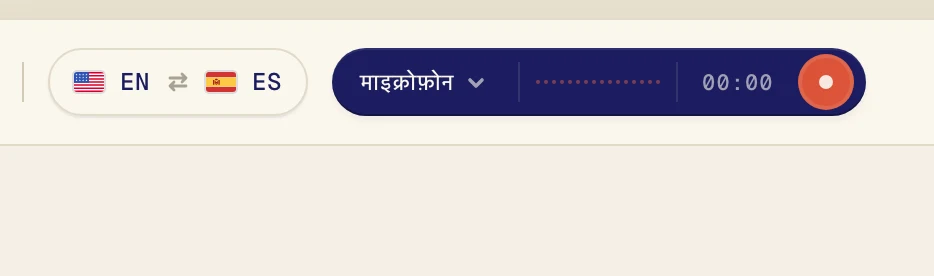
अगर आप कंप्यूटर पर चल रहे किसी वीडियो, क्लास या कॉल का अनुवाद कर रहे हैं और बटन पर माइक्रोफ़ोन लिखा है, तो दिक्कत यही है। Verli आपका माइक्रोफ़ोन सुन रहा है, कंप्यूटर की आवाज़ नहीं। हेडफ़ोन के साथ ऐसा बहुत होता है, क्योंकि माइक्रोफ़ोन हेडफ़ोन की आवाज़ नहीं सुन सकता।
डेस्कटॉप ऑडियो चालू करें
अगर Verli रिकॉर्ड कर रहा है, तो पहले लाल स्टॉप बटन पर क्लिक करें।
ऑडियो स्रोत मेन्यू खोलने के लिए रिकॉर्ड बटन के पास वाले गहरे रंग के बटन पर क्लिक करें।
डेस्कटॉप ऑडियो पर क्लिक करें ताकि उस पर सही का निशान लग जाए। माइक्रोफ़ोन को तभी चालू रखें जब आप अपनी आवाज़ का भी अनुवाद चाहते हों।
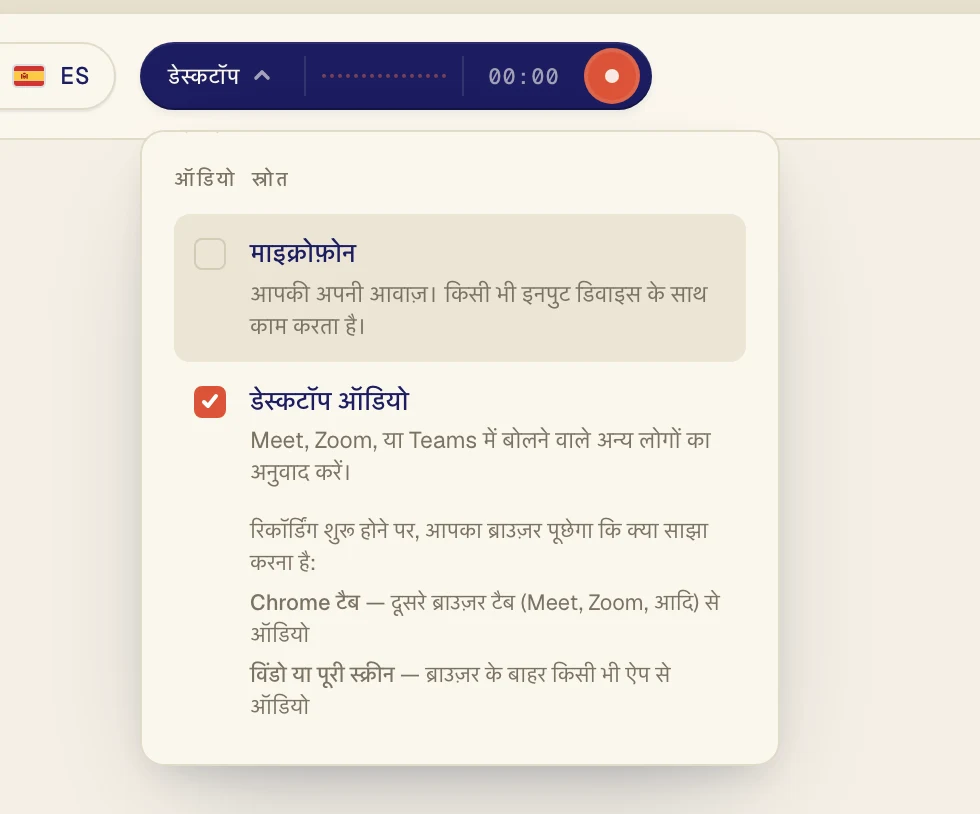
आवाज़ किसी Chrome टैब में चलनी चाहिए, जैसे Google Meet, YouTube या आपके कोर्स की वेबसाइट। उसे पहले किसी दूसरे टैब में खोल लें।
फिर से शुरू करने के लिए रिकॉर्ड बटन पर क्लिक करें।
Verli रिकॉर्डिंग सक्षम करें दिखाता है। जारी रखें पर क्लिक करें।
एक स्क्रीन चुनें विंडो में स्क्रीन पर क्लिक करें। Verli आपके कंप्यूटर पर चल रही सारी आवाज़ सुनता है, इसलिए अगर आपके पास एक से ज़्यादा स्क्रीन हैं, तो कोई भी चुन लें।
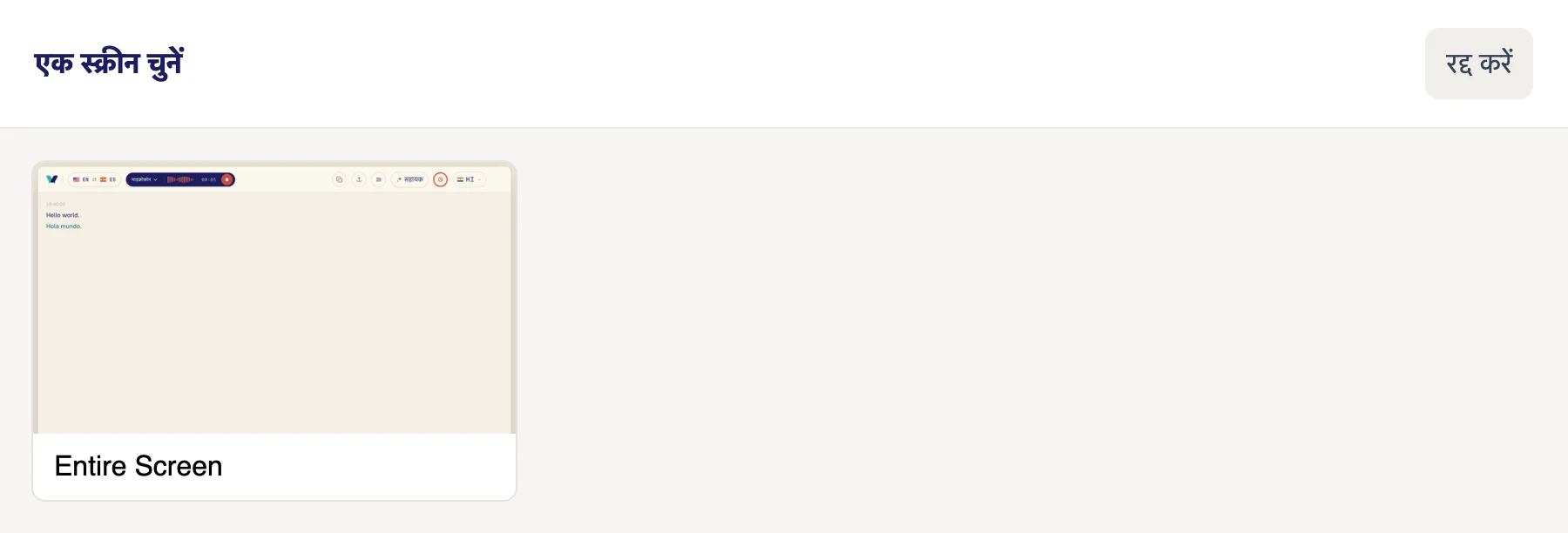
पक्का करें कि आवाज़ इसी कंप्यूटर पर चल रही हो, ऐसे स्पीकर या हेडफ़ोन पर जो Windows में चालू हैं।
Verli आपकी पहली रिकॉर्डिंग से पहले दिखाता है। जारी रखें पर क्लिक करें।
पहली बार macOS पूछता है कि क्या Verli सिस्टम ऑडियो रिकॉर्ड कर सकता है। अनुमति दें पर क्लिक करें। यहां कोई विंडो चुननी नहीं पड़ती: Verli आपके Mac पर चल रही सारी आवाज़ सुनता है।
Chrome शेयर करने वाली विंडो खोलता है। उस टैब पर क्लिक करें जिसमें आवाज़ चल रही है, पक्का करें कि टैब ऑडियो की भी अनुमति दें वाला स्विच चालू है, फिर अनुमति दें पर क्लिक करें (Chrome के पुराने वर्शन में शेयर करें लिखा होता है)।

अगर ब्राउज़र माइक्रोफ़ोन इस्तेमाल करने की अनुमति मांगे, तो अनुमति दें पर क्लिक करें।
ब्राउज़र शेयर करने वाली विंडो खोलता है। किसी दूसरे टैब में चल रही कॉल या वीडियो के लिए Chrome टैब चुनें, उस टैब पर क्लिक करें और टैब ऑडियो भी शेयर करें चालू करें। ब्राउज़र के बाहर चलने वाले ऐप के लिए, जैसे Zoom या Teams ऐप, पूरी स्क्रीन चुनें और सिस्टम का ऑडियो भी शेयर करें चालू करें। फिर शेयर करें पर क्लिक करें।
विंडो न चुनें: ब्राउज़र किसी विंडो की आवाज़ शेयर नहीं करते। अगर आपको सिस्टम ऑडियो वाला स्विच नहीं दिखता (Mac पर अक्सर ऐसा होता है), तो Chrome टैब शेयर करें या Verli का Mac ऐप इस्तेमाल करें।
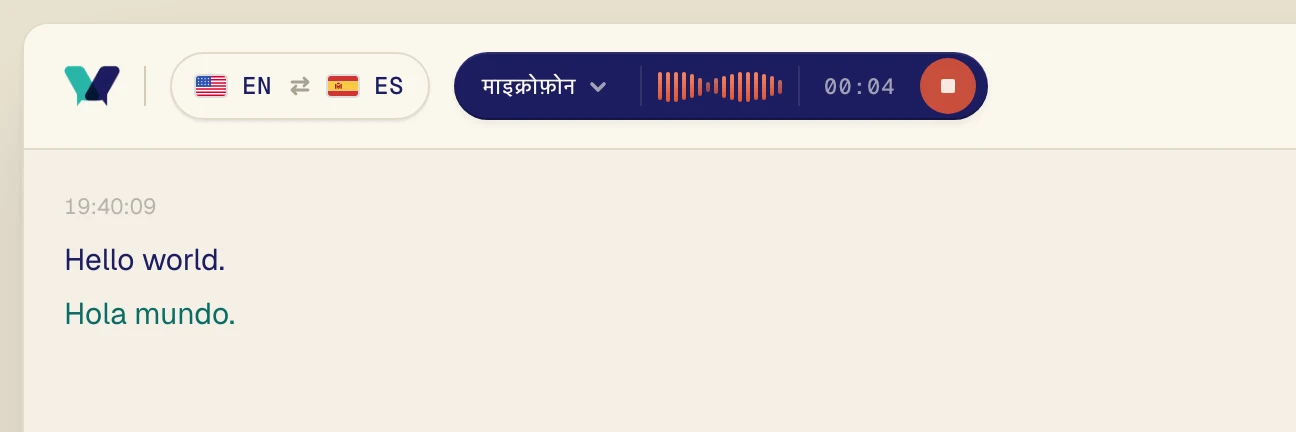
ऑडियो चलाएं। कुछ ही सेकंड में बोले गए मूल शब्द दिखने लगते हैं, और ठीक उनके नीचे अनुवाद।
दोनों भाषाएं जांचें
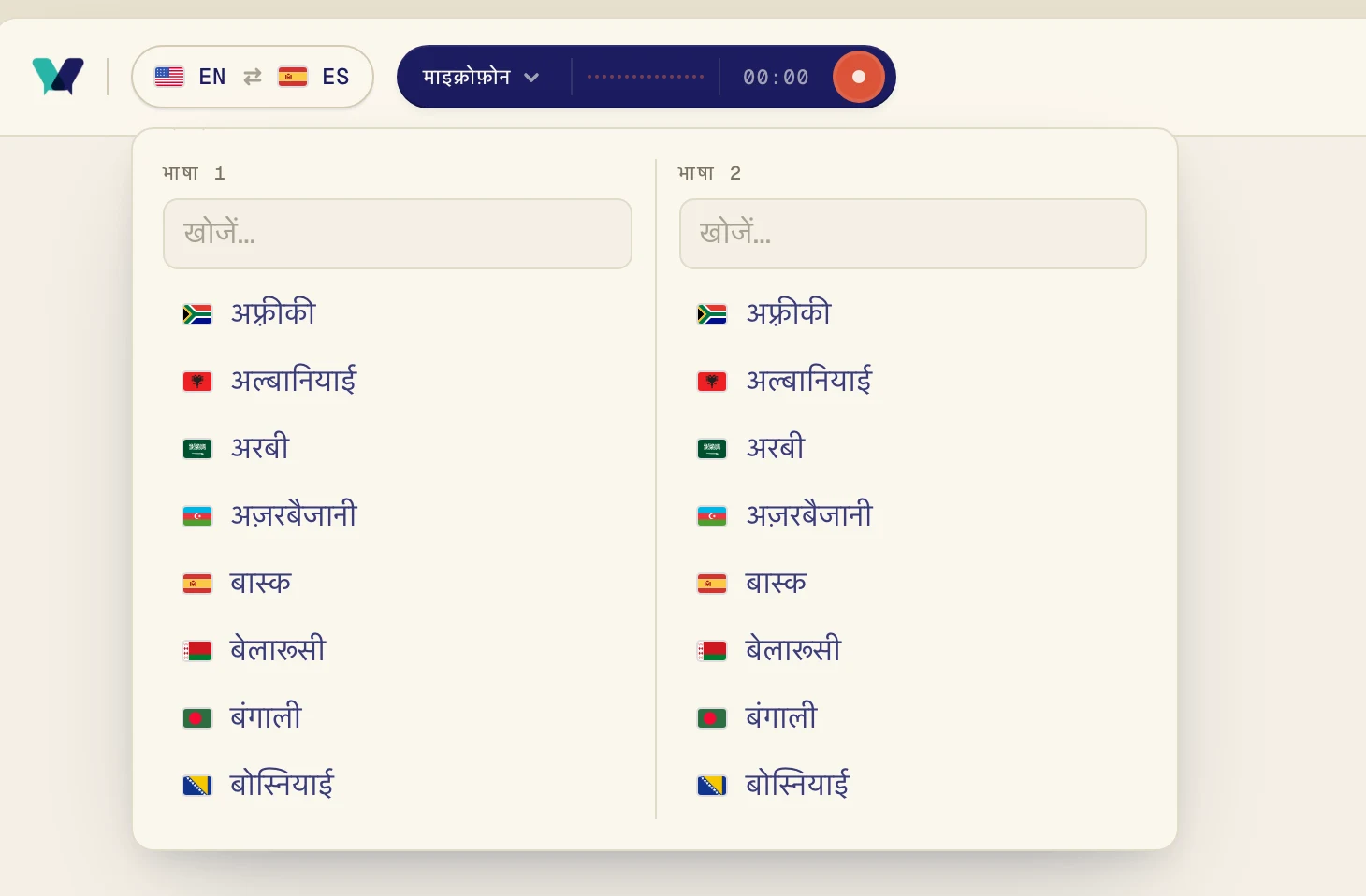
Verli भाषा वाले बटन में चुनी गई दो भाषाओं के बीच अनुवाद करता है। इनमें से एक वह भाषा होनी चाहिए जो बोली जा रही है। अगर क्लास पुर्तगाली में है और आप उसे स्पेनिश में पढ़ना चाहते हैं, तो पुर्तगाली और स्पेनिश चुनें।
ऊपर बाएं कोने में भाषा वाले बटन पर क्लिक करें।
भाषा 1 में एक भाषा चुनें और भाषा 2 में दूसरी। खोजने के लिए आप टाइप कर सकते हैं। Verli दोनों तरफ़ अनुवाद करता है, इसलिए क्रम से कोई फ़र्क नहीं पड़ता।
Mac: System Audio Recording की अनुमति दें
अगर Verli System Audio Recording अनुमति अभी नहीं मिली है दिखाता है, तो macOS उसे रोक रहा है।
सिस्टम सेटिंग > गोपनीयता और सुरक्षा > स्क्रीन और सिस्टम ऑडियो रिकॉर्डिंग खोलें।
Verli को चालू करें। अगर आपको केवल सिस्टम ऑडियो रिकॉर्डिंग नाम का सेक्शन दिखे, तो उसे वहीं चालू करें।
Verli बंद करें, फिर से खोलें और रिकॉर्ड दबाएं।
Windows: अगर Verli माइक्रोफ़ोन पर चला जाए
अगर आपको सिस्टम ऑडियो शुरू नहीं हो सका, इसलिए Verli केवल माइक्रोफोन के साथ जारी है दिखे, तो इसका मतलब है कि Windows ने Verli को कंप्यूटर की आवाज़ नहीं दी।
ऐसे दूसरे ऐप बंद करें जो आपके स्पीकर या हेडफ़ोन इस्तेमाल कर रहे हों।
जांचें कि कोई साउंड आउटपुट चालू है: टास्कबार में स्पीकर आइकन पर क्लिक करें और पक्का करें कि आवाज़ सुनाई दे रही है।
Verli को फिर से शुरू करें और दोबारा रिकॉर्ड दबाएं।
कमरे में मौजूद लोगों का अनुवाद करना है?
तब Verli को डेस्कटॉप ऑडियो नहीं, आपका माइक्रोफ़ोन चाहिए। अगर बटन पर माइक्रोफ़ोन लिखा है और फिर भी कुछ नहीं दिखता, तो नीचे दी गई माइक्रोफ़ोन गाइड देखें।
अब भी दिक्कत है?
सपोर्ट पेज से हमें मैसेज भेजें। बताएं कि आप कौन-सा Verli इस्तेमाल करते हैं और स्क्रीन पर क्या दिख रहा है। हम इसे ठीक करने में आपकी मदद करेंगे।
सपोर्ट से संपर्क करें