Zoom, Google Meet या Teams कॉल का अनुवाद करें
Verli कॉल में सभी लोगों की बातों का लाइव टेक्स्ट और अनुवाद दिखाता है। आपको दो चीज़ें चाहिए: भाषाओं की सही जोड़ी, और डेस्कटॉप ऑडियो चालू ताकि Verli दूसरे लोगों को सुन सके।
आप कौन-सा Verli इस्तेमाल करते हैं?
1. दोनों भाषाएं चुनें
ऊपर बाएं कोने में भाषा वाले बटन पर क्लिक करें।
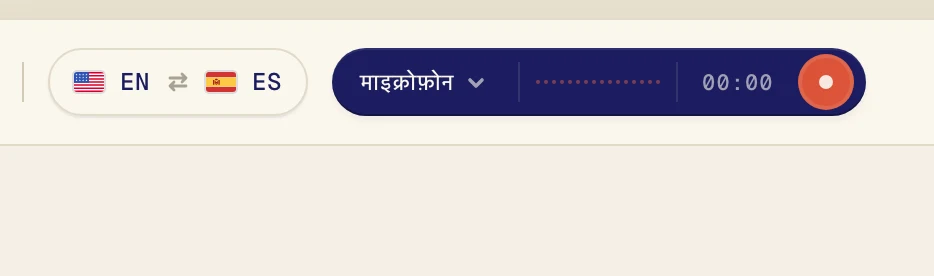
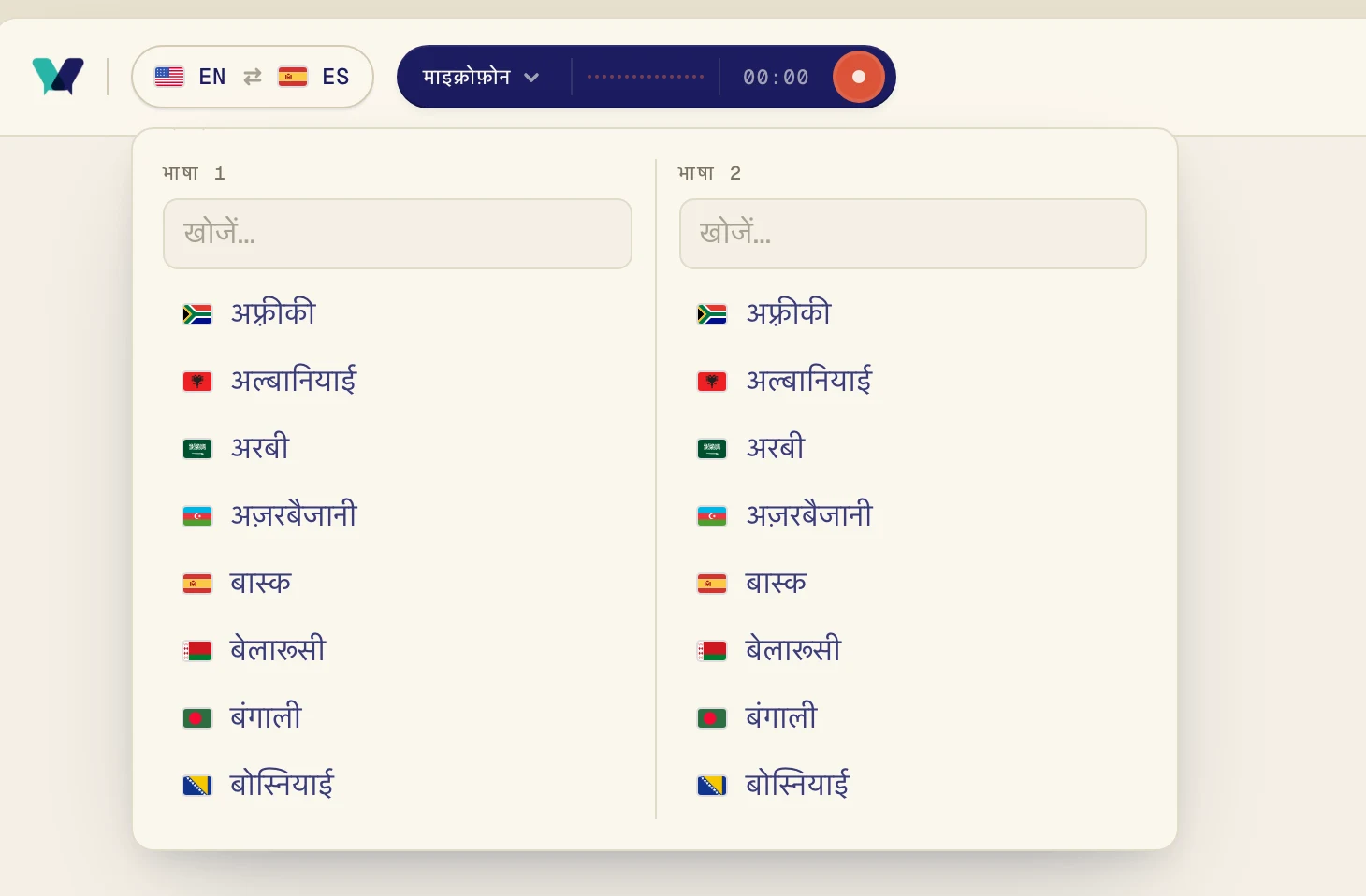
भाषा 1 में एक भाषा चुनें और भाषा 2 में दूसरी। खोजने के लिए आप टाइप कर सकते हैं। Verli दोनों तरफ़ अनुवाद करता है, इसलिए क्रम से कोई फ़र्क नहीं पड़ता।
2. डेस्कटॉप ऑडियो चालू करें
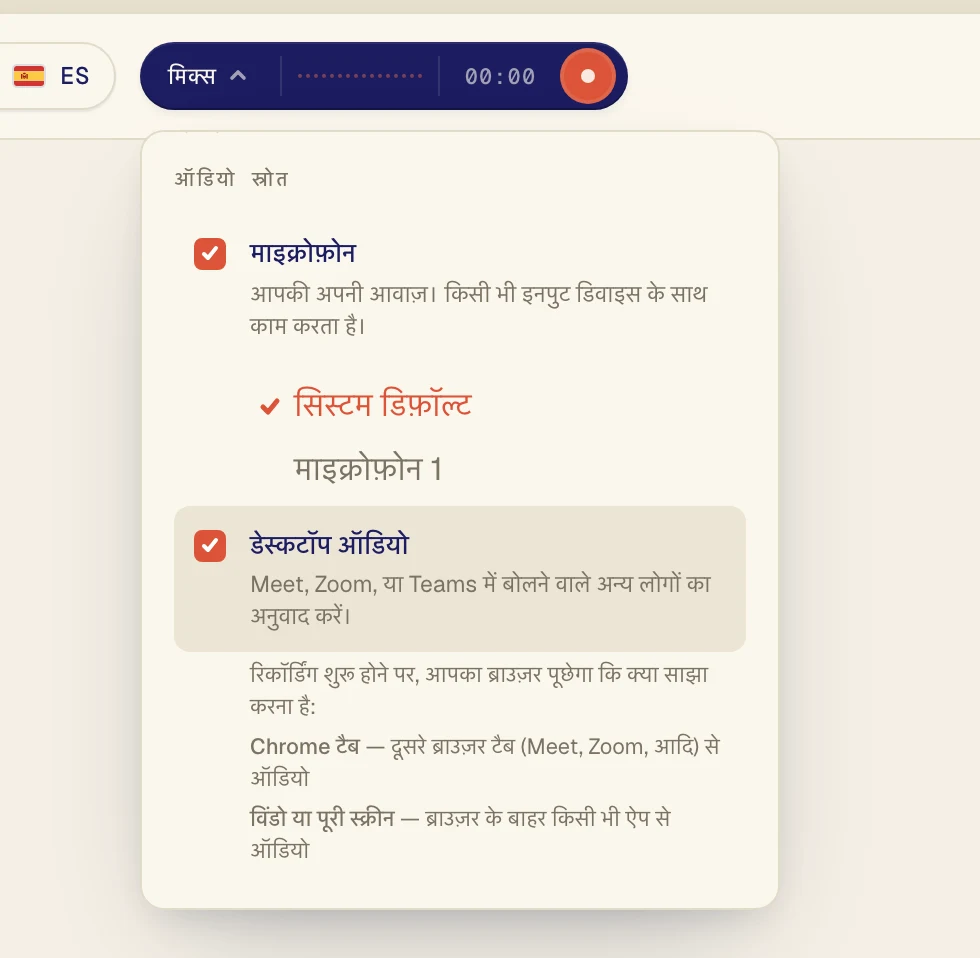
ऑडियो स्रोत मेन्यू खोलने के लिए रिकॉर्ड बटन के पास वाले गहरे रंग के बटन पर क्लिक करें।
कॉल में दूसरे लोगों को सुनने के लिए डेस्कटॉप ऑडियो चालू करें। अगर आप अपनी बातों का भी अनुवाद चाहते हैं, तो माइक्रोफ़ोन चालू रखें।
3. Verli शुरू करें और कॉल का ऑडियो शेयर करें
कॉल में Chrome से जुड़ें: Google Meet, या ब्राउज़र में Zoom और Teams। एक्सटेंशन Zoom या Teams के डेस्कटॉप ऐप की आवाज़ नहीं सुन सकता। उनके लिए Verli का Windows या Mac ऐप इस्तेमाल करें।
कॉल में जुड़ें, फिर Verli में रिकॉर्ड बटन पर क्लिक करें।
Verli रिकॉर्डिंग सक्षम करें दिखाता है। जारी रखें पर क्लिक करें।
एक स्क्रीन चुनें विंडो में स्क्रीन पर क्लिक करें। Verli आपके कंप्यूटर पर चल रही सारी आवाज़ सुनता है, इसलिए अगर आपके पास एक से ज़्यादा स्क्रीन हैं, तो कोई भी चुन लें।
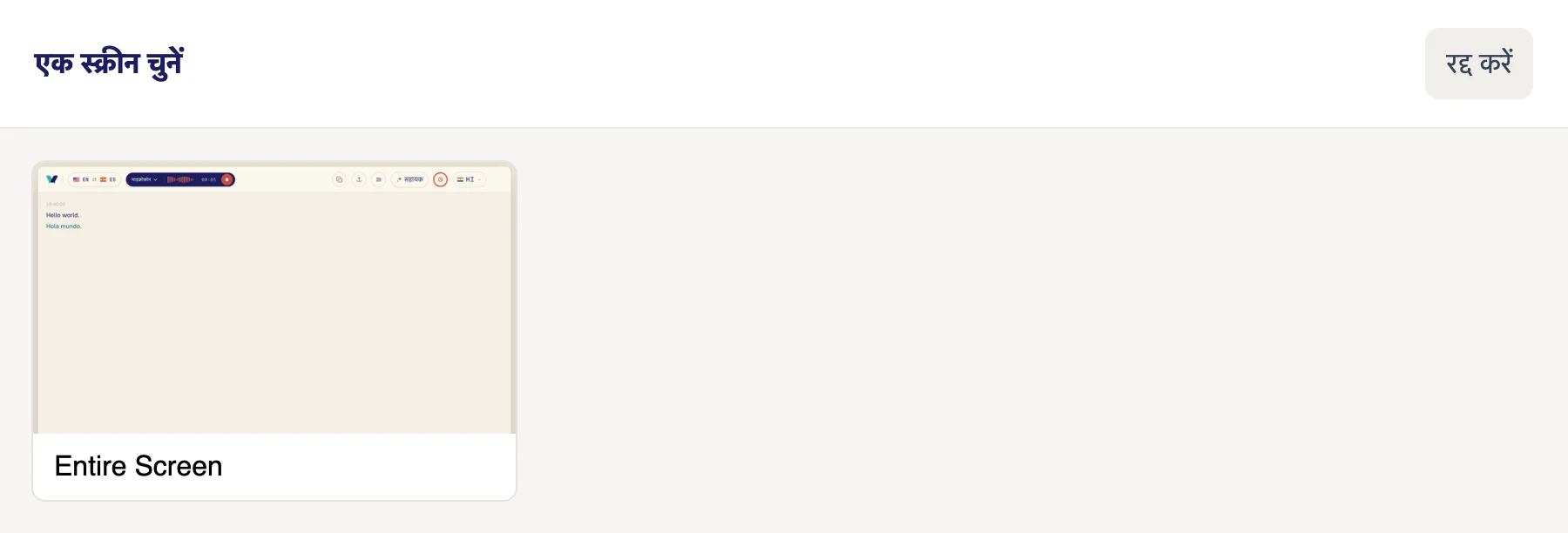
पक्का करें कि आवाज़ इसी कंप्यूटर पर चल रही हो, ऐसे स्पीकर या हेडफ़ोन पर जो Windows में चालू हैं।
Verli आपकी पहली रिकॉर्डिंग से पहले दिखाता है। जारी रखें पर क्लिक करें।
पहली बार macOS पूछता है कि क्या Verli सिस्टम ऑडियो रिकॉर्ड कर सकता है। अनुमति दें पर क्लिक करें। यहां कोई विंडो चुननी नहीं पड़ती: Verli आपके Mac पर चल रही सारी आवाज़ सुनता है।
Chrome शेयर करने वाली विंडो खोलता है। उस टैब पर क्लिक करें जिसमें आवाज़ चल रही है, पक्का करें कि टैब ऑडियो की भी अनुमति दें वाला स्विच चालू है, फिर अनुमति दें पर क्लिक करें (Chrome के पुराने वर्शन में शेयर करें लिखा होता है)।

अगर ब्राउज़र माइक्रोफ़ोन इस्तेमाल करने की अनुमति मांगे, तो अनुमति दें पर क्लिक करें।
ब्राउज़र शेयर करने वाली विंडो खोलता है। किसी दूसरे टैब में चल रही कॉल या वीडियो के लिए Chrome टैब चुनें, उस टैब पर क्लिक करें और टैब ऑडियो भी शेयर करें चालू करें। ब्राउज़र के बाहर चलने वाले ऐप के लिए, जैसे Zoom या Teams ऐप, पूरी स्क्रीन चुनें और सिस्टम का ऑडियो भी शेयर करें चालू करें। फिर शेयर करें पर क्लिक करें।
विंडो न चुनें: ब्राउज़र किसी विंडो की आवाज़ शेयर नहीं करते। अगर आपको सिस्टम ऑडियो वाला स्विच नहीं दिखता (Mac पर अक्सर ऐसा होता है), तो Chrome टैब शेयर करें या Verli का Mac ऐप इस्तेमाल करें।
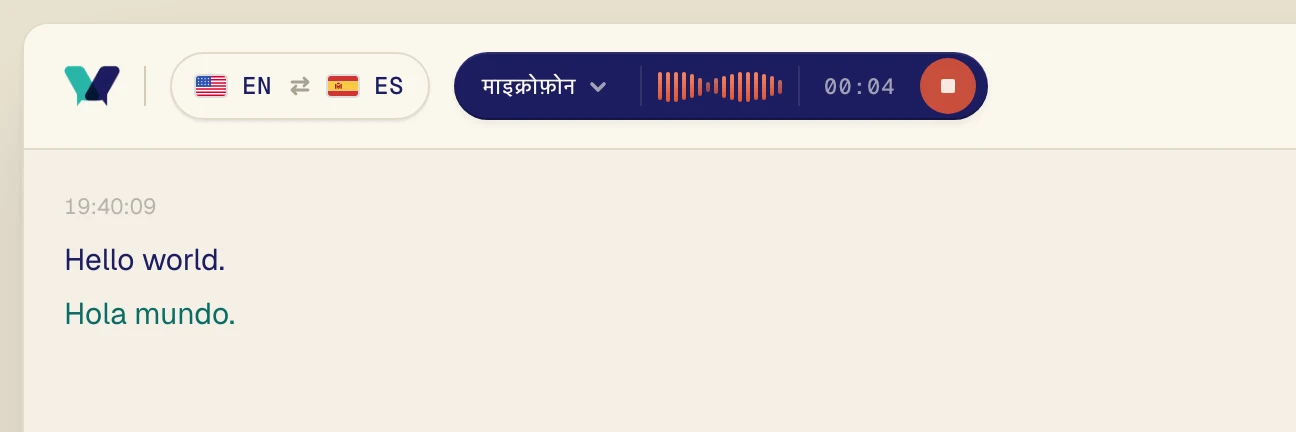
ऑडियो चलाएं। कुछ ही सेकंड में बोले गए मूल शब्द दिखने लगते हैं, और ठीक उनके नीचे अनुवाद।
सुझाव
आप Verli को कॉल से पहले या कॉल के बीच में भी शुरू कर सकते हैं।
रोकने के लिए लाल स्टॉप बटन पर क्लिक करें। आपकी ट्रांसक्रिप्ट स्क्रीन पर बनी रहती है।
अब भी दिक्कत है?
सपोर्ट पेज से हमें मैसेज भेजें। बताएं कि आप कौन-सा Verli इस्तेमाल करते हैं और स्क्रीन पर क्या दिख रहा है। हम इसे ठीक करने में आपकी मदद करेंगे।
सपोर्ट से संपर्क करें