माइक्रोफ़ोन की दिक्कतें ठीक करें
अगर Verli आपकी आवाज़ नहीं सुन पा रहा या माइक्रोफ़ोन की गड़बड़ी दिखा रहा है, तो इन जांचों को क्रम से करें।
आप कौन-सा Verli इस्तेमाल करते हैं?
Windows में माइक्रोफ़ोन की अनुमति दें
अगर Verli Windows ने माइक्रोफ़ोन का एक्सेस रोक दिया है दिखाता है, तो Windows की गोपनीयता सेटिंग उसे रोक रही है।
Windows में Settings > Privacy & security > Microphone खोलें।
Microphone access, Let apps access your microphone और Let desktop apps access your microphone चालू करें।

Verli को पूरी तरह बंद करें और फिर से खोलें।
अपने Mac पर माइक्रोफ़ोन की अनुमति दें
सिस्टम सेटिंग > गोपनीयता और सुरक्षा > माइक्रोफ़ोन खोलें।
लिस्ट में Verli ढूंढें और उसे चालू करें।

Verli बंद करें और फिर से खोलें।
Chrome में माइक्रोफ़ोन की अनुमति दें
जब Verli रिकॉर्ड करना शुरू करता है, तो Chrome आपका माइक्रोफ़ोन इस्तेमाल करने की अनुमति मांगता है। अनुमति दें पर क्लिक करें।
अगर आपने पहले ब्लॉक करें पर क्लिक किया था, तो एड्रेस बार के बाएं सिरे पर बने आइकन पर क्लिक करें, फिर साइट सेटिंग पर।
माइक्रोफ़ोन के आगे अनुमति दें चुनें। फिर Verli पर लौटें और पेज रीलोड करें।

यह भी जांचें कि Chrome खुद माइक्रोफ़ोन इस्तेमाल कर सकता है: Windows पर Settings > Privacy & security > Microphone में, और Mac पर सिस्टम सेटिंग > गोपनीयता और सुरक्षा > माइक्रोफ़ोन में।
सही माइक्रोफ़ोन चुनें
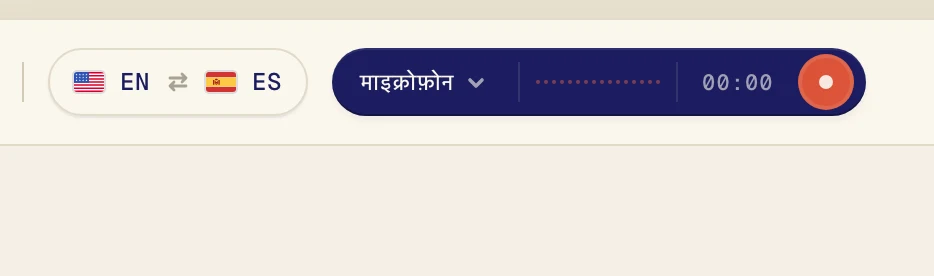
ऑडियो स्रोत मेन्यू खोलने के लिए रिकॉर्ड बटन के पास वाले गहरे रंग के बटन पर क्लिक करें।
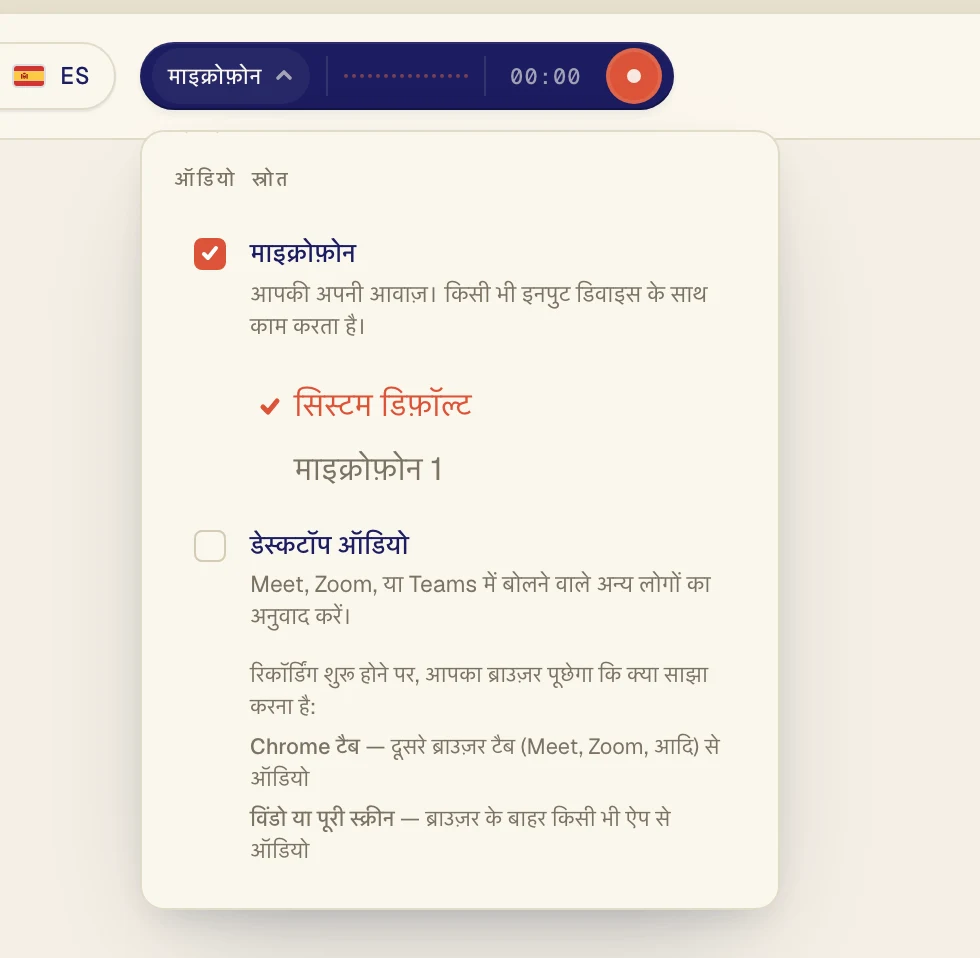
पक्का करें कि माइक्रोफ़ोन पर सही का निशान है, फिर उसके नीचे की लिस्ट में अपना माइक्रोफ़ोन चुनें। सिस्टम डिफ़ॉल्ट वही माइक्रोफ़ोन इस्तेमाल करता है जो आपके कंप्यूटर में सेट है। अगर आप हेडसेट इस्तेमाल करते हैं, तो उसे नाम से चुनें।
माइक्रोफ़ोन खुद जांचें
पक्का करें कि माइक्रोफ़ोन म्यूट नहीं है। कई हेडसेट में म्यूट करने का स्विच या बटन होता है।
माइक्रोफ़ोन इस्तेमाल कर रहे दूसरे ऐप बंद करें, जैसे कोई दूसरा कॉल ऐप, और फिर से कोशिश करें।
अगर Verli आपके माइक्रोफ़ोन से अभी तक कोई आवाज़ नहीं मिली दिखाता है, तो उसे चुने गए माइक्रोफ़ोन से कुछ सुनाई नहीं दे रहा। लिस्ट में कोई दूसरा माइक्रोफ़ोन चुनकर देखें।
कंप्यूटर की आवाज़ का अनुवाद करना है?
माइक्रोफ़ोन कमरे में मौजूद आवाज़ों के लिए है। कंप्यूटर पर चल रहे वीडियो या कॉल का अनुवाद करने के लिए इसकी जगह डेस्कटॉप ऑडियो चालू करें।
अब भी दिक्कत है?
सपोर्ट पेज से हमें मैसेज भेजें। बताएं कि आप कौन-सा Verli इस्तेमाल करते हैं और स्क्रीन पर क्या दिख रहा है। हम इसे ठीक करने में आपकी मदद करेंगे।
सपोर्ट से संपर्क करें