Pilih apa yang didengarkan Verli
Verli bisa mendengarkan mikrofon Anda, suara yang diputar di komputer Anda, atau keduanya. Memilih yang tepat adalah pengaturan terpenting di Verli.
Verli mana yang Anda gunakan?
Buka menu sumber audio
Klik tombol gelap di sebelah tombol rekam untuk membuka menu Sumber audio.
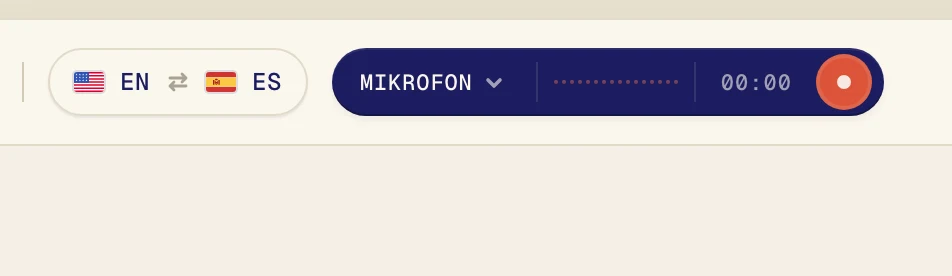
Menu ini punya dua opsi. Klik opsi untuk mengaktifkan atau menonaktifkannya. Tanda centang berarti opsi itu aktif.
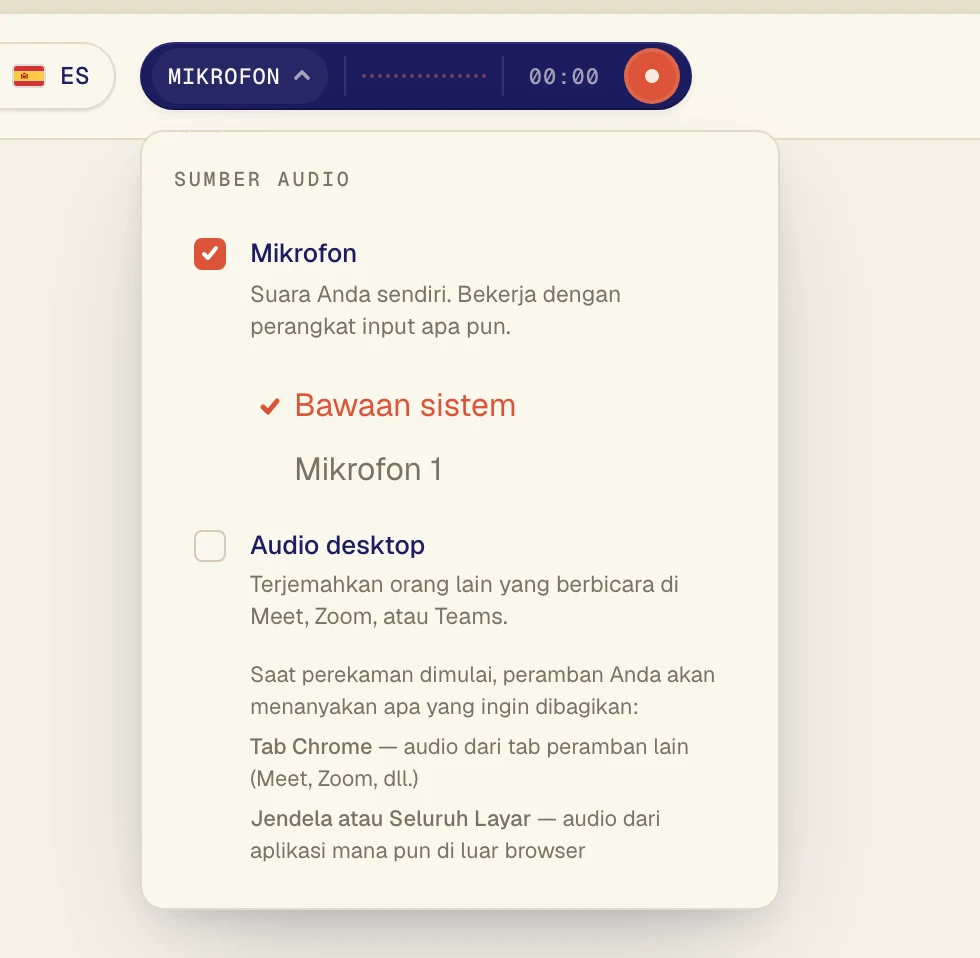
Mana yang dipilih
Mikrofon: suara Anda sendiri, atau orang yang berbicara di ruangan yang sama. Gunakan untuk percakapan tatap muka dan kuliah yang Anda hadiri langsung.
Audio desktop: suara yang diputar di komputer Anda. Gunakan untuk panggilan Zoom, Google Meet, dan Teams, YouTube, kelas online, dan podcast.
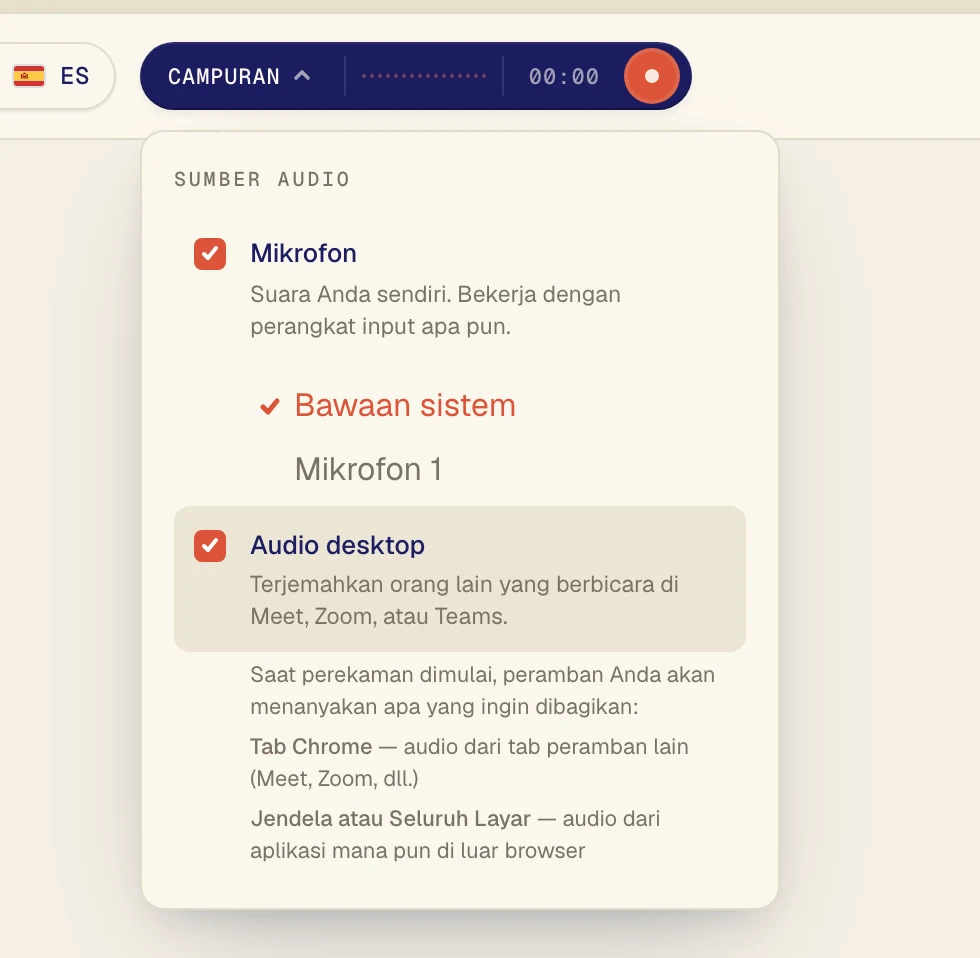
Keduanya: panggilan di mana Anda juga berbicara. Verli menerjemahkan orang lain sekaligus Anda.
Menggunakan keduanya sekaligus
Centang kedua opsi. Tombolnya sekarang bertuliskan Campuran.
Pengaturan awal Verli
Verli dimulai dengan hanya Mikrofon yang aktif. Aktifkan Audio desktop kapan pun Anda ingin menerjemahkan suara dari komputer. Verli mengingat pilihan Anda untuk lain kali.
Pengaturan awal Verli
Ekstensi Chrome dimulai dengan Audio desktop aktif dan Mikrofon nonaktif, dan tombolnya bertuliskan Tab Chrome. Ekstensi hanya bisa mendengar suara dari tab Chrome, jadi panggilan atau videonya harus diputar di Chrome.
Memilih mikrofon
Saat Mikrofon aktif, daftar mikrofon Anda muncul di bawahnya. Bawaan sistem memakai mikrofon yang diatur di komputer Anda. Jika Anda memakai headset, pilih berdasarkan namanya.
Masih belum berhasil?
Kirimi kami pesan dari halaman dukungan. Beri tahu kami Verli mana yang Anda gunakan dan apa yang Anda lihat di layar, dan kami akan membantu menyelesaikannya.
Hubungi dukungan