Verli sedang mendengarkan, tetapi tidak ada teks yang muncul
Jika Verli menampilkan Mendengarkan... tetapi tidak ada kata yang muncul, hampir selalu penyebabnya Verli tidak bisa mendengar audio yang ingin Anda terjemahkan. Periksa hal-hal berikut secara berurutan.
Verli mana yang Anda gunakan?
Periksa apa yang didengarkan Verli
Lihat tombol gelap di sebelah tombol rekam. Tombol ini menunjukkan apa yang didengar Verli: Mikrofon (hanya mikrofon Anda), Desktop (suara yang diputar di komputer Anda), atau Campuran (keduanya). Di ekstensi Chrome, Desktop disebut Tab Chrome.
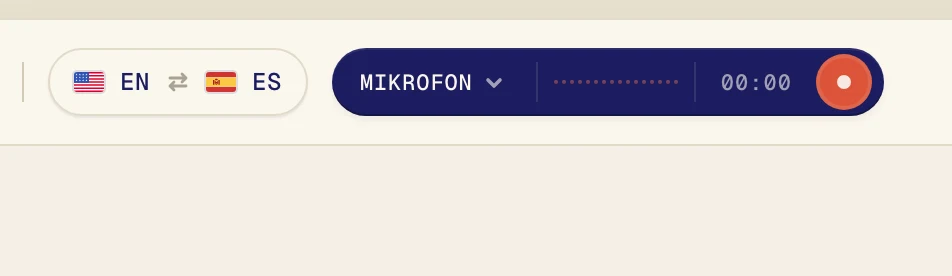
Jika Anda menerjemahkan video, kelas, atau panggilan yang diputar di komputer dan tombolnya bertuliskan Mikrofon, itulah masalahnya. Verli sedang mendengarkan mikrofon Anda, bukan komputer Anda. Ini sangat sering terjadi saat memakai headphone, karena mikrofon tidak bisa mendengar suara dari headphone.
Aktifkan Audio desktop
Jika Verli sedang merekam, klik dulu tombol berhenti yang berwarna merah.
Klik tombol gelap di sebelah tombol rekam untuk membuka menu Sumber audio.
Klik Audio desktop sampai ada tanda centang. Biarkan Mikrofon tetap aktif hanya jika Anda juga ingin suara Anda sendiri diterjemahkan.
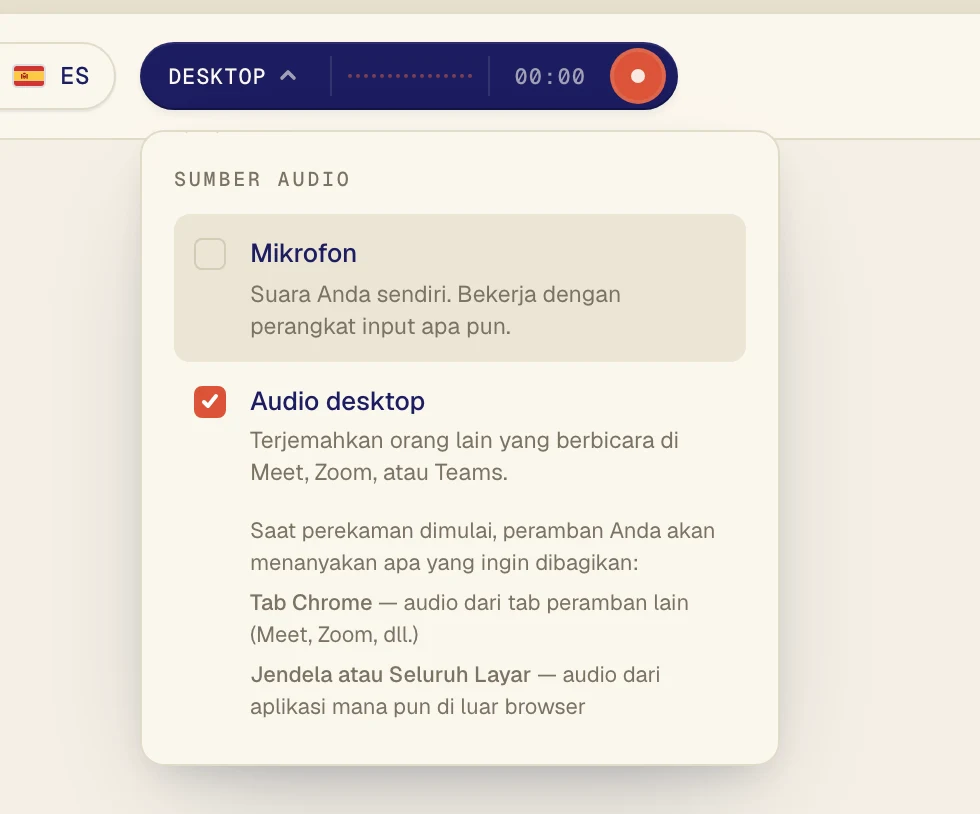
Suaranya harus diputar di tab Chrome, seperti Google Meet, YouTube, atau situs kursus Anda. Buka dulu di tab lain.
Klik tombol rekam untuk memulai lagi.
Verli menampilkan Aktifkan perekaman. Klik Lanjutkan.
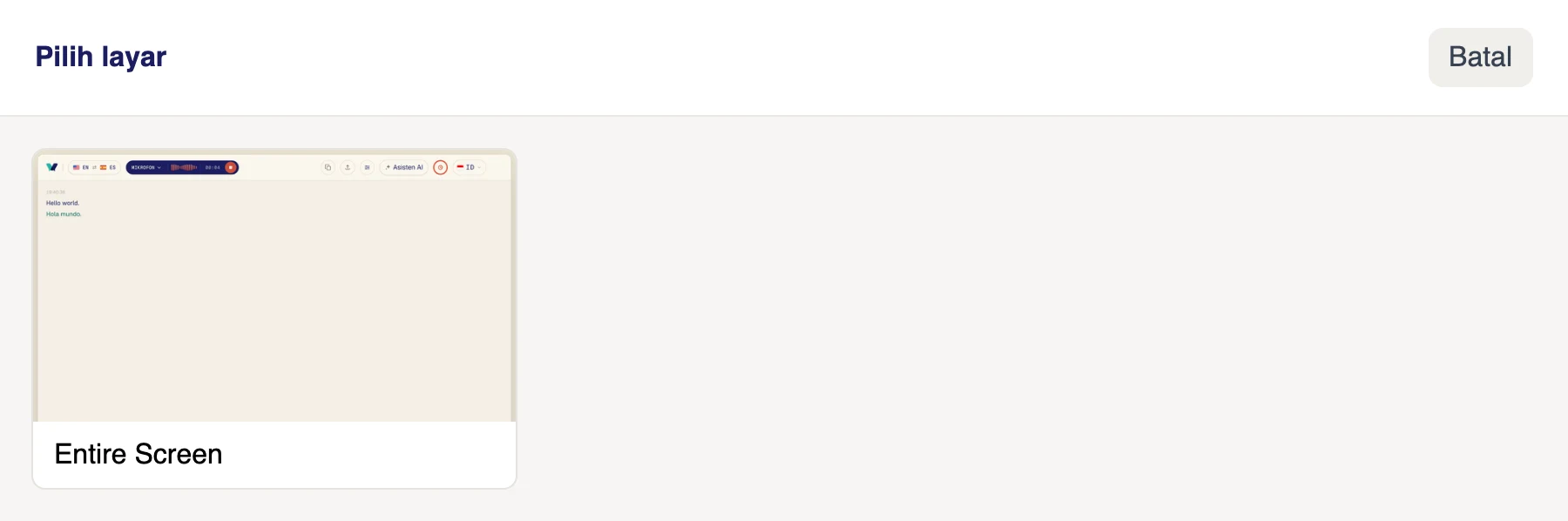
Di jendela Pilih layar, klik layarnya. Verli mendengar semua suara yang diputar di komputer Anda, jadi jika Anda punya lebih dari satu layar, tidak masalah mana yang dipilih.
Pastikan suaranya diputar di komputer ini, melalui speaker atau headphone yang aktif di Windows.
Verli menampilkan Sebelum rekaman pertama Anda. Klik Lanjutkan.
Pertama kali, macOS akan bertanya apakah Verli boleh merekam audio sistem. Klik Izinkan. Tidak ada jendela yang perlu dipilih: Verli mendengar semua suara yang diputar di Mac Anda.
Chrome membuka jendela berbagi. Klik tab yang memutar suara, pastikan tombol Juga izinkan audio tab aktif, lalu klik Izinkan (versi Chrome yang lebih lama menampilkan Bagikan).

Jika browser meminta izin menggunakan mikrofon, klik Izinkan.
Browser membuka jendela berbagi. Untuk panggilan atau video di tab lain, pilih Tab Chrome, klik tabnya, lalu aktifkan Juga bagikan audio tab. Untuk aplikasi di luar browser, seperti aplikasi Zoom atau Teams, pilih Seluruh Layar lalu aktifkan Juga bagikan audio sistem. Lalu klik Bagikan.
Jangan pilih Jendela: browser tidak membagikan suara dari sebuah jendela. Jika Anda tidak melihat tombol audio sistem (sering terjadi di Mac), bagikan tab Chrome saja, atau gunakan aplikasi Verli untuk Mac.
Putar audionya. Dalam beberapa detik, kata-kata aslinya muncul, dengan terjemahannya tepat di bawahnya.
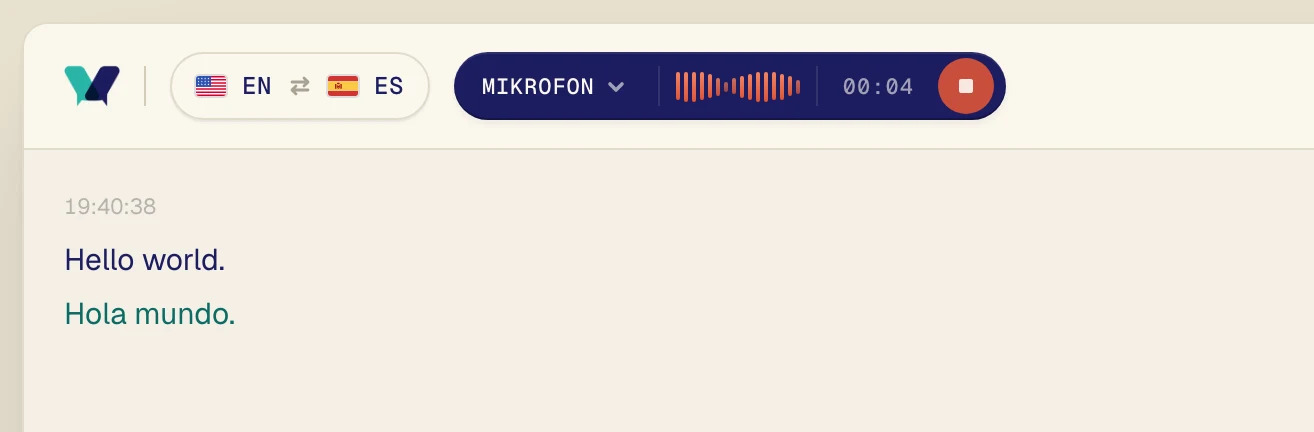
Periksa kedua bahasa
Verli menerjemahkan di antara dua bahasa pada tombol bahasa. Salah satunya harus bahasa yang sedang diucapkan. Untuk kelas berbahasa Portugis yang ingin Anda baca dalam bahasa Spanyol, pilih bahasa Portugis dan bahasa Spanyol.
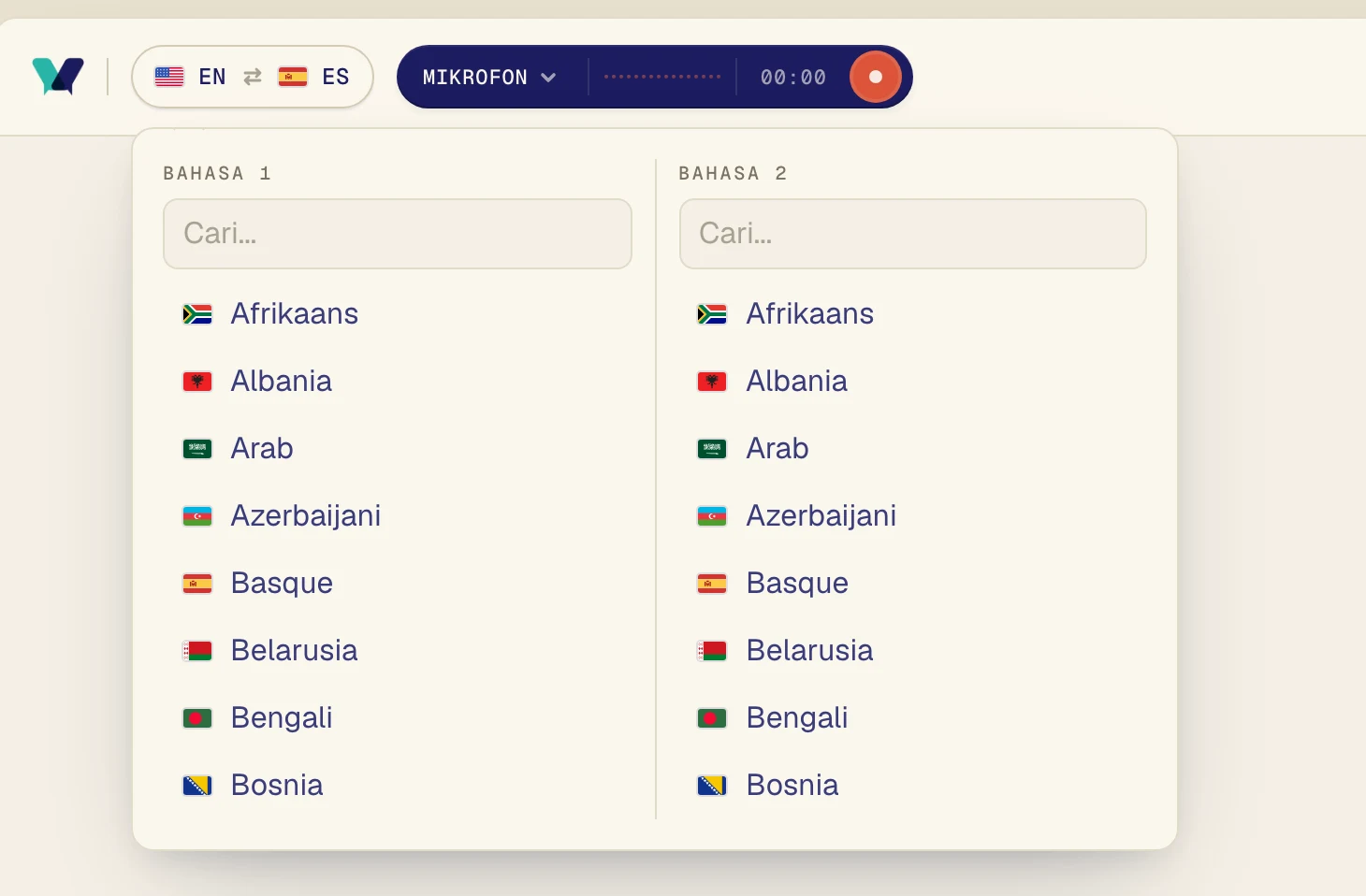
Klik tombol bahasa di pojok kiri atas.
Pilih satu bahasa di Bahasa 1 dan bahasa lainnya di Bahasa 2. Anda bisa mengetik untuk mencari. Verli menerjemahkan dua arah, jadi urutannya tidak penting.
Mac: izinkan Perekaman Audio Sistem
Jika Verli menampilkan Izin Perekaman Audio Sistem belum diberikan, berarti macOS memblokirnya.
Buka Pengaturan Sistem > Privasi & Keamanan > Rekaman Layar & Audio Sistem.
Aktifkan Verli. Jika Anda melihat bagian bernama Hanya Rekaman Audio Sistem, aktifkan di sana.
Tutup Verli, buka lagi, lalu tekan rekam.
Windows: jika Verli beralih ke mikrofon
Jika Anda melihat Audio sistem tidak bisa dimulai, jadi Verli melanjutkan hanya dengan mikrofon, berarti Windows tidak memberikan suara komputer ke Verli.
Tutup aplikasi lain yang mungkin sedang memakai speaker atau headphone Anda.
Pastikan output suara aktif: klik ikon speaker di taskbar dan pastikan Anda bisa mendengar suara.
Mulai ulang Verli dan tekan rekam lagi.
Ingin menerjemahkan orang di ruangan yang sama?
Kalau begitu, Verli butuh mikrofon Anda, bukan Audio desktop. Jika tombolnya bertuliskan Mikrofon dan tetap tidak ada yang muncul, ikuti panduan mikrofon di bawah.
Masih belum berhasil?
Kirimi kami pesan dari halaman dukungan. Beri tahu kami Verli mana yang Anda gunakan dan apa yang Anda lihat di layar, dan kami akan membantu menyelesaikannya.
Hubungi dukungan