Atasi masalah mikrofon
Jika Verli tidak bisa mendengar suara Anda, atau menampilkan error mikrofon, periksa hal-hal berikut secara berurutan.
Verli mana yang Anda gunakan?
Izinkan akses mikrofon di Windows
Jika Verli menampilkan Windows memblokir akses mikrofon, berarti pengaturan privasi Windows yang menghalanginya.
Buka Pengaturan Windows > Privasi & keamanan > Mikrofon.
Aktifkan Akses mikrofon, Izinkan aplikasi mengakses mikrofon Anda, dan Izinkan aplikasi desktop mengakses mikrofon Anda.

Tutup Verli sepenuhnya, lalu buka lagi.
Izinkan akses mikrofon di Mac Anda
Buka Pengaturan Sistem > Privasi & Keamanan > Mikrofon.
Cari Verli di daftar dan aktifkan.

Tutup Verli, lalu buka lagi.
Izinkan akses mikrofon di Chrome
Saat Verli mulai merekam, Chrome meminta izin menggunakan mikrofon Anda. Klik Izinkan.
Jika sebelumnya Anda mengklik Blokir, klik ikon di ujung kiri bilah alamat, lalu Setelan situs.
Di sebelah Mikrofon, pilih Izinkan. Lalu kembali ke Verli dan muat ulang halamannya.

Periksa juga apakah Chrome sendiri bisa memakai mikrofon: di Windows di Pengaturan > Privasi & keamanan > Mikrofon, di Mac di Pengaturan Sistem > Privasi & Keamanan > Mikrofon.
Pilih mikrofon yang tepat
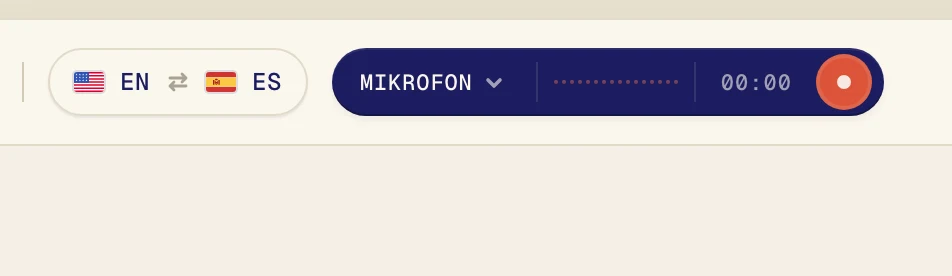
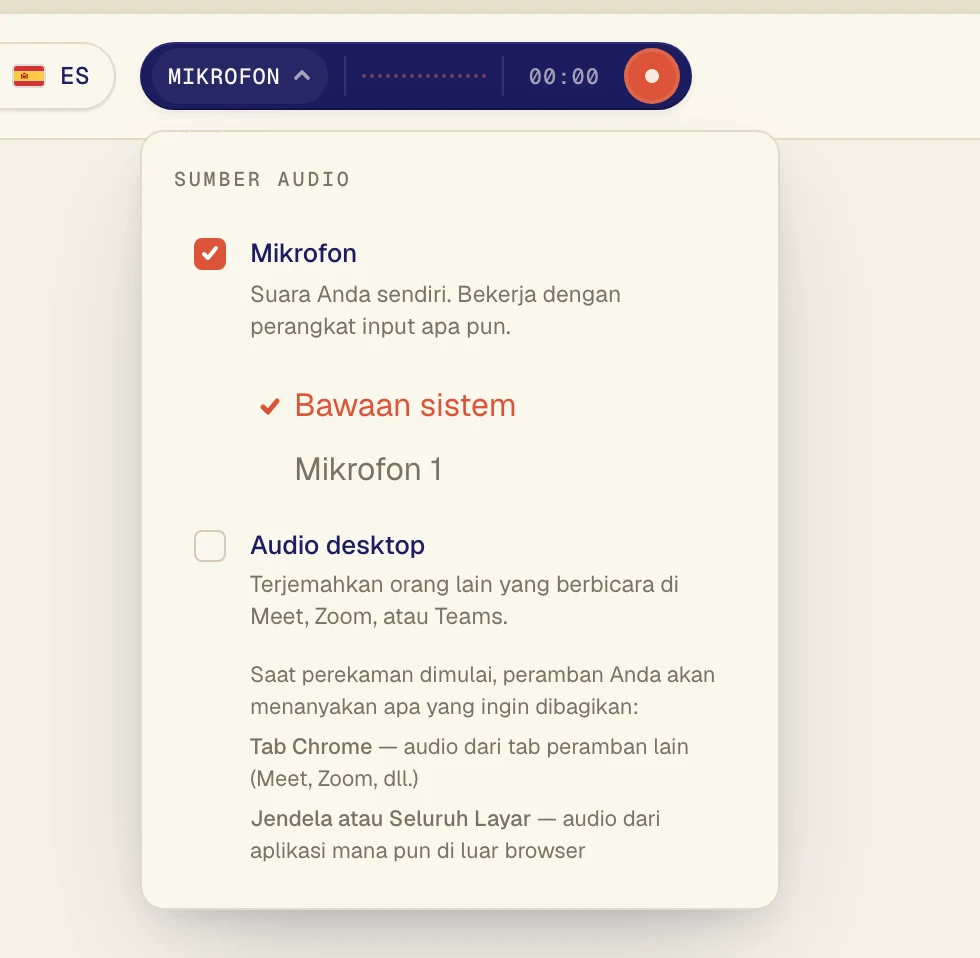
Klik tombol gelap di sebelah tombol rekam untuk membuka menu Sumber audio.
Pastikan Mikrofon dicentang, lalu pilih mikrofon Anda di daftar di bawahnya. Bawaan sistem memakai mikrofon yang diatur di komputer Anda. Jika Anda memakai headset, pilih berdasarkan namanya.
Periksa mikrofonnya sendiri
Pastikan mikrofon tidak dalam keadaan bisu. Banyak headset punya sakelar atau tombol bisu.
Tutup aplikasi lain yang mungkin sedang memakai mikrofon, seperti aplikasi panggilan lain, lalu coba lagi.
Jika Verli menampilkan Belum ada suara yang terdeteksi dari mikrofon Anda, berarti Verli tidak mendengar apa pun dari mikrofon yang dipilih. Coba pilih mikrofon lain di daftar.
Ingin menerjemahkan suara dari komputer Anda?
Mikrofon untuk suara di dalam ruangan. Untuk menerjemahkan video atau panggilan yang diputar di komputer Anda, aktifkan Audio desktop saja.
Masih belum berhasil?
Kirimi kami pesan dari halaman dukungan. Beri tahu kami Verli mana yang Anda gunakan dan apa yang Anda lihat di layar, dan kami akan membantu menyelesaikannya.
Hubungi dukungan