Kies waar Verli naar luistert
Verli kan luisteren naar je microfoon, naar geluid dat op je computer wordt afgespeeld, of naar allebei. De juiste keuze is de belangrijkste instelling in Verli.
Welke Verli gebruik je?
Open het menu Audiobron
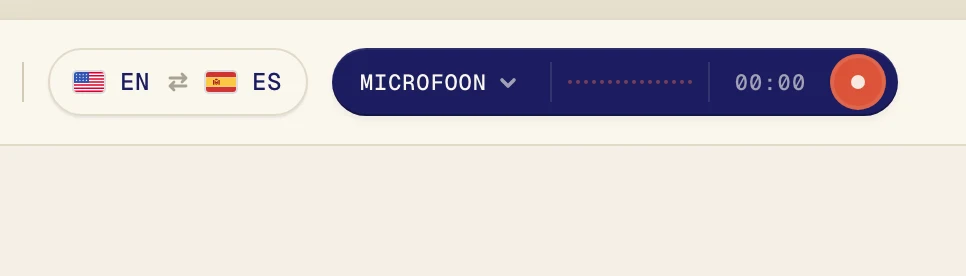
Klik op de donkere knop naast de opnameknop om het menu Audiobron te openen.
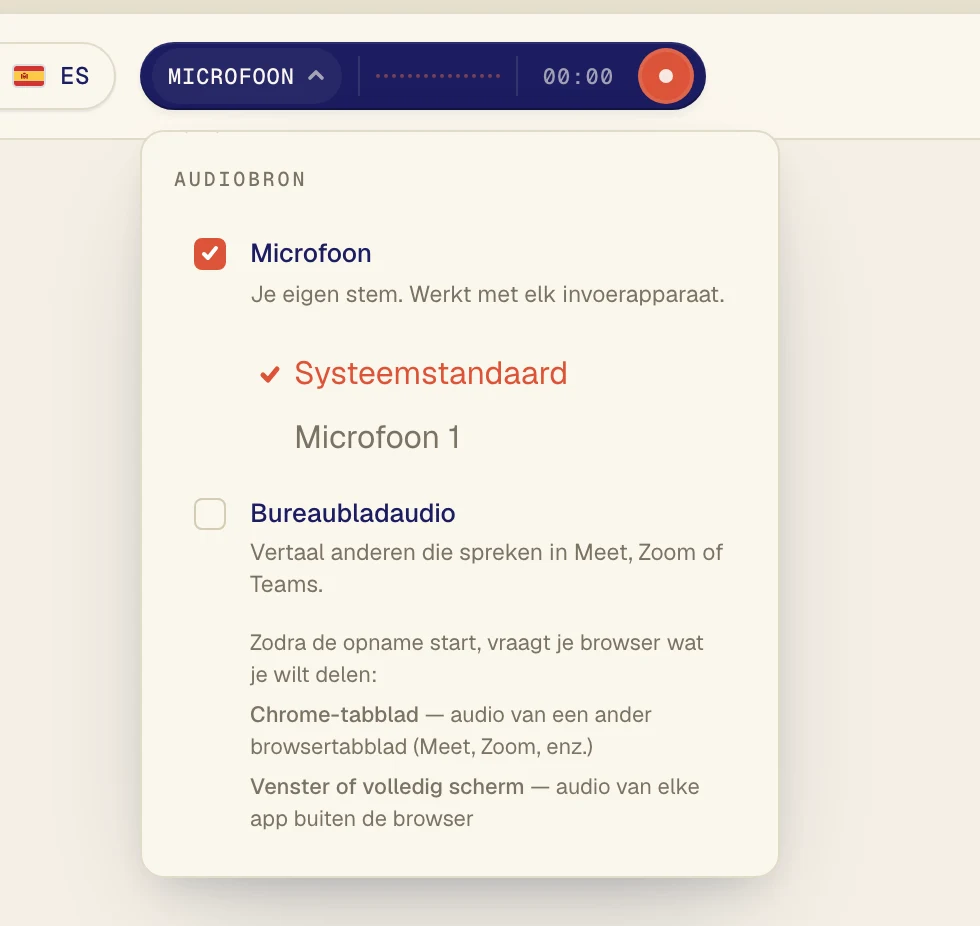
Het menu heeft twee opties. Klik op een optie om die aan of uit te zetten. Een vinkje betekent dat de optie aan staat.
Welke kies je?
Microfoon: je eigen stem, of mensen die in dezelfde ruimte praten. Gebruik dit voor gesprekken in persoon en colleges die je zelf bijwoont.
Bureaubladaudio: geluid dat op je computer wordt afgespeeld. Gebruik dit voor gesprekken in Zoom, Google Meet en Teams, YouTube, online lessen en podcasts.
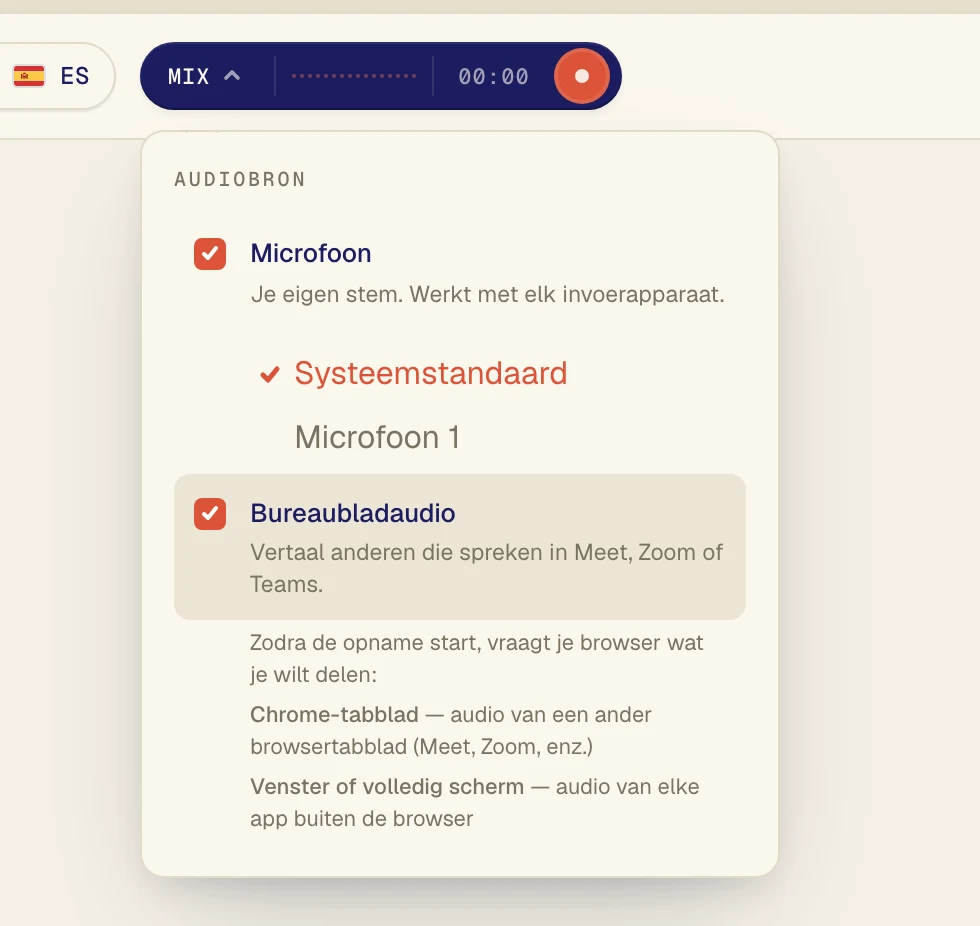
Allebei: gesprekken waarin je zelf ook praat. Verli vertaalt de anderen en jou.
Allebei tegelijk gebruiken
Vink beide opties aan. Op de knop staat nu Mix.
Waarmee Verli begint
Verli begint met alleen Microfoon aan. Zet Bureaubladaudio aan als je geluid van je computer wilt vertalen. Verli onthoudt je keuze voor de volgende keer.
Waarmee Verli begint
De Chrome-extensie begint met Bureaubladaudio aan en Microfoon uit, en op de knop staat Chrome-tabblad. De extensie hoort alleen geluid uit Chrome-tabbladen, dus het gesprek of de video moet in Chrome spelen.
Een microfoon kiezen
Als Microfoon aan staat, verschijnt eronder een lijst met je microfoons. Systeemstandaard gebruikt de microfoon die op je computer is ingesteld. Gebruik je een headset, kies die dan op naam.
Kom je er nog steeds niet uit?
Stuur ons een bericht via de supportpagina. Vertel welke Verli je gebruikt en wat je op je scherm ziet, dan helpen we je verder.
Contact opnemen met support