Een gesprek in Zoom, Google Meet of Teams vertalen
Verli toont live tekst en vertaling voor iedereen in een gesprek. Je hebt twee dingen nodig: het juiste paar talen, en Bureaubladaudio aan zodat Verli de anderen hoort.
Welke Verli gebruik je?
1. Kies de twee talen
Klik op de taalknop linksboven.
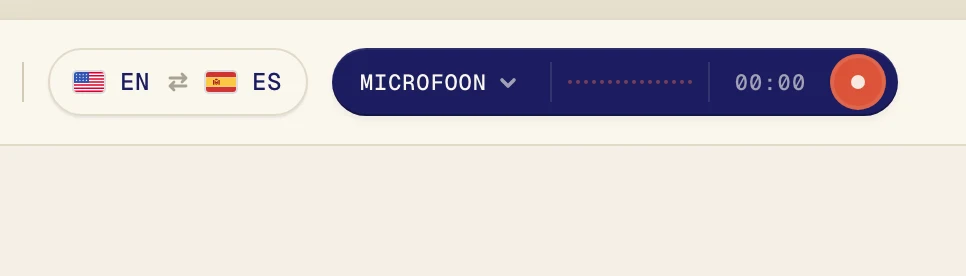
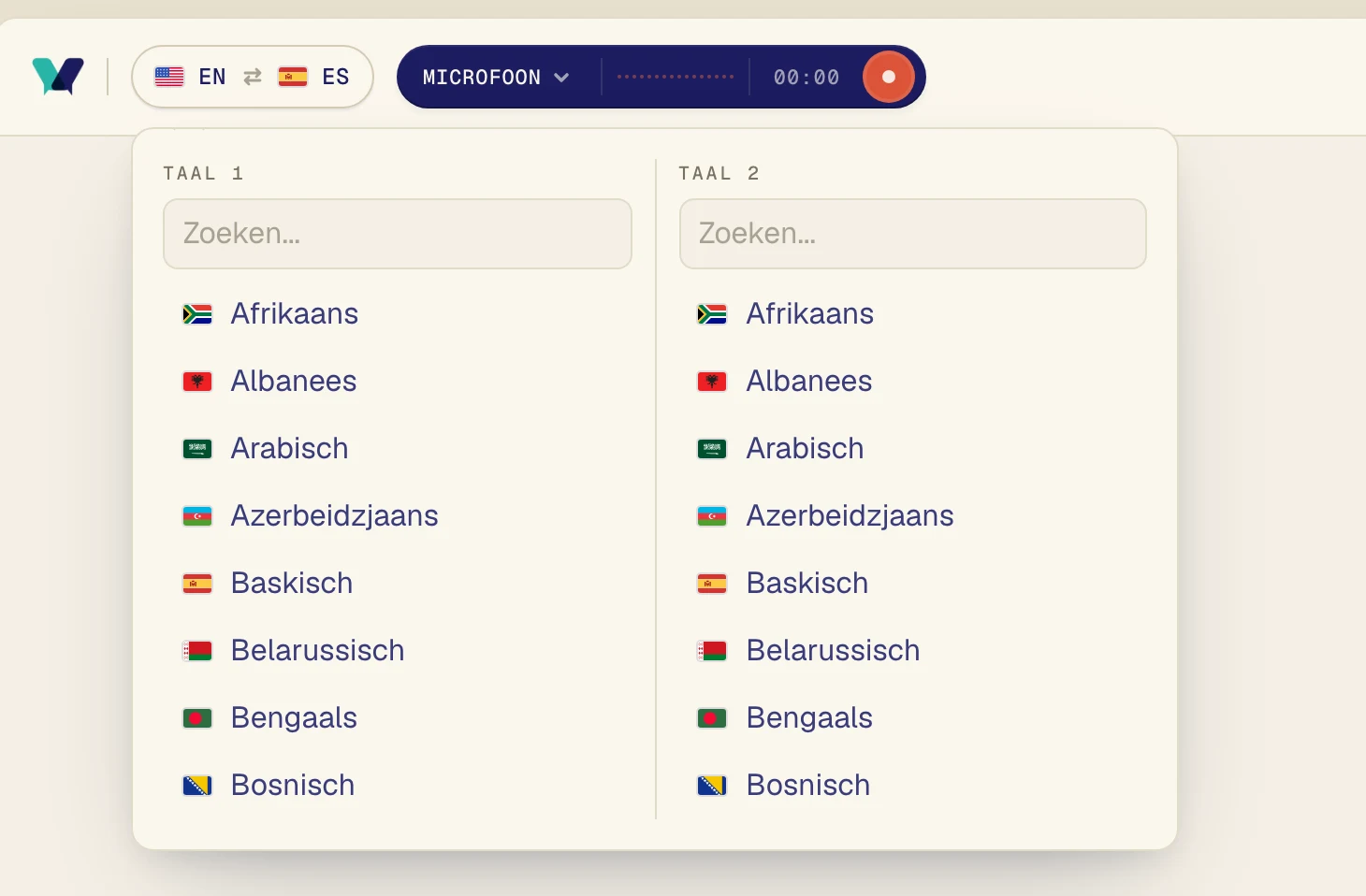
Kies de ene taal onder Taal 1 en de andere onder Taal 2. Je kunt typen om te zoeken. Verli vertaalt in beide richtingen, dus de volgorde maakt niet uit.
2. Zet Bureaubladaudio aan
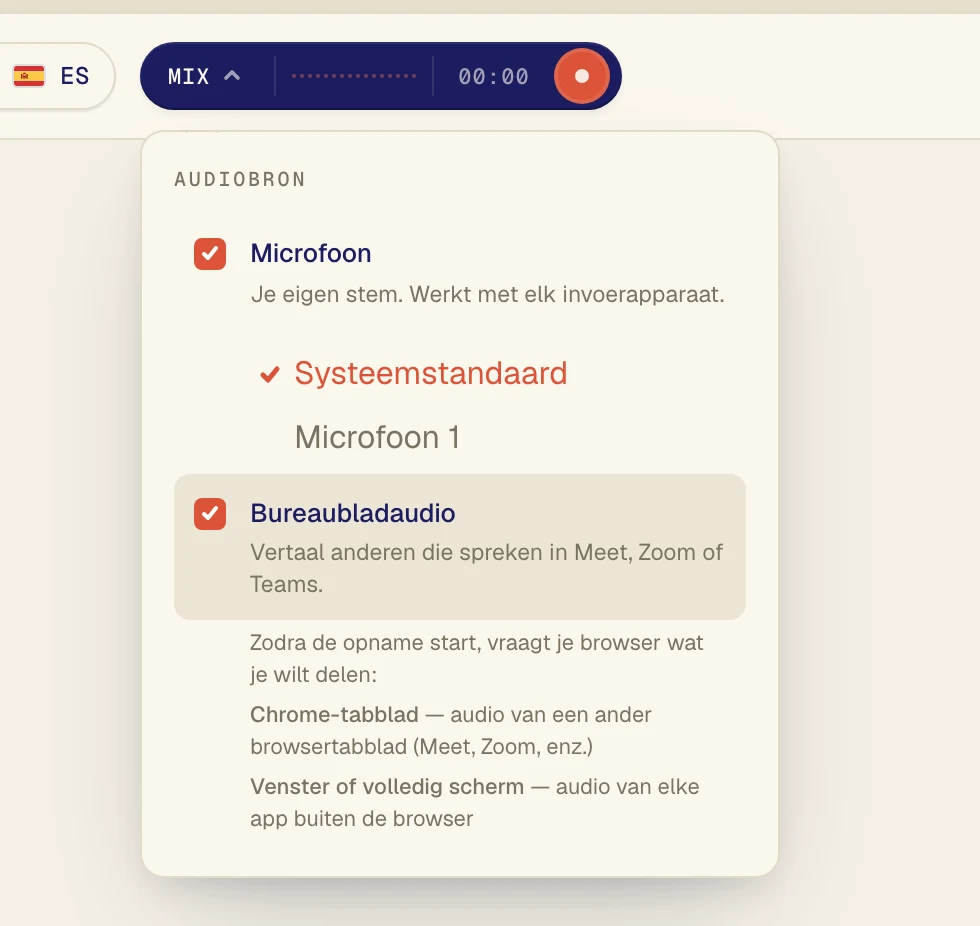
Klik op de donkere knop naast de opnameknop om het menu Audiobron te openen.
Zet Bureaubladaudio aan om de anderen in het gesprek te horen. Laat Microfoon aan als je ook je eigen woorden wilt laten vertalen.
3. Start Verli en deel de audio van het gesprek
Neem deel aan het gesprek in Chrome: Google Meet, of Zoom en Teams in de browser. De extensie kan de desktop-apps van Zoom en Teams niet horen. Gebruik daarvoor de Verli-app voor Windows of Mac.
Neem deel aan het gesprek en klik daarna op de opnameknop in Verli.
Verli toont Opname inschakelen. Klik op Doorgaan.
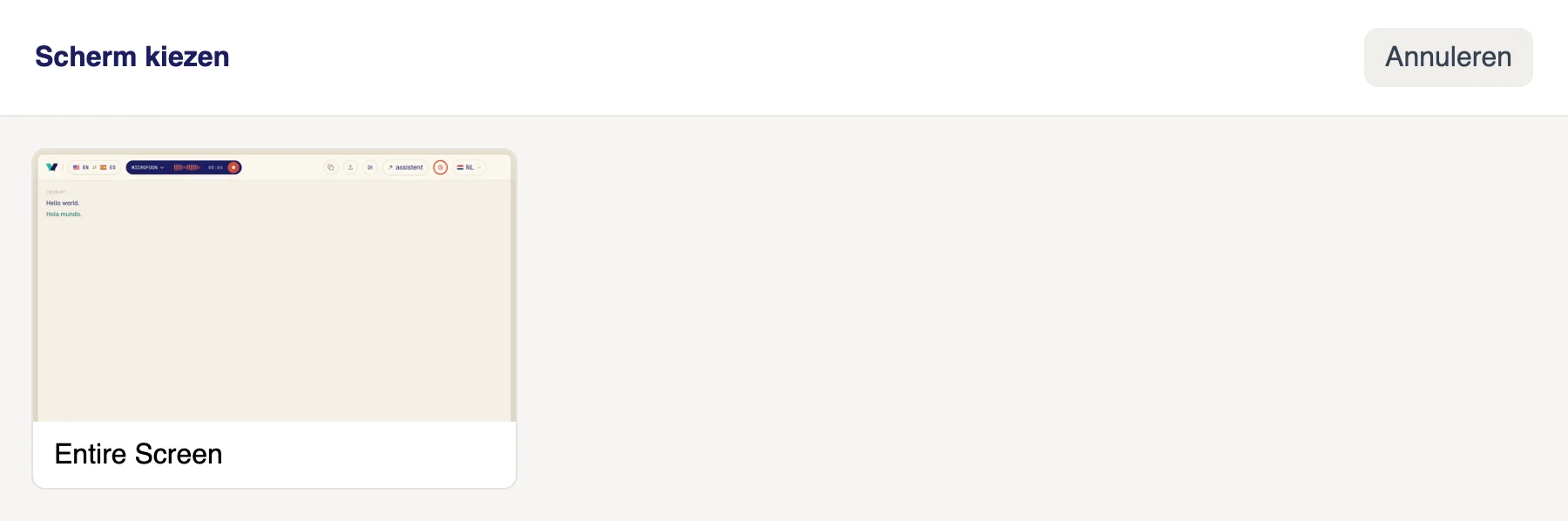
Klik in het venster Scherm kiezen op het scherm. Verli hoort al het geluid dat op je computer wordt afgespeeld. Heb je meer dan één scherm, dan maakt het dus niet uit welk je kiest.
Zorg dat het geluid op deze computer wordt afgespeeld, via luidsprekers of een koptelefoon die in Windows is ingeschakeld.
Verli toont Voor je eerste opname. Klik op Doorgaan.
De eerste keer vraagt macOS of Verli systeemaudio mag opnemen. Klik op Sta toe. Je hoeft geen venster te kiezen: Verli hoort al het geluid dat op je Mac wordt afgespeeld.
Chrome opent het venster om te delen. Klik op het tabblad waarin het geluid speelt, zorg dat de schakelaar Tabbladaudio ook toestaan aan staat en klik op Toestaan (in oudere versies van Chrome staat er Delen).

Als je browser vraagt om de microfoon te gebruiken, klik je op Toestaan.
Je browser opent het venster om te delen. Voor een gesprek of video in een ander tabblad kies je Chrome-tabblad, klik je op het tabblad en zet je Tabbladaudio ook delen aan. Voor een app buiten de browser, zoals de Zoom- of Teams-app, kies je Volledig scherm en zet je Systeemaudio ook delen aan. Klik daarna op Delen.
Kies niet Venster: browsers delen het geluid van een venster niet. Zie je geen schakelaar voor systeemaudio (vaak zo op een Mac), deel dan een Chrome-tabblad of gebruik de Verli-app voor Mac.
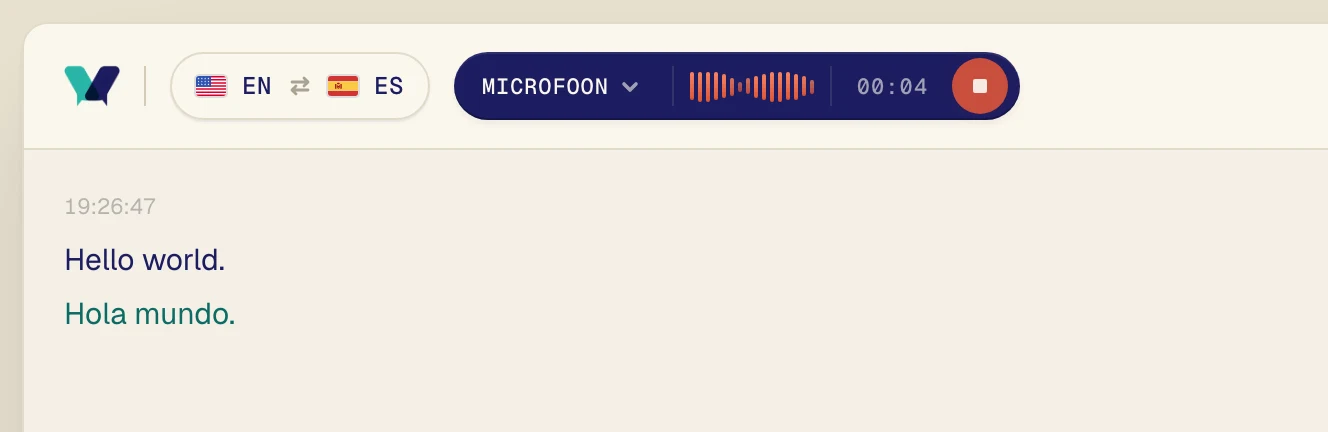
Speel de audio af. Binnen een paar seconden verschijnen de oorspronkelijke woorden, met de vertaling er direct onder.
Tips
Je kunt Verli starten voor het gesprek begint of halverwege.
Klik op de rode stopknop om te stoppen. Je transcriptie blijft op het scherm staan.
Kom je er nog steeds niet uit?
Stuur ons een bericht via de supportpagina. Vertel welke Verli je gebruikt en wat je op je scherm ziet, dan helpen we je verder.
Contact opnemen met support