Problemen met de microfoon oplossen
Als Verli je stem niet hoort of een microfoonfout toont, loop deze punten dan in volgorde na.
Welke Verli gebruik je?
Microfoontoegang toestaan in Windows
Als Verli Windows heeft de microfoontoegang geblokkeerd meldt, houden de privacyinstellingen van Windows de microfoon tegen.
Open in Windows Instellingen > Privacy en beveiliging > Microfoon.
Zet Microfoontoegang, Apps toegang verlenen tot uw microfoon en Bureaublad-apps toegang geven tot uw microfoon aan.

Sluit Verli helemaal af en open het opnieuw.
Microfoontoegang toestaan op je Mac
Open Systeeminstellingen > Privacy en beveiliging > Microfoon.
Zoek Verli in de lijst en zet het aan.

Stop Verli en open het opnieuw.
Microfoontoegang toestaan in Chrome
Als Verli begint met opnemen, vraagt Chrome om je microfoon te gebruiken. Klik op Toestaan.
Heb je eerder op Blokkeren geklikt? Klik dan op het pictogram helemaal links in de adresbalk en daarna op Site-instellingen.
Kies naast Microfoon de optie Toestaan. Ga daarna terug naar Verli en laad de pagina opnieuw.

Controleer ook of Chrome zelf de microfoon mag gebruiken: op Windows via Instellingen > Privacy en beveiliging > Microfoon, op een Mac via Systeeminstellingen > Privacy en beveiliging > Microfoon.
Kies de juiste microfoon
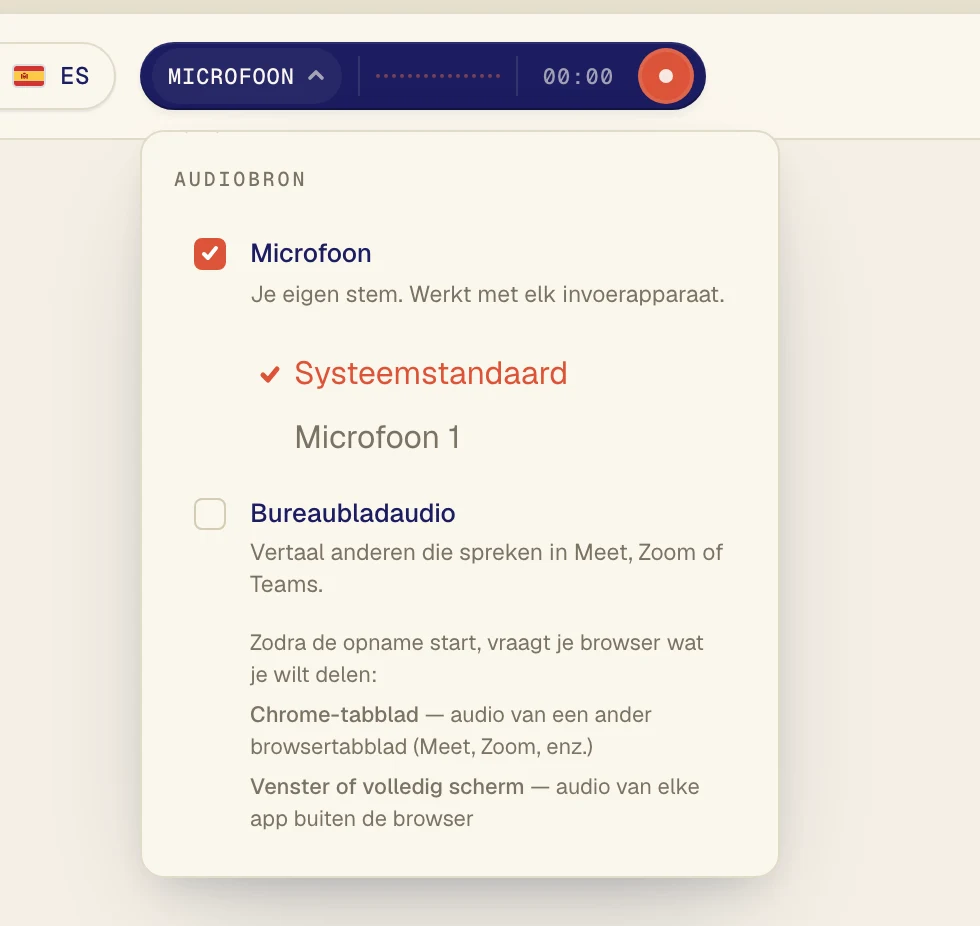
Klik op de donkere knop naast de opnameknop om het menu Audiobron te openen.
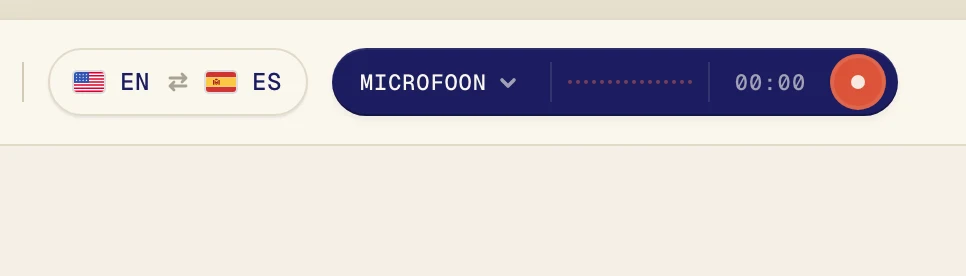
Zorg dat Microfoon is aangevinkt en kies je microfoon in de lijst eronder. Systeemstandaard gebruikt de microfoon die op je computer is ingesteld. Gebruik je een headset, kies die dan op naam.
Controleer de microfoon zelf
Zorg dat de microfoon niet gedempt is. Veel headsets hebben een knop of schakelaar om te dempen.
Sluit andere apps die de microfoon kunnen gebruiken, zoals een andere app om te bellen, en probeer het opnieuw.
Als Verli Nog geen geluid gedetecteerd van je microfoon toont, hoort Verli niets van de gekozen microfoon. Kies een andere microfoon in de lijst.
Wil je geluid van je computer vertalen?
De microfoon is voor stemmen in de ruimte. Om een video of gesprek te vertalen dat op je computer speelt, zet je in plaats daarvan Bureaubladaudio aan.
Kom je er nog steeds niet uit?
Stuur ons een bericht via de supportpagina. Vertel welke Verli je gebruikt en wat je op je scherm ziet, dan helpen we je verder.
Contact opnemen met support