Решите проблеме са микрофоном
Ако Verli не чује ваш глас или приказује грешку микрофона, проверите ове ставке редом.
Коју верзију Verli користите?
Дозволите приступ микрофону у Windows-у
Ако Verli пише Windows је блокирао приступ микрофону, то спречавају подешавања приватности у Windows-у.
Отворите Поставке у Windows-у > Приватност и безбедност > Микрофон.
Укључите Приступ микрофону, Дозволи апликацијама да приступају микрофону и Дозволи апликацијама за рачунар да приступају микрофону.

Потпуно затворите Verli и поново га отворите.
Дозволите приступ микрофону на Mac рачунару
Отворите System Settings > Privacy & Security > Microphone.
Пронађите Verli на листи и укључите га.

Затворите Verli и поново га отворите.
Дозволите приступ микрофону у Chrome-у
Када Verli почне да снима, Chrome тражи дозволу за ваш микрофон. Кликните на Дозволи.
Ако сте раније кликнули на Блокирај, кликните на иконицу на левом крају траке за адресу, па на Подешавања сајта.
Поред Микрофон изаберите Дозволи. Затим се вратите у Verli и поново учитајте страницу.

Проверите и да сам Chrome сме да користи микрофон: на Windows-у у Поставке > Приватност и безбедност > Микрофон, на Mac рачунару у System Settings > Privacy & Security > Microphone.
Изаберите прави микрофон
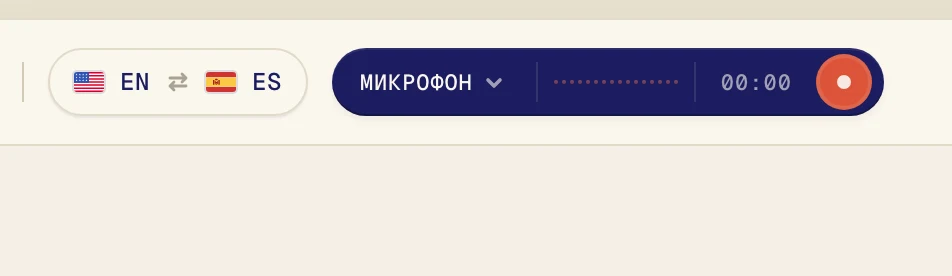
Кликните на тамно дугме поред дугмета за снимање да бисте отворили мени Извор звука.
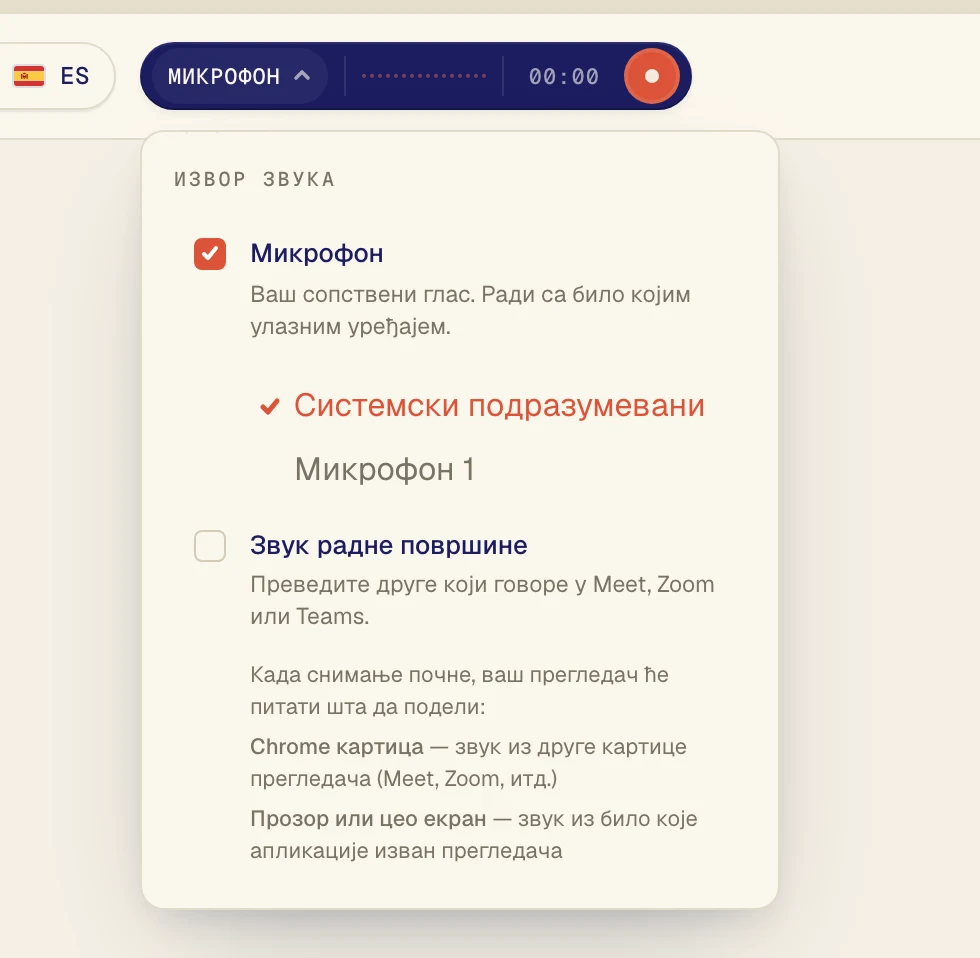
Проверите да је Микрофон означен, па изаберите свој микрофон на листи испод. Системски подразумевани користи онај који је подешен на рачунару. Ако користите слушалице са микрофоном, изаберите их по имену.
Проверите сам микрофон
Проверите да није утишан. Многе слушалице имају прекидач или дугме за искључивање микрофона.
Затворите друге апликације које можда користе микрофон, на пример другу апликацију за позиве, и покушајте поново.
Ако Verli пише Још није откривен звук са вашег микрофона, не чује ништа са изабраног микрофона. Покушајте да изаберете други на листи.
Желите да преводите звук са рачунара?
Микрофон служи за гласове у просторији. Да бисте превели видео или позив који се пушта на рачунару, уместо њега укључите Звук радне површине.
И даље имате проблем?
Пошаљите нам поруку са странице за подршку. Напишите коју верзију Verli користите и шта видите на екрану, и помоћи ћемо вам да то решите.
Контактирајте подршку