เลือกเสียงที่ให้ Verli ฟัง
Verli ฟังได้ทั้งไมโครโฟนของคุณ เสียงที่เล่นอยู่บนคอมพิวเตอร์ หรือทั้งสองอย่าง การเลือกให้ถูกคือการตั้งค่าที่สำคัญที่สุดใน Verli
คุณใช้ Verli แบบไหน?
เปิดเมนูแหล่งเสียง
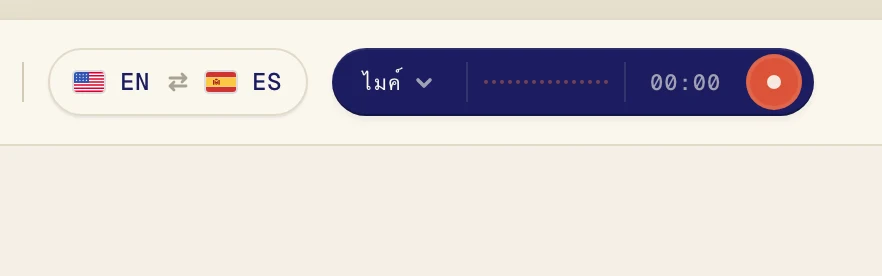
คลิกปุ่มสีเข้มข้างปุ่มบันทึกเพื่อเปิดเมนู แหล่งเสียง
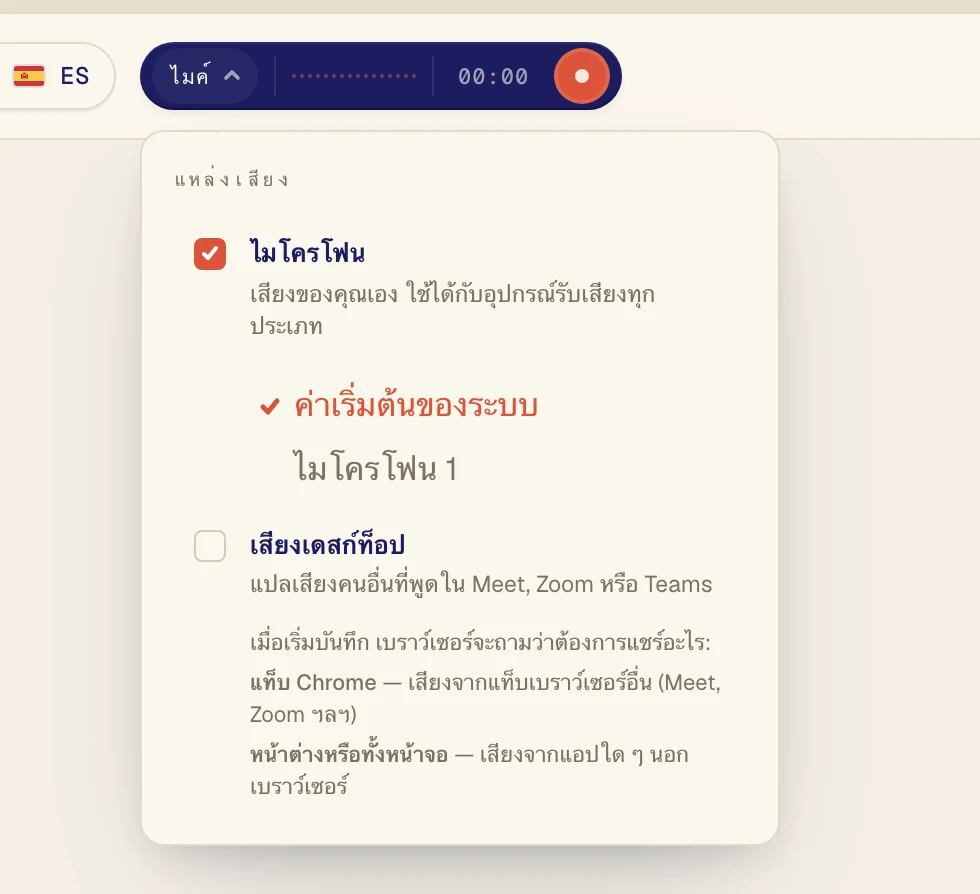
เมนูมีสองตัวเลือก คลิกตัวเลือกเพื่อเปิดหรือปิด เครื่องหมายถูกหมายความว่าเปิดอยู่
ควรเลือกแบบไหน
ไมโครโฟน: เสียงของคุณเอง หรือคนที่พูดอยู่ในห้องเดียวกัน ใช้สำหรับการสนทนาต่อหน้าและการบรรยายที่คุณเข้าฟังด้วยตัวเอง
เสียงเดสก์ท็อป: เสียงที่เล่นอยู่บนคอมพิวเตอร์ ใช้สำหรับการโทรผ่าน Zoom, Google Meet และ Teams รวมถึง YouTube คลาสออนไลน์ และพอดแคสต์
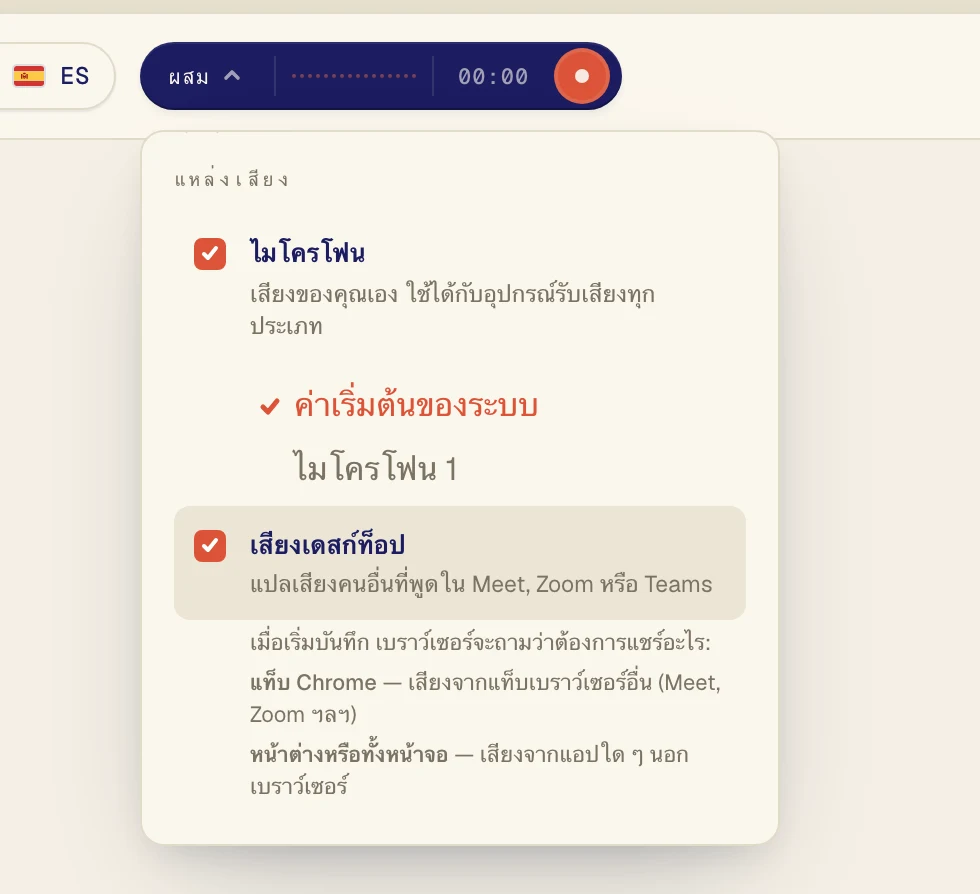
ทั้งสองอย่าง: การโทรที่คุณพูดด้วย Verli จะแปลทั้งคนอื่นและตัวคุณ
ใช้ทั้งสองอย่างพร้อมกัน
เลือกทั้งสองตัวเลือก ตอนนี้ปุ่มจะแสดงว่า ผสม
การตั้งค่าเริ่มต้นของ Verli
Verli เริ่มต้นโดยเปิดแค่ ไมโครโฟน เปิด เสียงเดสก์ท็อป เมื่อคุณต้องการแปลเสียงจากคอมพิวเตอร์ Verli จะจำตัวเลือกของคุณไว้ใช้ครั้งต่อไป
การตั้งค่าเริ่มต้นของ Verli
ส่วนขยาย Chrome เริ่มต้นโดยเปิด เสียงเดสก์ท็อป และปิด ไมโครโฟน และปุ่มจะแสดงว่า แท็บ Chrome ส่วนขยายได้ยินเฉพาะเสียงจากแท็บ Chrome ดังนั้นการโทรหรือวิดีโอต้องเล่นใน Chrome
เลือกไมโครโฟน
เมื่อเปิด ไมโครโฟน รายการไมโครโฟนของคุณจะแสดงอยู่ด้านล่าง ค่าเริ่มต้นของระบบ จะใช้ไมโครโฟนที่ตั้งไว้ในคอมพิวเตอร์ ถ้าคุณใช้หูฟังแบบมีไมค์ ให้เลือกตามชื่อ
ยังแก้ไม่ได้ใช่ไหม?
ส่งข้อความถึงเราได้จากหน้าฝ่ายสนับสนุน บอกเราว่าคุณใช้ Verli แบบไหนและเห็นอะไรบนหน้าจอ แล้วเราจะช่วยคุณแก้ปัญหา
ติดต่อฝ่ายสนับสนุน