แปลวิดีโอ คลาสเรียน หรือการบรรยายบนคอมพิวเตอร์
หากต้องการแปลวิดีโอ YouTube คลาสออนไลน์ หรือการบรรยายที่บันทึกไว้ Verli ต้องได้ยินเสียงจากคอมพิวเตอร์ ไม่ใช่จากไมโครโฟนของคุณ
คุณใช้ Verli แบบไหน?
1. ตั้งค่าภาษา
เลือกภาษาที่ผู้พูดใช้ และภาษาที่คุณต้องการอ่าน เช่น ภาษาโปรตุเกสและภาษาสเปน
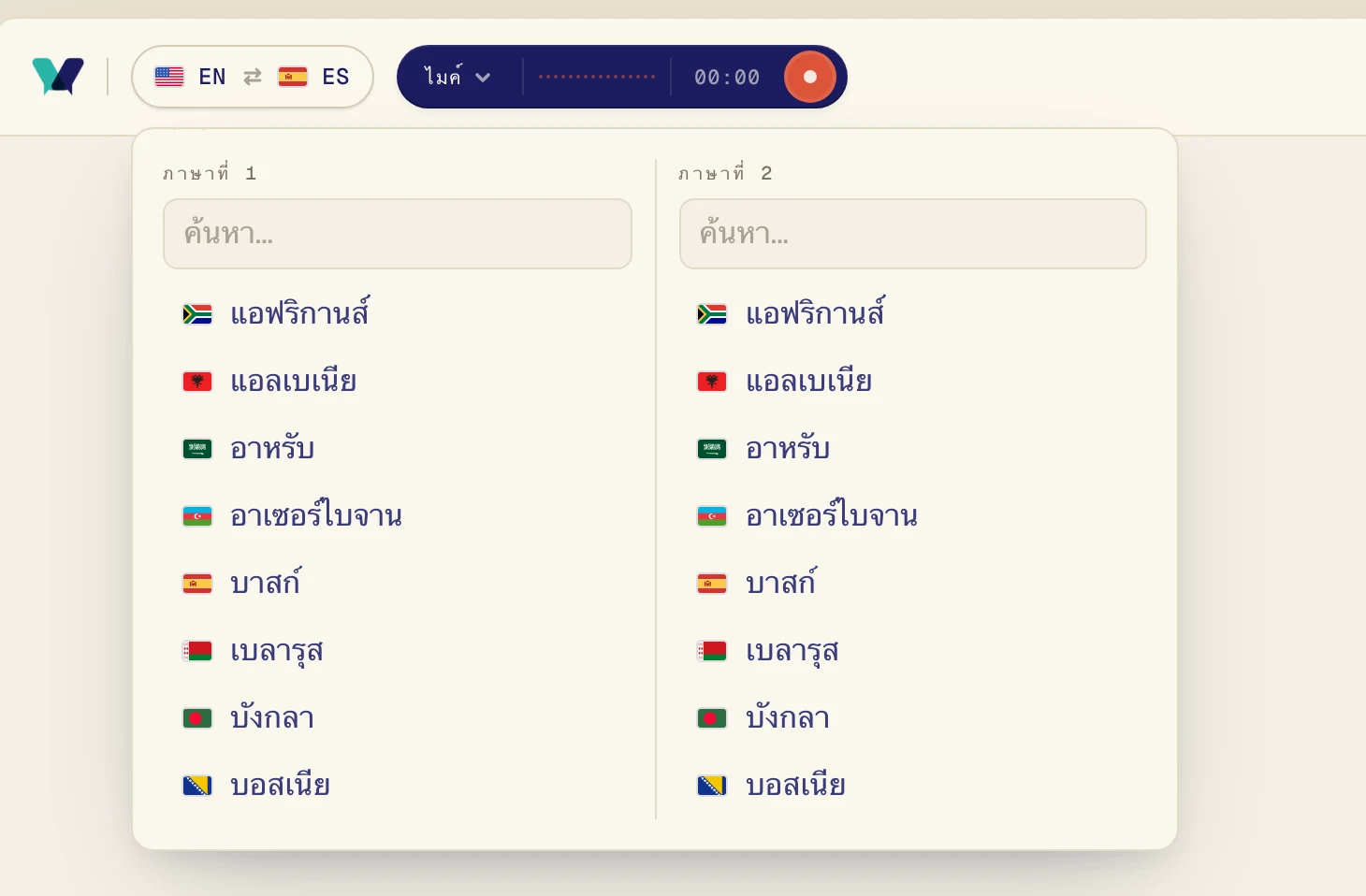
คลิกปุ่มภาษาที่มุมบนซ้าย
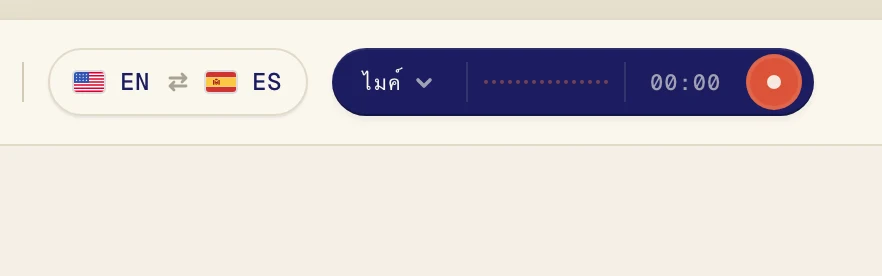
เลือกภาษาหนึ่งใน ภาษาที่ 1 และอีกภาษาใน ภาษาที่ 2 คุณพิมพ์เพื่อค้นหาได้ Verli แปลได้ทั้งสองทาง ลำดับจึงไม่สำคัญ
2. เปิดเสียงเดสก์ท็อปและปิดไมโครโฟน
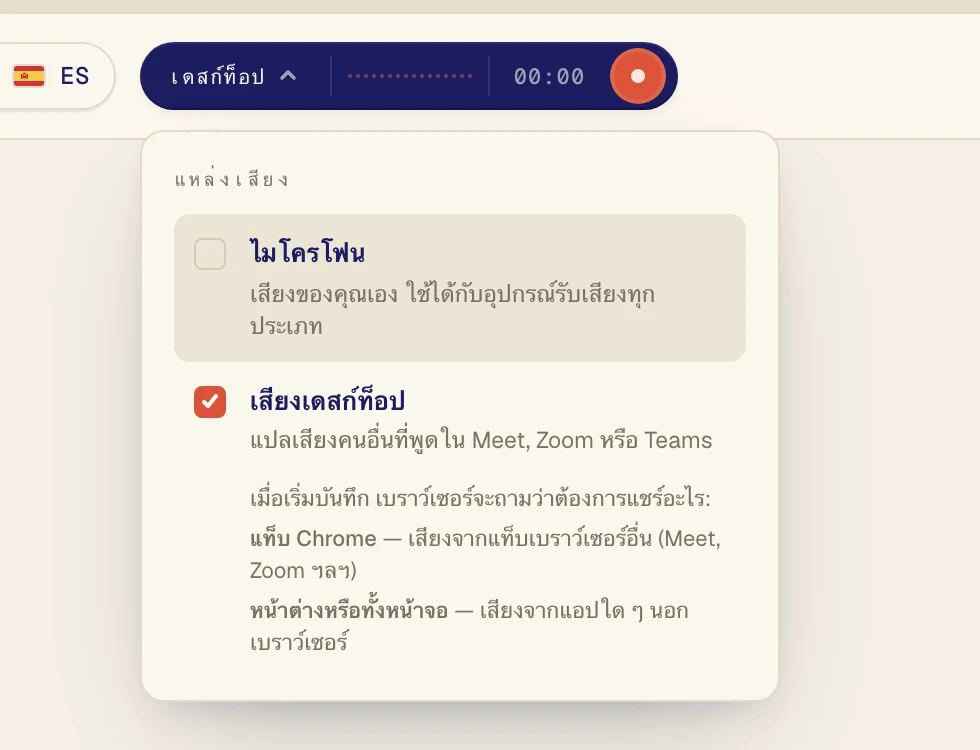
คลิกปุ่มสีเข้มข้างปุ่มบันทึกเพื่อเปิดเมนู แหล่งเสียง
เลือก เสียงเดสก์ท็อป และยกเลิกการเลือก ไมโครโฟน เมื่อปิดไมโครโฟน เสียงของคุณเองและเสียงรบกวนในห้องจะไม่เข้ามาในข้อความ ตอนนี้ปุ่มจะแสดงว่า เดสก์ท็อป
3. เริ่ม Verli และเปิดคลาสเรียน
คลาสเรียนหรือวิดีโอต้องเล่นอยู่ในแท็บ Chrome เช่น YouTube หรือเว็บไซต์คอร์สเรียนของคุณ เปิดไว้ในอีกแท็บหนึ่งก่อน
คลิกปุ่มบันทึก
Verli จะแสดง เปิดใช้งานการบันทึก คลิก ดำเนินการต่อ
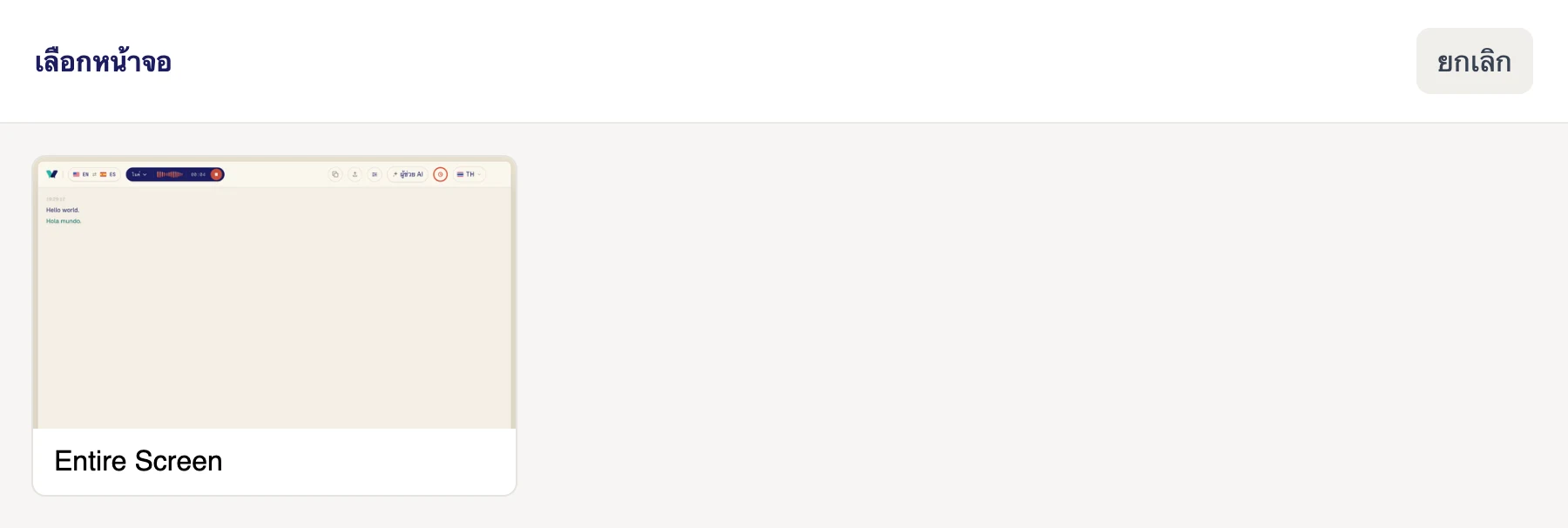
ในหน้าต่าง เลือกหน้าจอ ให้คลิกที่หน้าจอ Verli ได้ยินเสียงทั้งหมดที่เล่นอยู่บนคอมพิวเตอร์ ดังนั้นถ้าคุณมีหลายหน้าจอ จะเลือกหน้าจอไหนก็ได้
ตรวจสอบให้แน่ใจว่าเสียงเล่นอยู่บนคอมพิวเตอร์เครื่องนี้ ผ่านลำโพงหรือหูฟังที่เปิดใช้งานอยู่ใน Windows
Verli จะแสดง ก่อนเริ่มการบันทึกครั้งแรก คลิก ดำเนินการต่อ
ในครั้งแรก macOS จะถามว่าจะให้ Verli บันทึกเสียงระบบหรือไม่ คลิก อนุญาต ไม่มีหน้าต่างให้เลือก เพราะ Verli ได้ยินเสียงทั้งหมดที่เล่นอยู่บน Mac ของคุณ
Chrome จะเปิดหน้าต่างการแชร์ คลิกแท็บที่กำลังเล่นเสียง ตรวจสอบว่าสวิตช์ อนุญาตเสียงของแท็บด้วย เปิดอยู่ แล้วคลิก อนุญาต (Chrome เวอร์ชันเก่าจะแสดงเป็น แชร์)

ถ้าเบราว์เซอร์ขอใช้ไมโครโฟน ให้คลิก อนุญาต
เบราว์เซอร์จะเปิดหน้าต่างการแชร์ ถ้าเป็นการโทรหรือวิดีโอในแท็บอื่น ให้เลือก แท็บ Chrome คลิกแท็บนั้น แล้วเปิด แชร์เสียงของแท็บด้วย ถ้าเป็นแอปที่อยู่นอกเบราว์เซอร์ เช่น แอป Zoom หรือ Teams ให้เลือก ทั้งหน้าจอ แล้วเปิด แชร์เสียงของระบบด้วย จากนั้นคลิก แชร์
อย่าเลือก หน้าต่าง เพราะเบราว์เซอร์จะไม่แชร์เสียงของหน้าต่าง ถ้าคุณไม่เห็นสวิตช์เสียงของระบบ (พบบ่อยบน Mac) ให้แชร์แท็บ Chrome แทน หรือใช้แอป Verli สำหรับ Mac
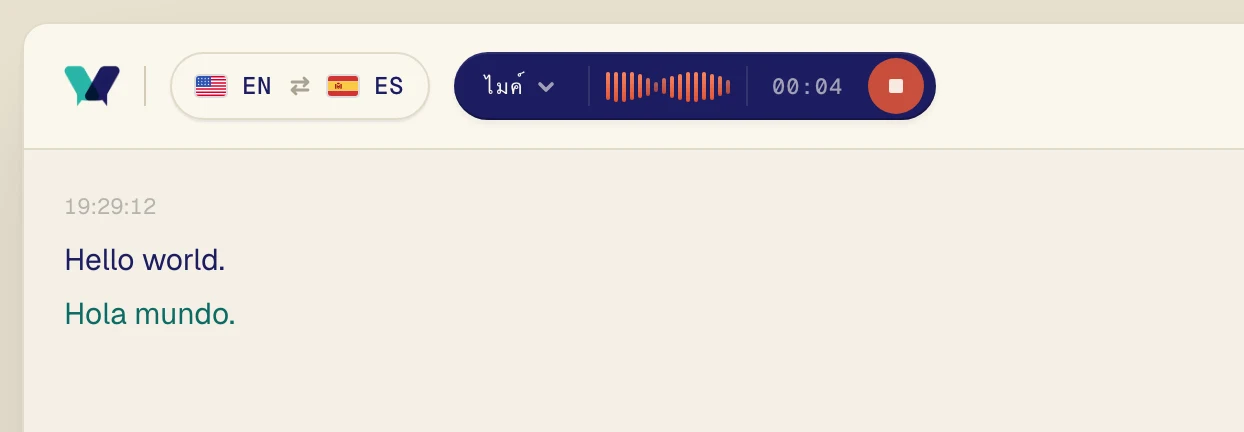
เล่นเสียง ภายในไม่กี่วินาที คำพูดต้นฉบับจะปรากฏขึ้น พร้อมคำแปลอยู่ด้านล่าง
เข้าเรียนในห้องเรียนจริง?
ให้ทำกลับกัน: เปิด ไมโครโฟน ปิด เสียงเดสก์ท็อป และวางคอมพิวเตอร์ให้ใกล้ผู้พูดมากที่สุดเท่าที่ทำได้
ยังแก้ไม่ได้ใช่ไหม?
ส่งข้อความถึงเราได้จากหน้าฝ่ายสนับสนุน บอกเราว่าคุณใช้ Verli แบบไหนและเห็นอะไรบนหน้าจอ แล้วเราจะช่วยคุณแก้ปัญหา
ติดต่อฝ่ายสนับสนุน