Verli กำลังฟังอยู่ แต่ไม่มีข้อความขึ้น
ถ้า Verli แสดง กำลังฟัง... แต่ไม่มีคำพูดขึ้นมา เกือบทุกครั้งเป็นเพราะ Verli ไม่ได้ยินเสียงที่คุณต้องการแปล ลองตรวจสอบตามลำดับต่อไปนี้
คุณใช้ Verli แบบไหน?
ตรวจสอบว่า Verli กำลังฟังอะไรอยู่
ดูที่ปุ่มสีเข้มข้างปุ่มบันทึก ปุ่มนี้บอกว่า Verli ได้ยินอะไร: ไมค์ (เฉพาะไมโครโฟนของคุณ) เดสก์ท็อป (เสียงที่เล่นอยู่บนคอมพิวเตอร์) หรือ ผสม (ทั้งสองอย่าง) ในส่วนขยาย Chrome เดสก์ท็อปจะแสดงเป็น แท็บ Chrome
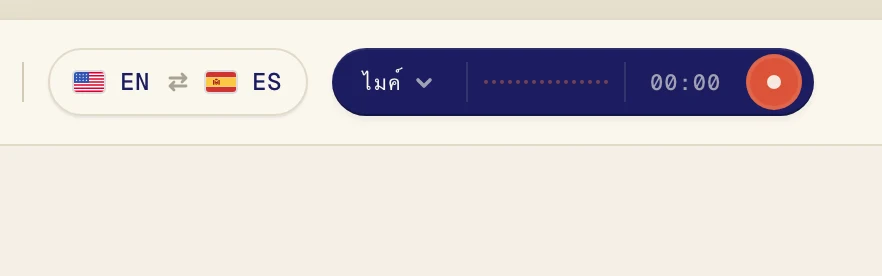
ถ้าคุณกำลังแปลวิดีโอ คลาสเรียน หรือการโทรที่เล่นอยู่บนคอมพิวเตอร์ แต่ปุ่มแสดงว่า ไมค์ นั่นคือสาเหตุของปัญหา Verli กำลังฟังไมโครโฟนของคุณ ไม่ใช่เสียงจากคอมพิวเตอร์ กรณีนี้พบบ่อยมากเมื่อใช้หูฟัง เพราะไมโครโฟนไม่ได้ยินเสียงจากหูฟัง
เปิดเสียงเดสก์ท็อป
ถ้า Verli กำลังบันทึกอยู่ ให้คลิกปุ่มหยุดสีแดงก่อน
คลิกปุ่มสีเข้มข้างปุ่มบันทึกเพื่อเปิดเมนู แหล่งเสียง
คลิก เสียงเดสก์ท็อป ให้มีเครื่องหมายถูก เปิด ไมโครโฟน ไว้เฉพาะเมื่อคุณต้องการแปลเสียงของตัวเองด้วย
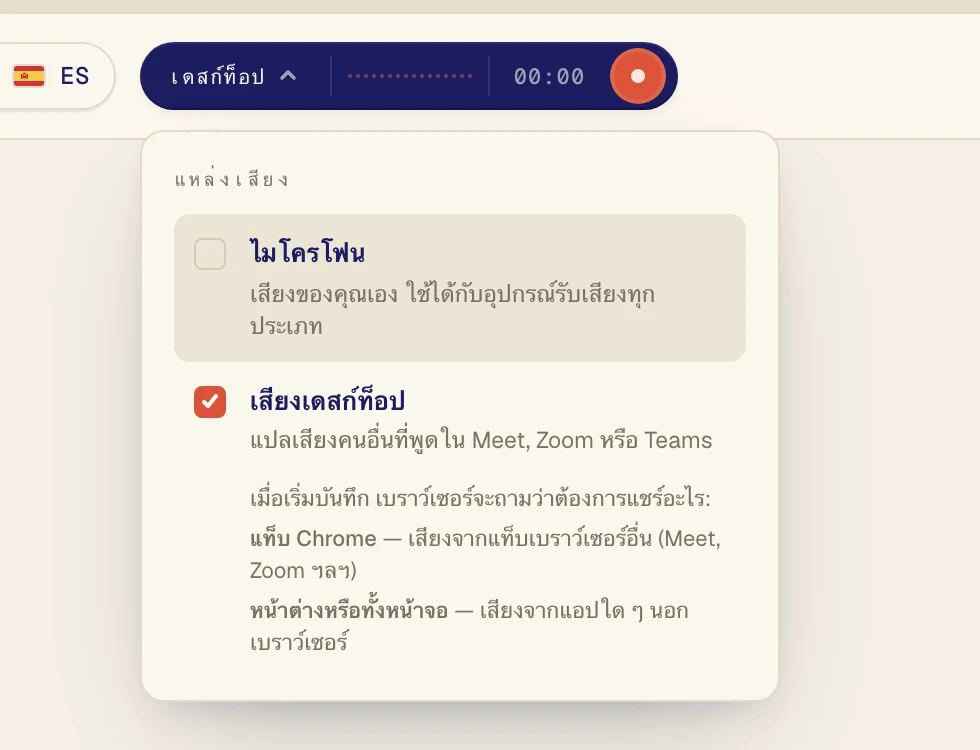
เสียงต้องเล่นอยู่ในแท็บ Chrome เช่น Google Meet, YouTube หรือเว็บไซต์คอร์สเรียนของคุณ เปิดไว้ในอีกแท็บหนึ่งก่อน
คลิกปุ่มบันทึกเพื่อเริ่มใหม่
Verli จะแสดง เปิดใช้งานการบันทึก คลิก ดำเนินการต่อ
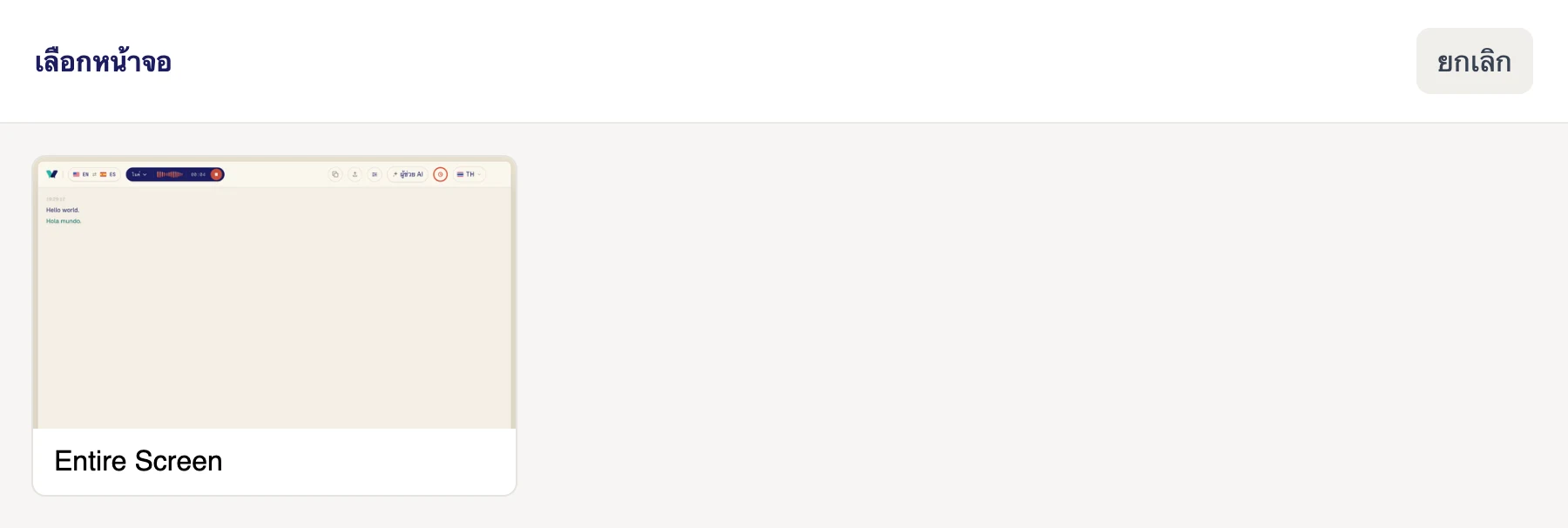
ในหน้าต่าง เลือกหน้าจอ ให้คลิกที่หน้าจอ Verli ได้ยินเสียงทั้งหมดที่เล่นอยู่บนคอมพิวเตอร์ ดังนั้นถ้าคุณมีหลายหน้าจอ จะเลือกหน้าจอไหนก็ได้
ตรวจสอบให้แน่ใจว่าเสียงเล่นอยู่บนคอมพิวเตอร์เครื่องนี้ ผ่านลำโพงหรือหูฟังที่เปิดใช้งานอยู่ใน Windows
Verli จะแสดง ก่อนเริ่มการบันทึกครั้งแรก คลิก ดำเนินการต่อ
ในครั้งแรก macOS จะถามว่าจะให้ Verli บันทึกเสียงระบบหรือไม่ คลิก อนุญาต ไม่มีหน้าต่างให้เลือก เพราะ Verli ได้ยินเสียงทั้งหมดที่เล่นอยู่บน Mac ของคุณ
Chrome จะเปิดหน้าต่างการแชร์ คลิกแท็บที่กำลังเล่นเสียง ตรวจสอบว่าสวิตช์ อนุญาตเสียงของแท็บด้วย เปิดอยู่ แล้วคลิก อนุญาต (Chrome เวอร์ชันเก่าจะแสดงเป็น แชร์)

ถ้าเบราว์เซอร์ขอใช้ไมโครโฟน ให้คลิก อนุญาต
เบราว์เซอร์จะเปิดหน้าต่างการแชร์ ถ้าเป็นการโทรหรือวิดีโอในแท็บอื่น ให้เลือก แท็บ Chrome คลิกแท็บนั้น แล้วเปิด แชร์เสียงของแท็บด้วย ถ้าเป็นแอปที่อยู่นอกเบราว์เซอร์ เช่น แอป Zoom หรือ Teams ให้เลือก ทั้งหน้าจอ แล้วเปิด แชร์เสียงของระบบด้วย จากนั้นคลิก แชร์
อย่าเลือก หน้าต่าง เพราะเบราว์เซอร์จะไม่แชร์เสียงของหน้าต่าง ถ้าคุณไม่เห็นสวิตช์เสียงของระบบ (พบบ่อยบน Mac) ให้แชร์แท็บ Chrome แทน หรือใช้แอป Verli สำหรับ Mac
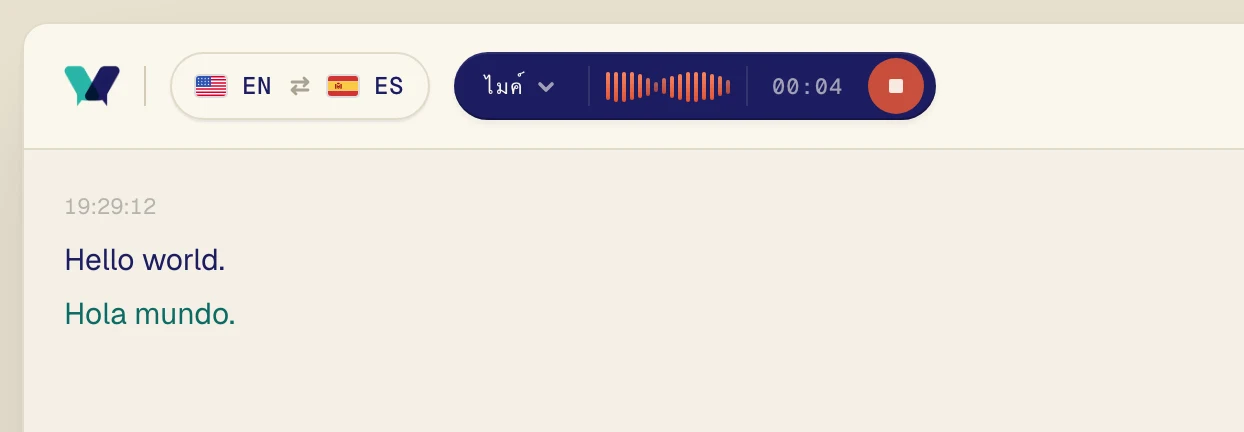
เล่นเสียง ภายในไม่กี่วินาที คำพูดต้นฉบับจะปรากฏขึ้น พร้อมคำแปลอยู่ด้านล่าง
ตรวจสอบทั้งสองภาษา
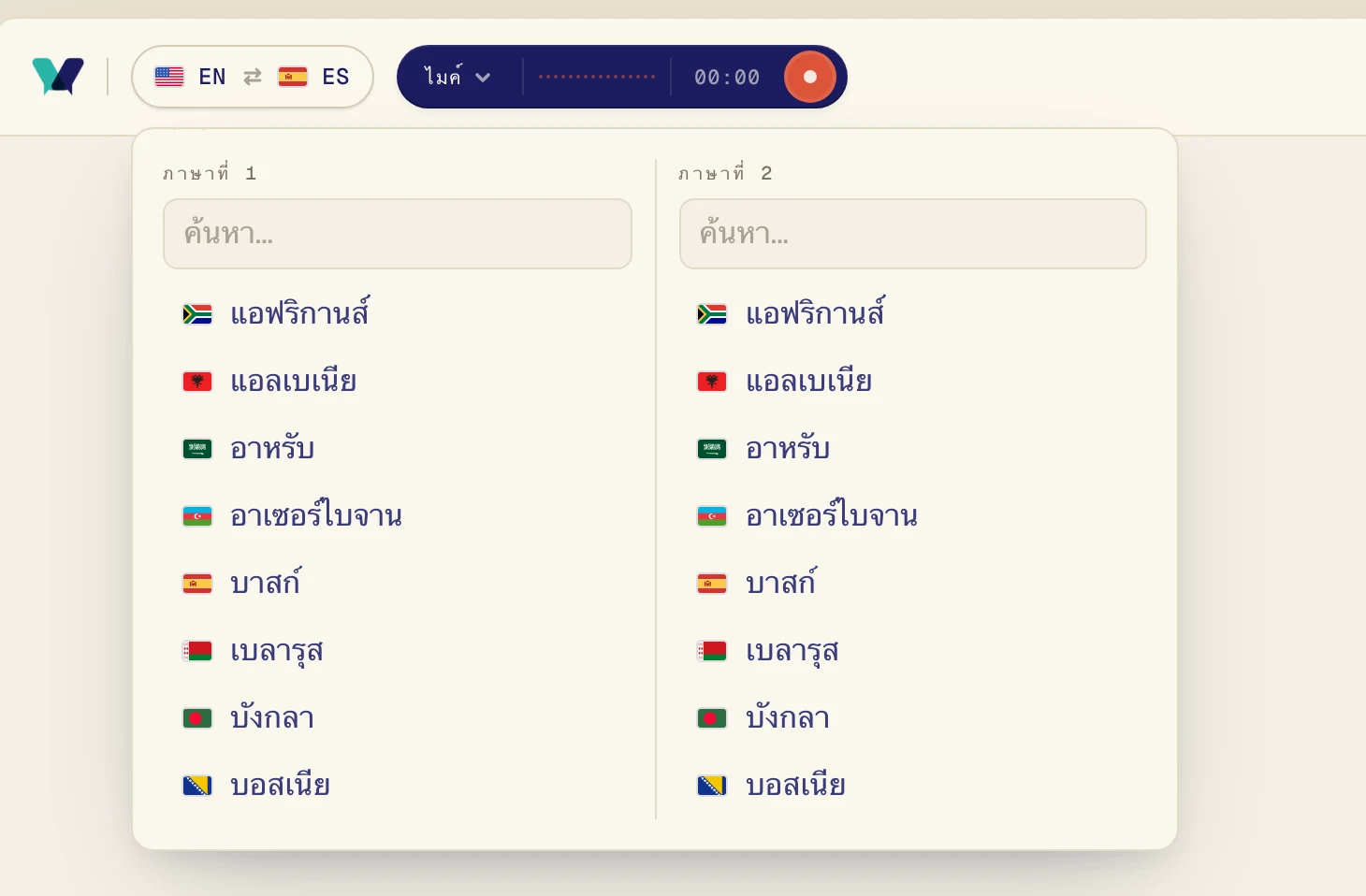
Verli แปลระหว่างสองภาษาที่อยู่ในปุ่มภาษา หนึ่งในนั้นต้องเป็นภาษาที่กำลังพูดอยู่ ถ้าเป็นคลาสเรียนภาษาโปรตุเกสที่คุณอยากอ่านเป็นภาษาสเปน ให้เลือกภาษาโปรตุเกสและภาษาสเปน
คลิกปุ่มภาษาที่มุมบนซ้าย
เลือกภาษาหนึ่งใน ภาษาที่ 1 และอีกภาษาใน ภาษาที่ 2 คุณพิมพ์เพื่อค้นหาได้ Verli แปลได้ทั้งสองทาง ลำดับจึงไม่สำคัญ
Mac: อนุญาตการบันทึกเสียงระบบ
ถ้า Verli แจ้งว่า ยังไม่ได้ให้สิทธิ์การบันทึกเสียงระบบ แสดงว่า macOS กำลังบล็อกอยู่
เปิด การตั้งค่าระบบ > ความเป็นส่วนตัวและความปลอดภัย > การบันทึกหน้าจอและเสียงระบบ
เปิด Verli ถ้าคุณเห็นส่วนที่ชื่อ การบันทึกเสียงระบบเท่านั้น ให้เปิดในส่วนนั้น
ออกจาก Verli แล้วเปิดใหม่ จากนั้นกดบันทึก
Windows: ถ้า Verli เปลี่ยนไปใช้ไมโครโฟน
ถ้าคุณเห็น ไม่สามารถเริ่มเสียงระบบได้ Verli จึงใช้ไมโครโฟนอย่างเดียว แสดงว่า Windows ไม่ได้ส่งเสียงของคอมพิวเตอร์ให้ Verli
ปิดแอปอื่นที่อาจกำลังใช้ลำโพงหรือหูฟังของคุณ
ตรวจสอบว่าเปิดเอาต์พุตเสียงไว้: คลิกไอคอนลำโพงบนแถบงาน แล้วตรวจสอบว่าได้ยินเสียง
รีสตาร์ท Verli แล้วกดบันทึกอีกครั้ง
ต้องการแปลคนที่อยู่ในห้องเดียวกัน?
ในกรณีนี้ Verli ต้องใช้ไมโครโฟน ไม่ใช่เสียงเดสก์ท็อป ถ้าปุ่มแสดงว่า ไมค์ แต่ยังไม่มีอะไรขึ้นมา ให้ทำตามคู่มือไมโครโฟนด้านล่าง
ยังแก้ไม่ได้ใช่ไหม?
ส่งข้อความถึงเราได้จากหน้าฝ่ายสนับสนุน บอกเราว่าคุณใช้ Verli แบบไหนและเห็นอะไรบนหน้าจอ แล้วเราจะช่วยคุณแก้ปัญหา
ติดต่อฝ่ายสนับสนุน