แก้ปัญหาไมโครโฟน
ถ้า Verli ไม่ได้ยินเสียงของคุณ หรือแสดงข้อผิดพลาดของไมโครโฟน ลองตรวจสอบตามลำดับต่อไปนี้
คุณใช้ Verli แบบไหน?
อนุญาตการเข้าถึงไมโครโฟนใน Windows
ถ้า Verli แจ้งว่า Windows บล็อกการเข้าถึงไมโครโฟน แสดงว่าการตั้งค่าความเป็นส่วนตัวของ Windows กำลังกันไว้
เปิด การตั้งค่า ของ Windows > ความเป็นส่วนตัวและความปลอดภัย > ไมโครโฟน
เปิด การเข้าถึงไมโครโฟน อนุญาตให้แอปเข้าถึงไมโครโฟนของคุณ และ อนุญาตให้แอปเดสก์ท็อปเข้าถึงไมโครโฟนของคุณ

ปิด Verli ให้หมดแล้วเปิดใหม่
อนุญาตการเข้าถึงไมโครโฟนบน Mac
เปิด การตั้งค่าระบบ > ความเป็นส่วนตัวและความปลอดภัย > ไมโครโฟน
หา Verli ในรายการแล้วเปิด

ออกจาก Verli แล้วเปิดใหม่
อนุญาตการเข้าถึงไมโครโฟนใน Chrome
เมื่อ Verli เริ่มบันทึก Chrome จะขอใช้ไมโครโฟนของคุณ คลิก อนุญาต
ถ้าก่อนหน้านี้คุณคลิก บล็อก ไป ให้คลิกไอคอนที่ด้านซ้ายสุดของแถบที่อยู่ แล้วคลิก การตั้งค่าเว็บไซต์
ข้าง ไมโครโฟน ให้เลือก อนุญาต จากนั้นกลับไปที่ Verli แล้วโหลดหน้าเว็บใหม่

ตรวจสอบด้วยว่า Chrome เองใช้ไมโครโฟนได้: บน Windows ที่ การตั้งค่า > ความเป็นส่วนตัวและความปลอดภัย > ไมโครโฟน และบน Mac ที่ การตั้งค่าระบบ > ความเป็นส่วนตัวและความปลอดภัย > ไมโครโฟน
เลือกไมโครโฟนให้ถูก
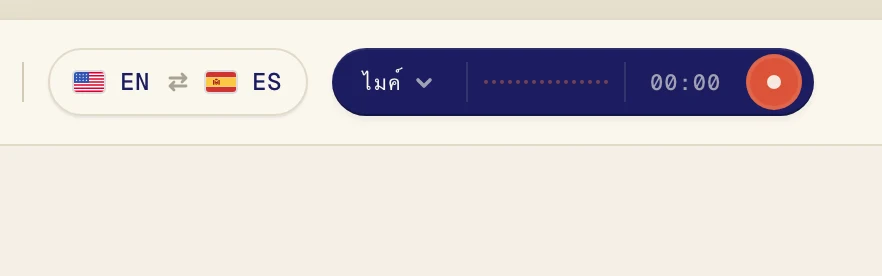
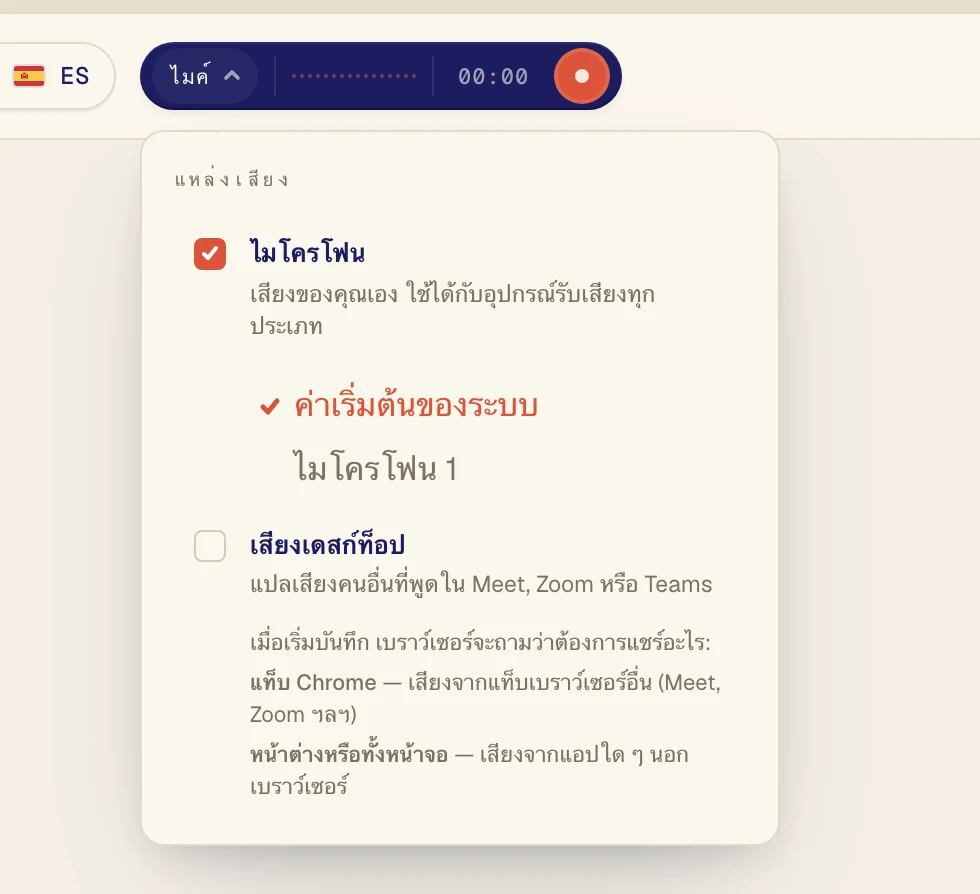
คลิกปุ่มสีเข้มข้างปุ่มบันทึกเพื่อเปิดเมนู แหล่งเสียง
ตรวจสอบว่าเลือก ไมโครโฟน ไว้ แล้วเลือกไมโครโฟนของคุณจากรายการด้านล่าง ค่าเริ่มต้นของระบบ จะใช้ไมโครโฟนที่ตั้งไว้ในคอมพิวเตอร์ ถ้าคุณใช้หูฟังแบบมีไมค์ ให้เลือกตามชื่อ
ตรวจสอบตัวไมโครโฟน
ตรวจสอบว่าไม่ได้ปิดเสียงไว้ หูฟังหลายรุ่นมีสวิตช์หรือปุ่มปิดเสียง
ปิดแอปอื่นที่อาจกำลังใช้ไมโครโฟน เช่น แอปโทรอื่น แล้วลองอีกครั้ง
ถ้า Verli แจ้งว่า ยังไม่พบเสียงจากไมโครโฟนของคุณ แสดงว่าไม่ได้ยินอะไรจากไมโครโฟนที่เลือก ลองเลือกไมโครโฟนอื่นในรายการ
ต้องการแปลเสียงจากคอมพิวเตอร์?
ไมโครโฟนมีไว้สำหรับเสียงคนในห้อง หากต้องการแปลวิดีโอหรือการโทรที่เล่นอยู่บนคอมพิวเตอร์ ให้เปิด เสียงเดสก์ท็อป แทน
ยังแก้ไม่ได้ใช่ไหม?
ส่งข้อความถึงเราได้จากหน้าฝ่ายสนับสนุน บอกเราว่าคุณใช้ Verli แบบไหนและเห็นอะไรบนหน้าจอ แล้วเราจะช่วยคุณแก้ปัญหา
ติดต่อฝ่ายสนับสนุน