Tria què escolta Verli
Verli pot escoltar el micròfon, el so que es reprodueix a l'ordinador o tots dos. Triar bé és l'ajust més important de Verli.
Quina versió de Verli fas servir?
Obre el menú de la font d'àudio
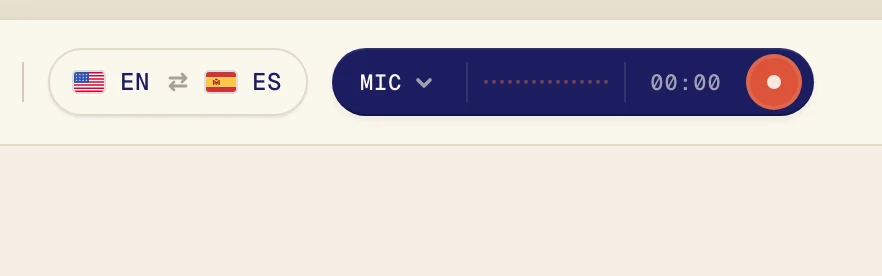
Fes clic al botó fosc que hi ha al costat del botó de gravar per obrir el menú Font d'àudio.
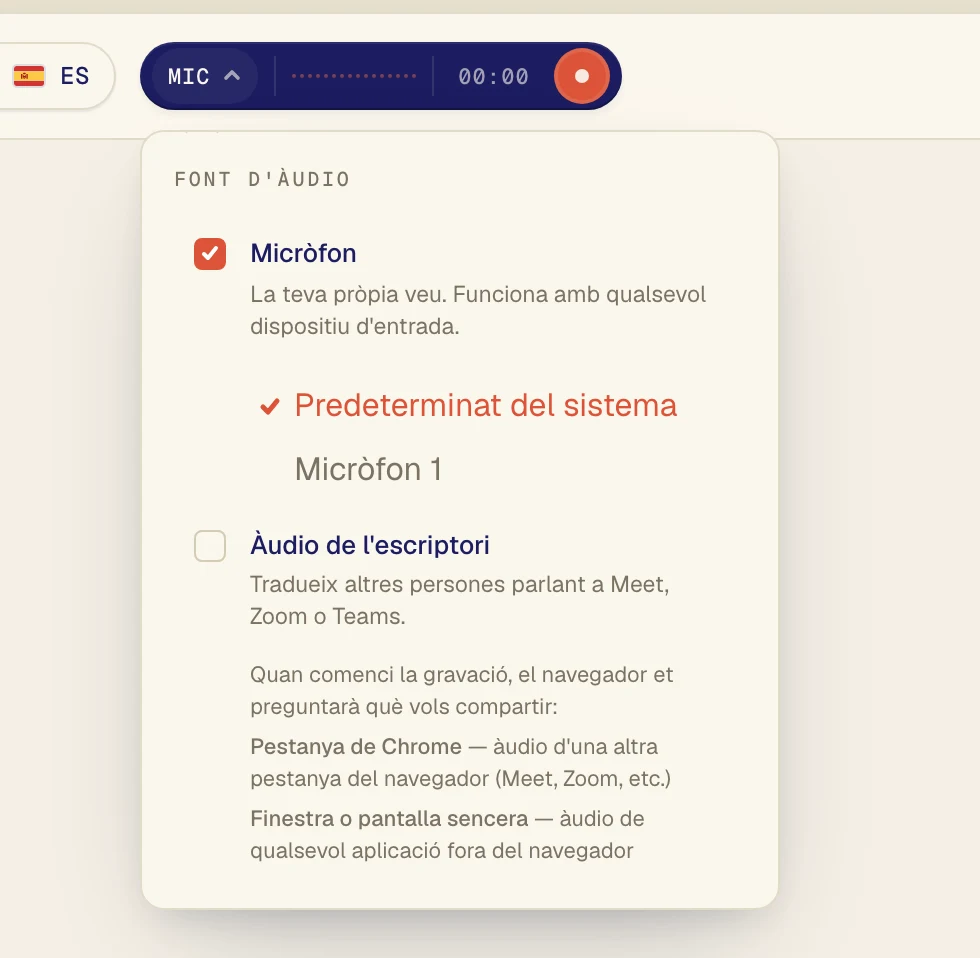
El menú té dues opcions. Fes clic a una opció per activar-la o desactivar-la. La marca de selecció vol dir que està activada.
Quina has de triar
Micròfon: la teva veu, o persones que parlen a la mateixa sala. Fes-lo servir per a converses presencials i per a classes a què assisteixes en persona.
Àudio de l'escriptori: el so que es reprodueix a l'ordinador. Fes-lo servir per a trucades de Zoom, Google Meet i Teams, YouTube, classes en línia i pòdcasts.
Tots dos: trucades en què tu també parles. Verli tradueix les altres persones i també a tu.
Fer servir tots dos alhora
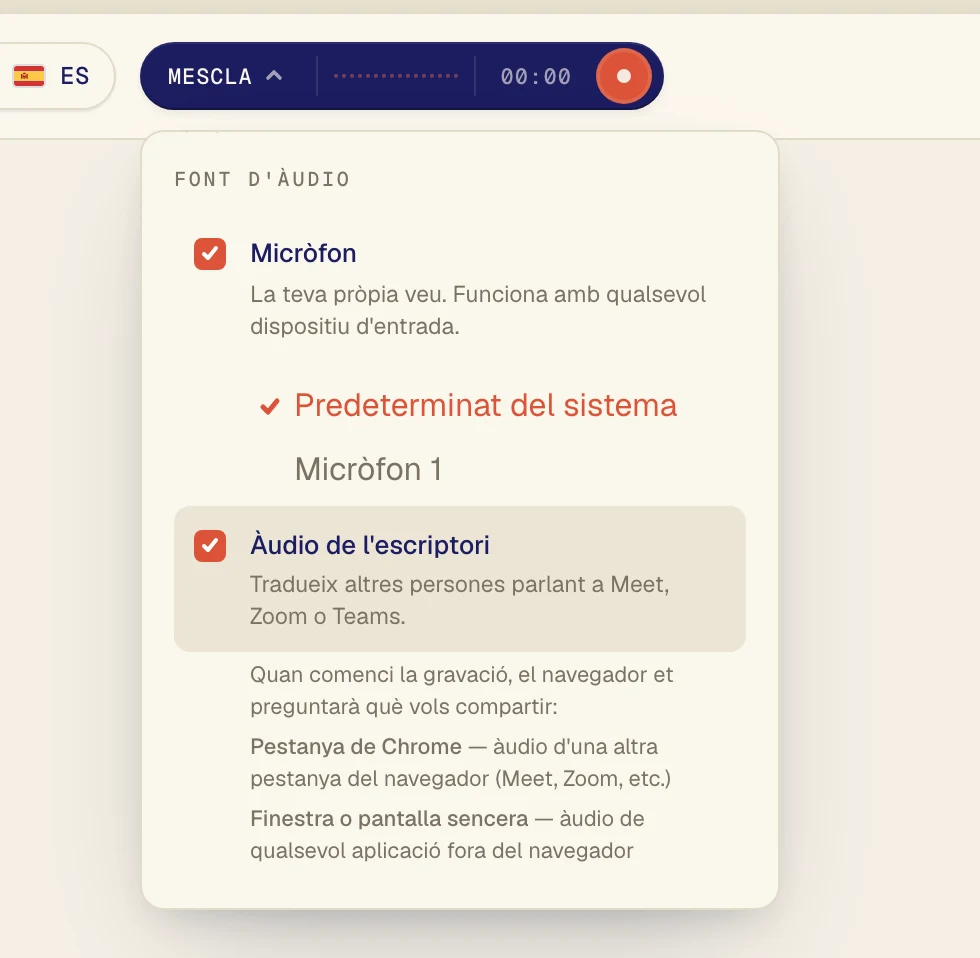
Marca les dues opcions. Ara el botó diu Mescla.
Com comença Verli
Verli comença només amb Micròfon activat. Activa Àudio de l'escriptori sempre que vulguis traduir el so de l'ordinador. Verli recorda la teva tria per a la pròxima vegada.
Com comença Verli
L'extensió per al Chrome comença amb Àudio de l'escriptori activat i Micròfon desactivat, i el botó diu Pestanya de Chrome. L'extensió només sent el so de les pestanyes del Chrome, així que la trucada o el vídeo s'ha de reproduir al Chrome.
Triar un micròfon
Quan Micròfon està activat, a sota apareix la llista dels teus micròfons. Predeterminat del sistema fa servir el que té configurat l'ordinador. Si fas servir uns auriculars amb micròfon, tria'ls pel nom.
Encara tens problemes?
Envia'ns un missatge des de la pàgina d'assistència. Explica'ns quina versió de Verli fas servir i què veus a la pantalla, i t'ajudarem a resoldre-ho.
Contacta amb l'assistència