Tradueix un vídeo, una classe o una conferència a l'ordinador
Per traduir un vídeo de YouTube, una classe en línia o una conferència gravada, Verli ha de sentir el so de l'ordinador, no el micròfon.
Quina versió de Verli fas servir?
1. Tria els idiomes
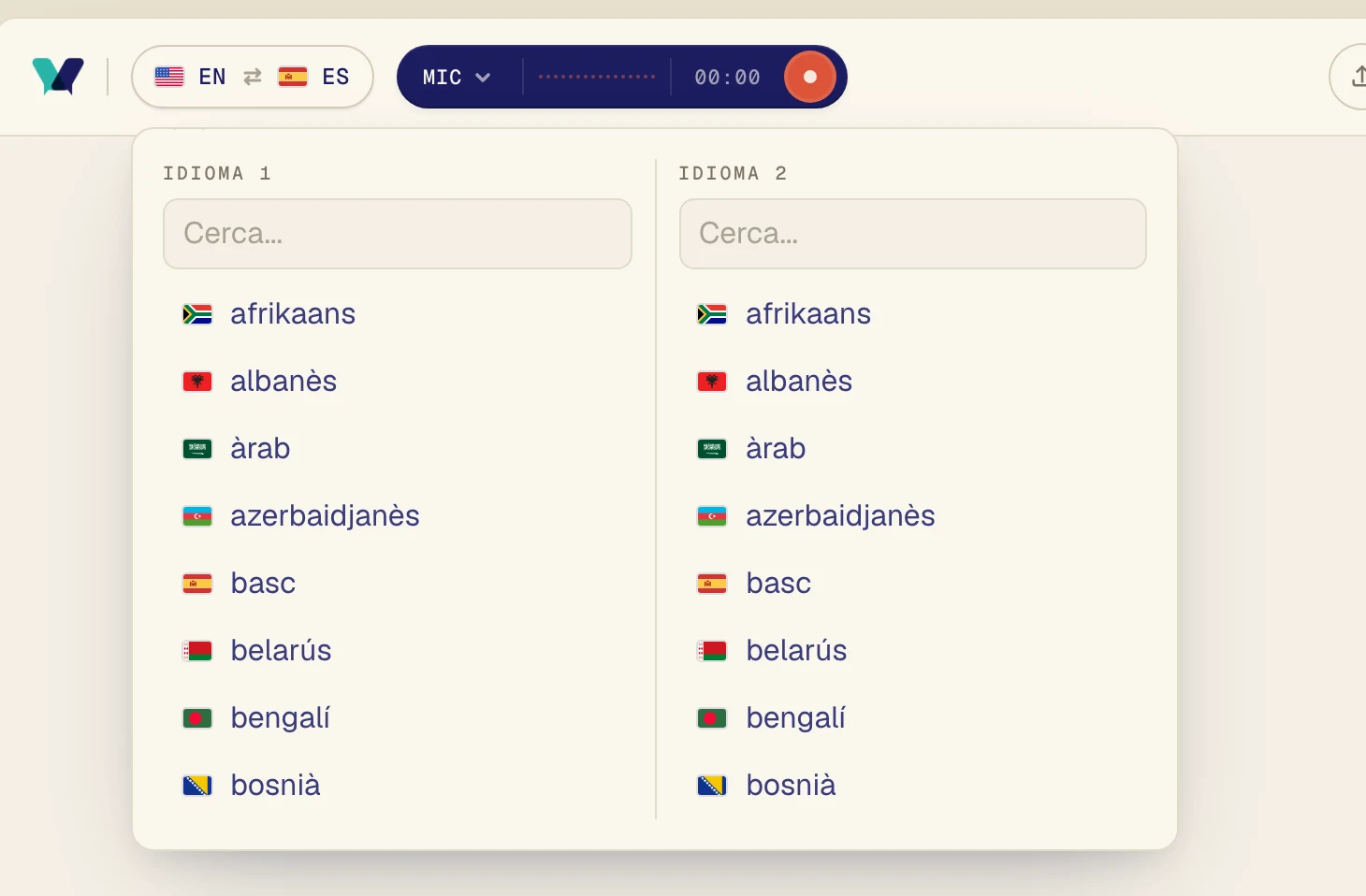
Tria l'idioma de la persona que parla i l'idioma en què vols llegir. Per exemple, portuguès i espanyol.
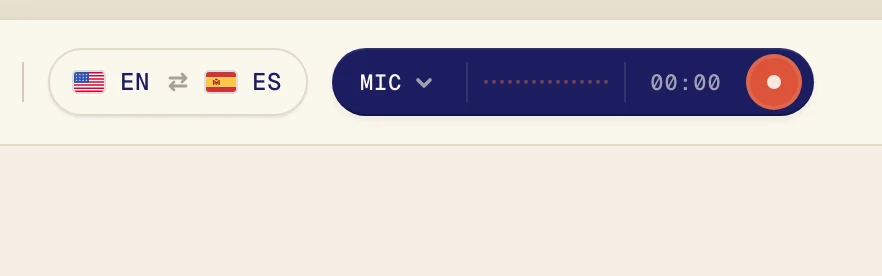
Fes clic al selector d'idiomes, a l'angle superior esquerre.
Tria un idioma a Idioma 1 i l'altre a Idioma 2. Pots escriure per cercar. Verli tradueix en tots dos sentits, així que l'ordre no importa.
2. Activa Àudio de l'escriptori i desactiva Micròfon
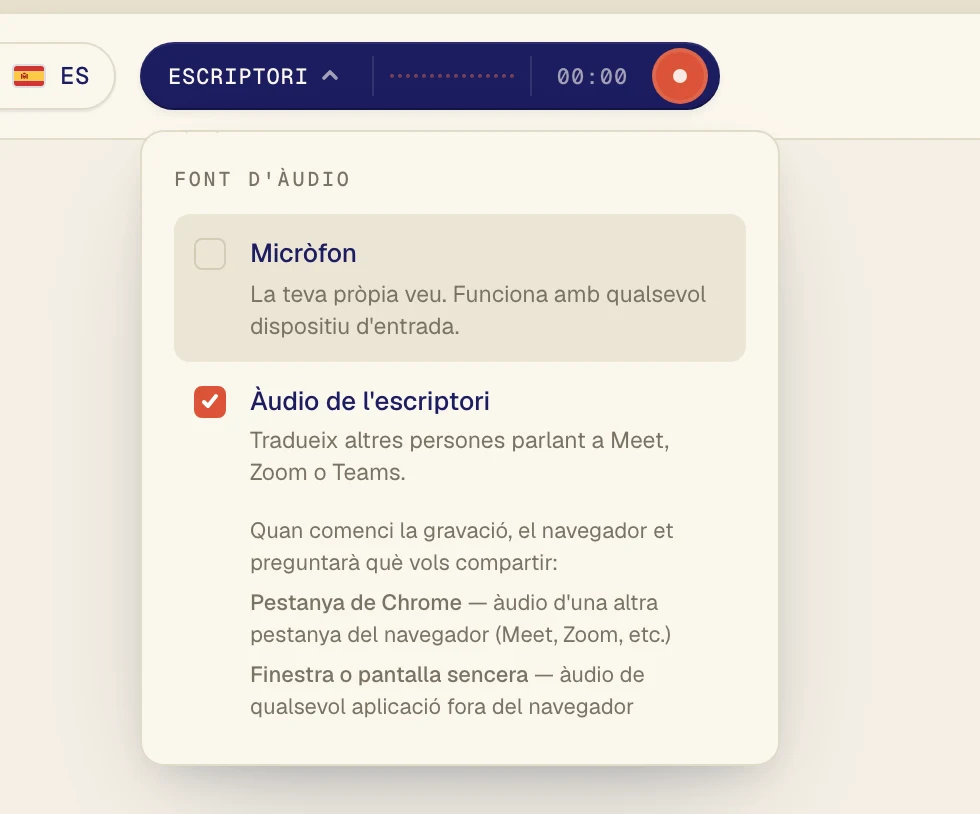
Fes clic al botó fosc que hi ha al costat del botó de gravar per obrir el menú Font d'àudio.
Marca Àudio de l'escriptori i desmarca Micròfon. Amb el micròfon desactivat, la teva veu i el soroll de la sala no surten al text. Ara el botó diu Escriptori.
3. Inicia Verli i reprodueix la classe
La classe o el vídeo s'ha de reproduir en una pestanya del Chrome, com YouTube o el web del teu curs. Obre'l primer en una altra pestanya.
Fes clic al botó de gravar.
Verli mostra Activa la gravació. Fes clic a Continua.
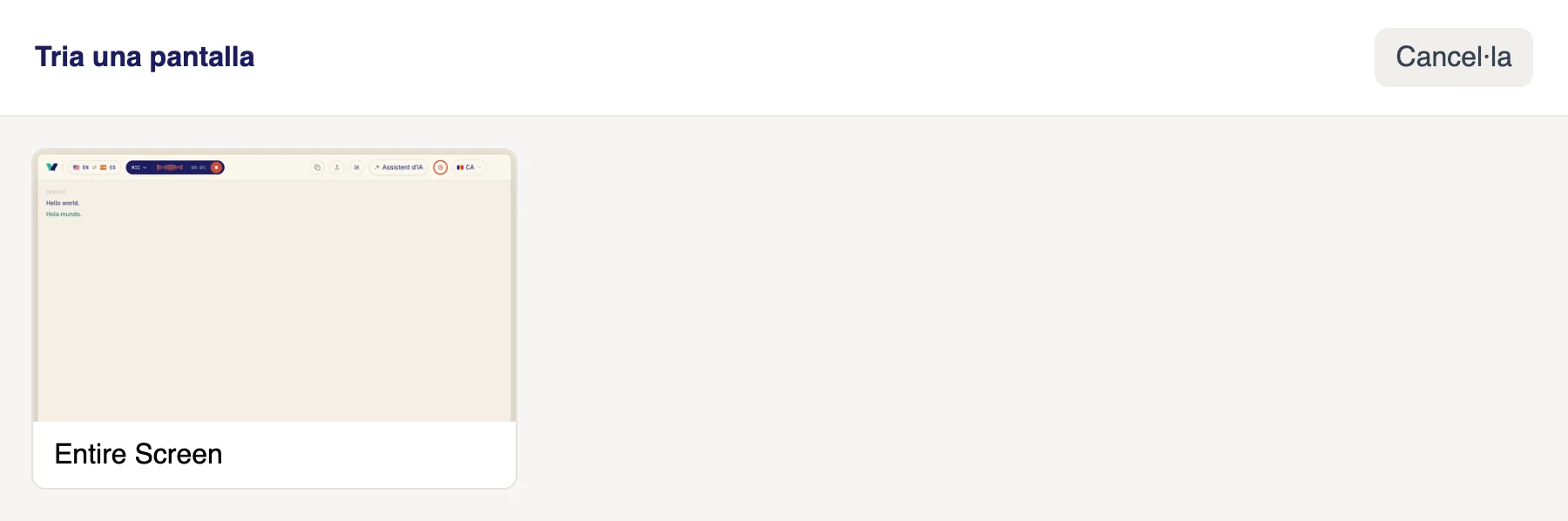
A la finestra Tria una pantalla, fes clic a la pantalla. Verli sent tot el so que es reprodueix a l'ordinador, així que, si tens més d'una pantalla, és igual quina triïs.
Assegura't que el so es reprodueix en aquest ordinador, per uns altaveus o uns auriculars activats al Windows.
Verli mostra Abans de la teva primera gravació. Fes clic a Continua.
La primera vegada, el macOS pregunta si Verli pot gravar l'àudio del sistema. Fes clic a Permet. No hi ha cap finestra per triar: Verli sent tot el so que es reprodueix al Mac.
El Chrome obre la finestra per compartir. Fes clic a la pestanya que reprodueix el so, comprova que l'interruptor Permet també l'àudio de la pestanya estigui activat i fes clic a Permet (a les versions antigues del Chrome hi diu Comparteix).

Si el navegador et demana fer servir el micròfon, fes clic a Permet.
El navegador obre la finestra per compartir. Per a una trucada o un vídeo en una altra pestanya, tria Pestanya de Chrome, fes clic a la pestanya i activa Comparteix també l'àudio de la pestanya. Per a una aplicació fora del navegador, com l'app de Zoom o de Teams, tria Tota la pantalla i activa Comparteix també l'àudio del sistema. Després fes clic a Comparteix.
No triïs Finestra: els navegadors no comparteixen el so d'una finestra. Si no veus l'opció d'àudio del sistema (passa sovint al Mac), comparteix una pestanya del Chrome o fes servir l'app de Verli per al Mac.
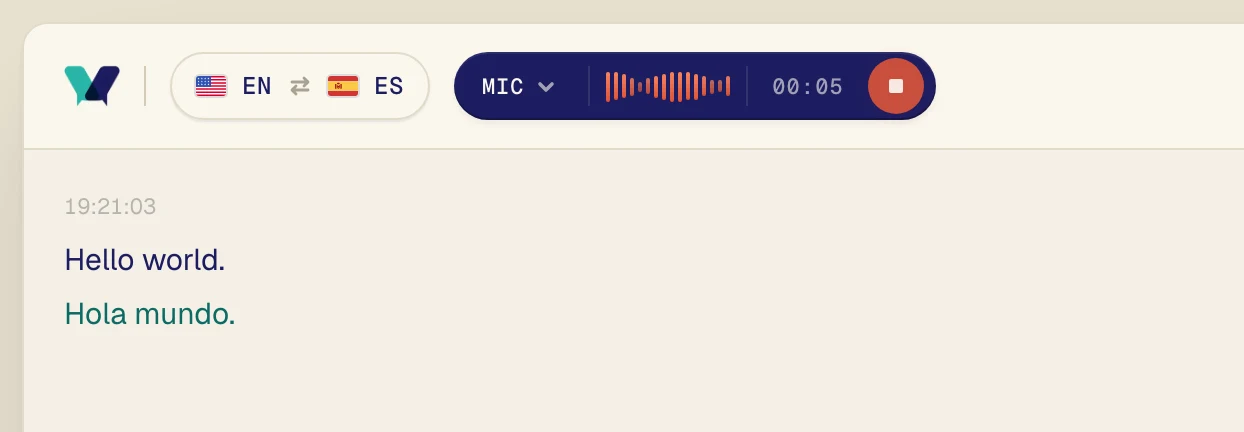
Reprodueix l'àudio. En pocs segons apareixen les paraules originals, amb la traducció just a sota.
Vas a la classe en persona?
Aleshores fes el contrari: activa Micròfon, desactiva Àudio de l'escriptori i posa l'ordinador tan a prop com puguis de la persona que parla.
Encara tens problemes?
Envia'ns un missatge des de la pàgina d'assistència. Explica'ns quina versió de Verli fas servir i què veus a la pantalla, i t'ajudarem a resoldre-ho.
Contacta amb l'assistència