Soluciona els problemes del micròfon
Si Verli no sent la teva veu o mostra un error de micròfon, fes aquestes comprovacions per ordre.
Quina versió de Verli fas servir?
Permet l'accés al micròfon al Windows
Si Verli diu Windows ha bloquejat l’accés al micròfon, és la configuració de privadesa del Windows la que ho impedeix.
Obre Configuració del Windows > Privadesa i seguretat > Micròfon.
Activa Accés al micròfon, Permet que les aplicacions accedeixin al micròfon i Permet que les aplicacions d'escriptori accedeixin al micròfon.

Tanca Verli del tot i torna'l a obrir.
Permet l'accés al micròfon al Mac
Obre Configuració del Sistema > Privacitat i seguretat > Micròfon.
Busca Verli a la llista i activa'l.

Surt de Verli i torna'l a obrir.
Permet l'accés al micròfon al Chrome
Quan Verli comença a gravar, el Chrome et demana fer servir el micròfon. Fes clic a Permet.
Si abans vas fer clic a Bloqueja, fes clic a la icona de l'extrem esquerre de la barra d'adreces i després a Configuració del lloc web.
Al costat de Micròfon, tria Permet. Després torna a Verli i torna a carregar la pàgina.

Comprova també que el Chrome mateix pugui fer servir el micròfon: al Windows a Configuració > Privadesa i seguretat > Micròfon, i al Mac a Configuració del Sistema > Privacitat i seguretat > Micròfon.
Tria el micròfon correcte
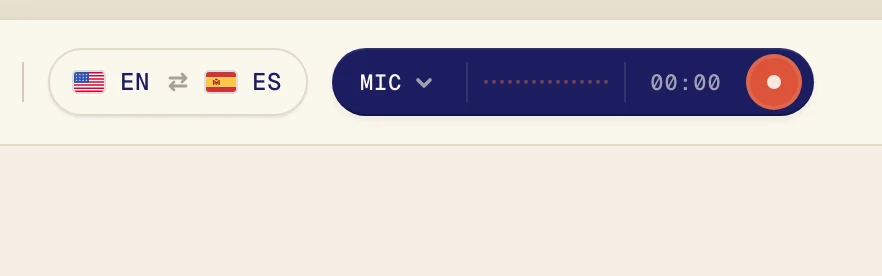
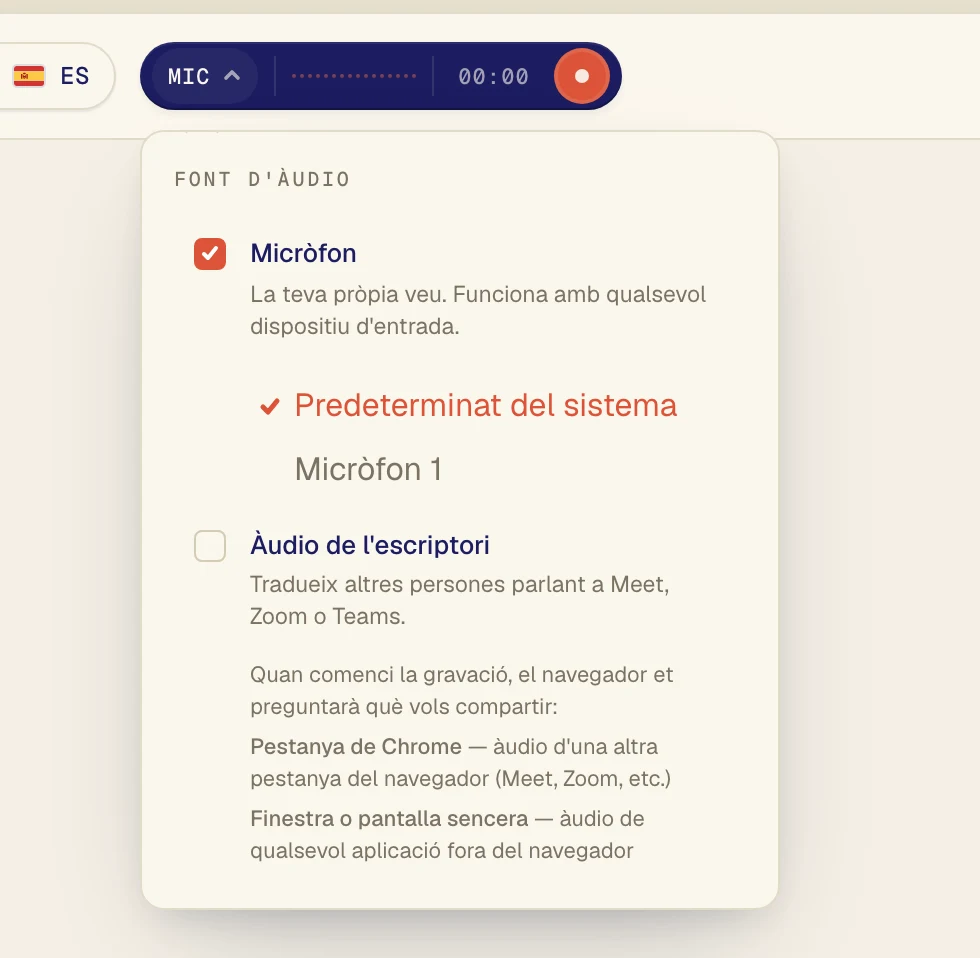
Fes clic al botó fosc que hi ha al costat del botó de gravar per obrir el menú Font d'àudio.
Assegura't que Micròfon estigui marcat i tria el teu micròfon a la llista de sota. Predeterminat del sistema fa servir el que té configurat l'ordinador. Si fas servir uns auriculars amb micròfon, tria'ls pel nom.
Comprova el micròfon
Assegura't que no estigui silenciat. Molts auriculars tenen un interruptor o un botó per silenciar-lo.
Tanca les altres aplicacions que puguin estar fent servir el micròfon, com una altra aplicació de trucades, i torna-ho a provar.
Si Verli diu Encara no s'ha detectat cap so del micròfon, no sent res del micròfon seleccionat. Prova de triar-ne un altre a la llista.
Vols traduir el so de l'ordinador?
El micròfon serveix per a les veus de la sala. Per traduir un vídeo o una trucada que es reprodueix a l'ordinador, activa Àudio de l'escriptori.
Encara tens problemes?
Envia'ns un missatge des de la pàgina d'assistència. Explica'ns quina versió de Verli fas servir i què veus a la pantalla, i t'ajudarem a resoldre-ho.
Contacta amb l'assistència