Wähle aus, worauf Verli hört
Verli kann dein Mikrofon hören, den Ton, der auf deinem Computer abgespielt wird, oder beides. Die richtige Wahl ist die wichtigste Einstellung in Verli.
Welches Verli nutzt du?
Menü für die Audioquelle öffnen
Klicke auf die dunkle Schaltfläche neben der Aufnahmetaste, um das Menü Audioquelle zu öffnen.
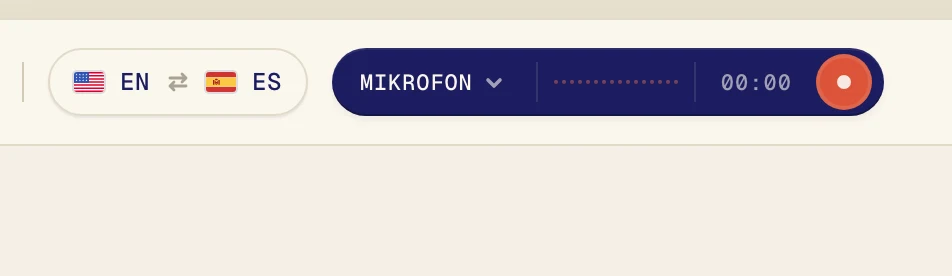
Das Menü hat zwei Optionen. Klicke auf eine Option, um sie ein- oder auszuschalten. Ein Häkchen bedeutet, dass sie eingeschaltet ist.
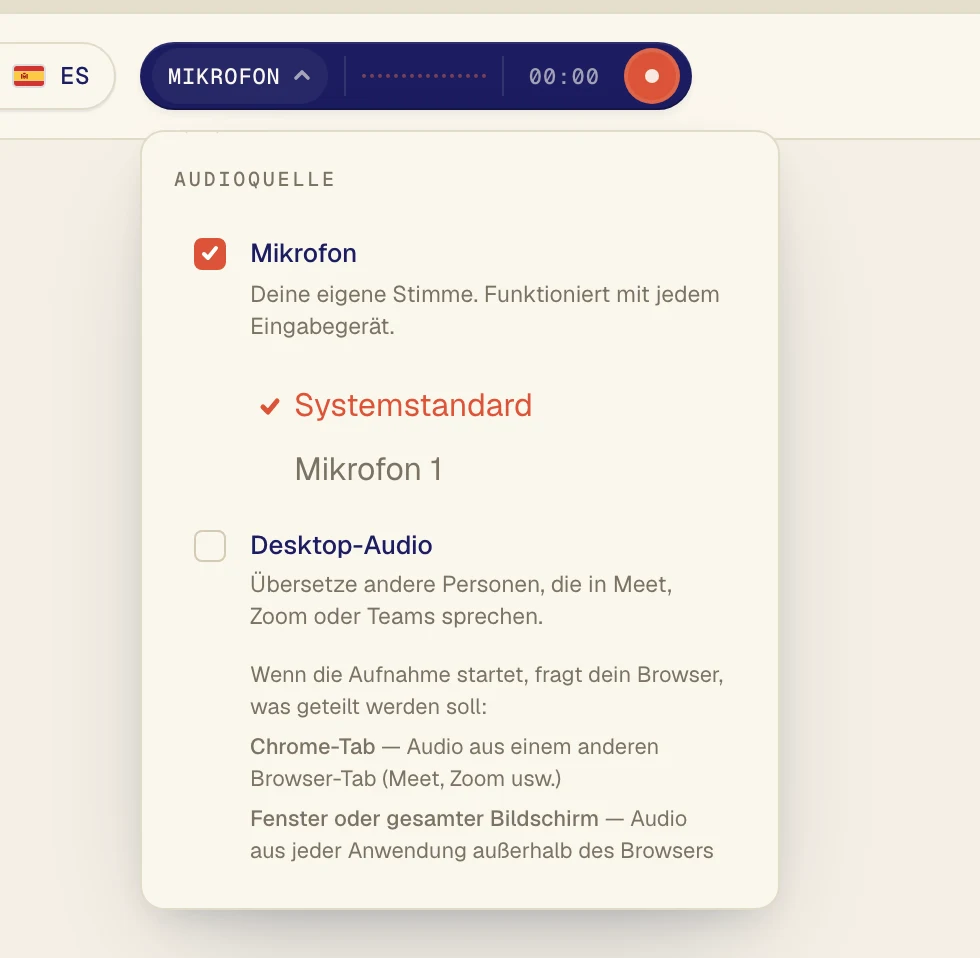
Was solltest du wählen?
Mikrofon: deine eigene Stimme oder Menschen, die im selben Raum sprechen. Nutze es für Gespräche vor Ort und Vorlesungen, bei denen du persönlich dabei bist.
Desktop-Audio: Ton, der auf deinem Computer abgespielt wird. Nutze es für Anrufe in Zoom, Google Meet und Teams, für YouTube, Online-Kurse und Podcasts.
Beides: Anrufe, in denen du auch selbst sprichst. Verli übersetzt die anderen und dich.
Beides gleichzeitig nutzen
Setze bei beiden Optionen ein Häkchen. Auf der Schaltfläche steht jetzt Mix.
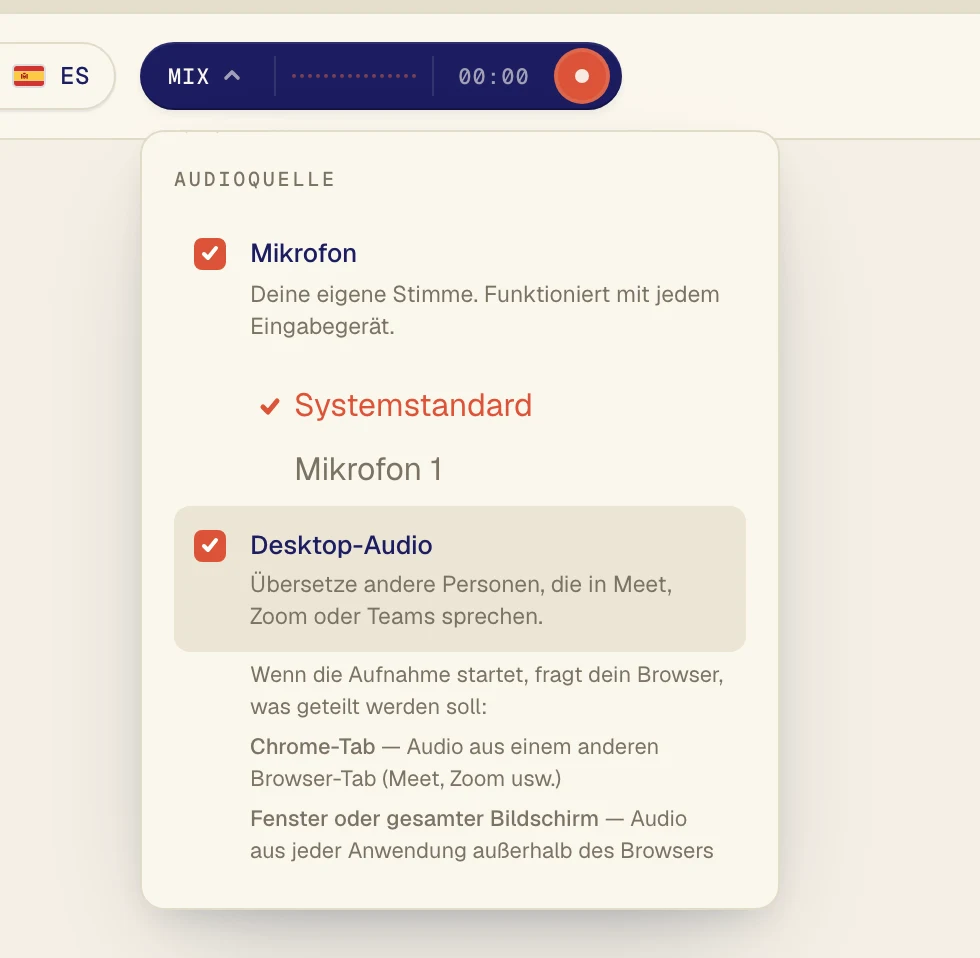
Womit Verli startet
Verli startet nur mit eingeschaltetem Mikrofon. Schalte Desktop-Audio ein, wenn du Ton von deinem Computer übersetzen möchtest. Verli merkt sich deine Wahl für das nächste Mal.
Womit Verli startet
Die Chrome-Erweiterung startet mit eingeschaltetem Desktop-Audio und ausgeschaltetem Mikrofon, und auf der Schaltfläche steht Chrome-Tab. Die Erweiterung hört nur Ton aus Chrome-Tabs, daher muss der Anruf oder das Video in Chrome laufen.
Ein Mikrofon auswählen
Wenn Mikrofon eingeschaltet ist, erscheint darunter eine Liste deiner Mikrofone. Systemstandard nutzt das Mikrofon, das an deinem Computer eingestellt ist. Wenn du ein Headset verwendest, wähle es anhand seines Namens aus.
Kommst du nicht weiter?
Schreib uns über die Support-Seite. Sag uns, welches Verli du nutzt und was du auf dem Bildschirm siehst, dann helfen wir dir weiter.
Support kontaktieren