Ein Video, einen Kurs oder eine Vorlesung auf deinem Computer übersetzen
Um ein YouTube-Video, einen Online-Kurs oder eine aufgezeichnete Vorlesung zu übersetzen, muss Verli den Ton deines Computers hören, nicht dein Mikrofon.
Welches Verli nutzt du?
1. Stelle die Sprachen ein
Wähle die Sprache, die gesprochen wird, und die Sprache, in der du lesen möchtest. Zum Beispiel Portugiesisch und Spanisch.
Klicke oben links auf die Sprachauswahl.
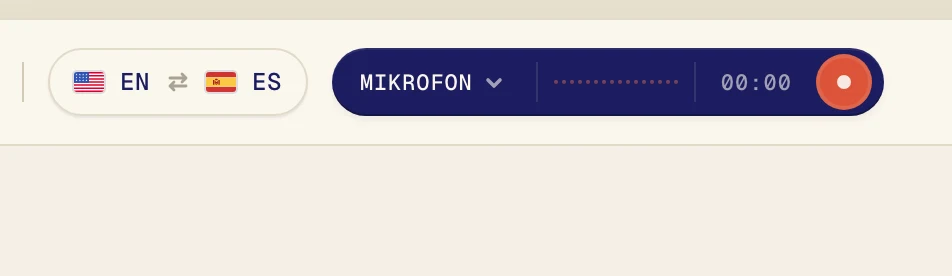
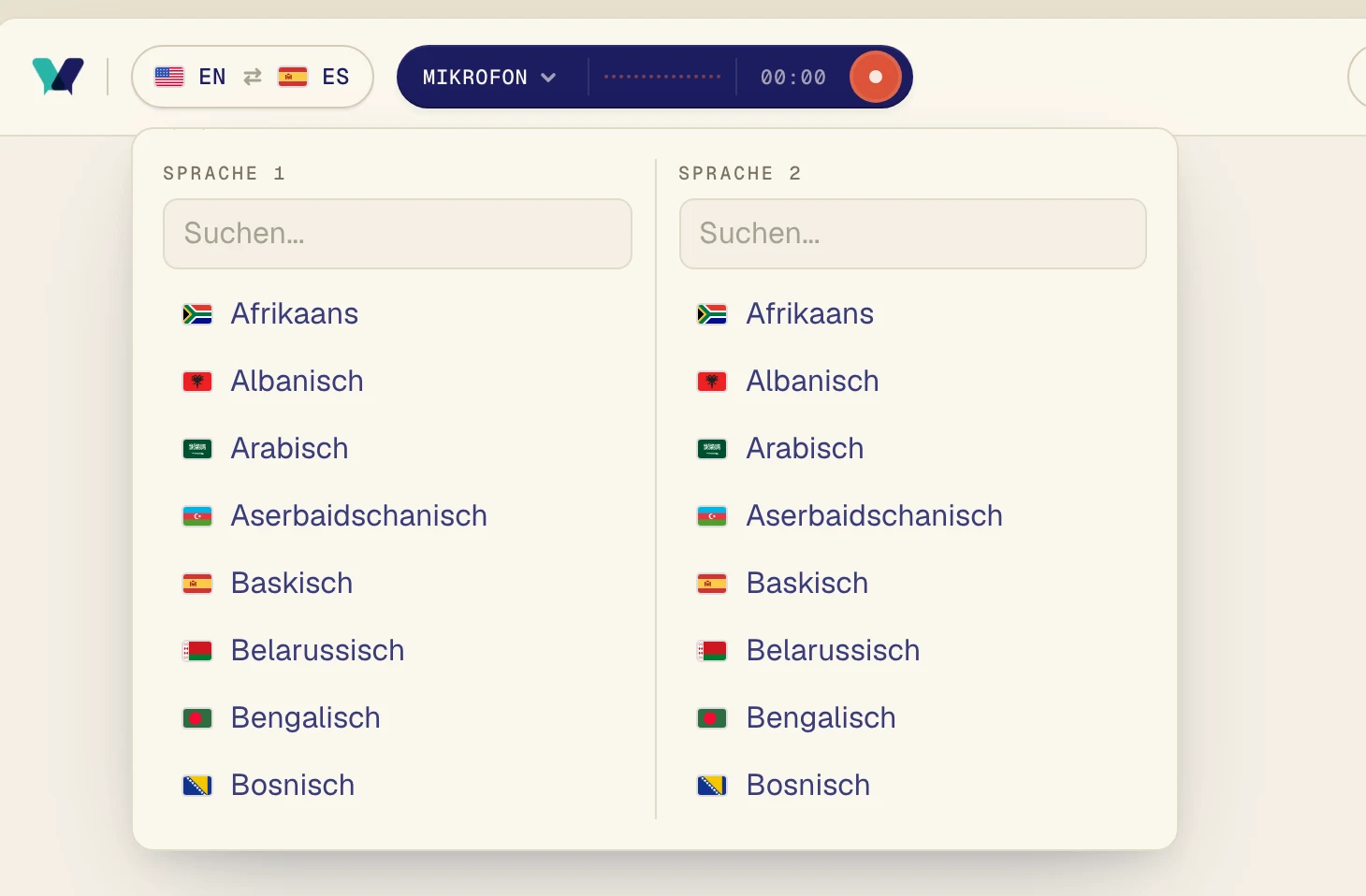
Wähle eine Sprache unter Sprache 1 und die andere unter Sprache 2. Du kannst zum Suchen tippen. Verli übersetzt in beide Richtungen, die Reihenfolge spielt also keine Rolle.
2. Schalte Desktop-Audio ein und Mikrofon aus
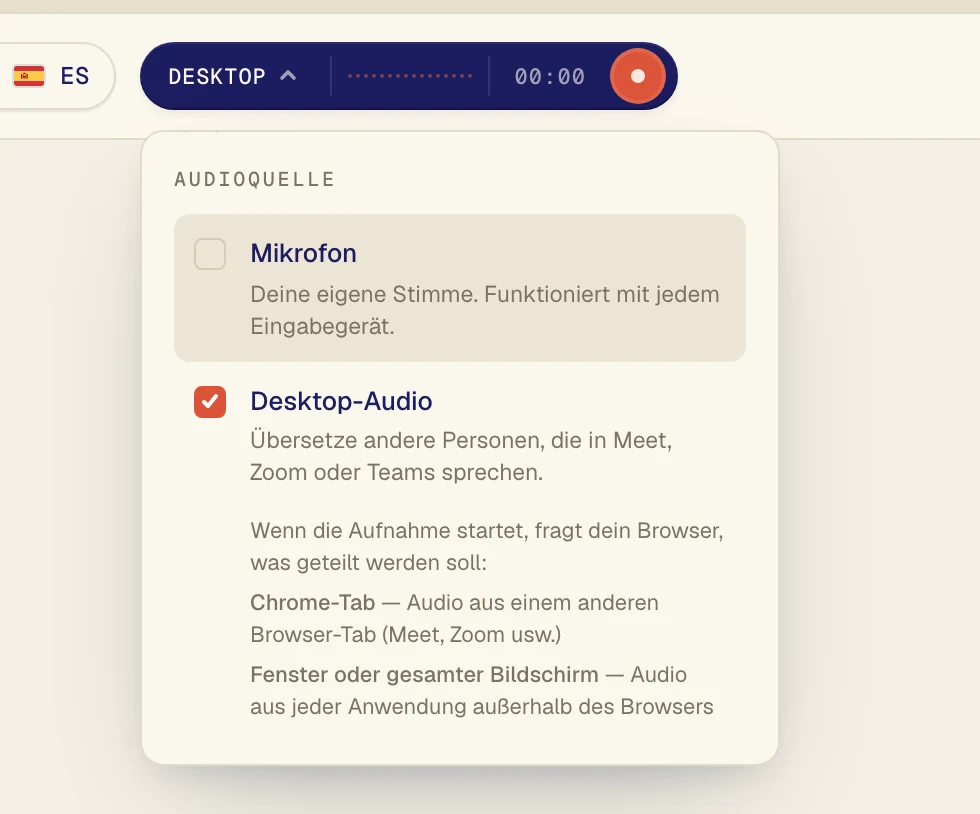
Klicke auf die dunkle Schaltfläche neben der Aufnahmetaste, um das Menü Audioquelle zu öffnen.
Setze ein Häkchen bei Desktop-Audio und entferne es bei Mikrofon. Ist das Mikrofon aus, landen deine eigene Stimme und Geräusche im Raum nicht im Text. Auf der Schaltfläche steht jetzt Desktop.
3. Starte Verli und spiel den Kurs ab
Der Kurs oder das Video muss in einem Chrome-Tab laufen, zum Beispiel YouTube oder die Website deines Kurses. Öffne ihn vorher in einem anderen Tab.
Klicke auf die Aufnahmetaste.
Verli zeigt Aufnahme aktivieren an. Klicke auf Weiter.
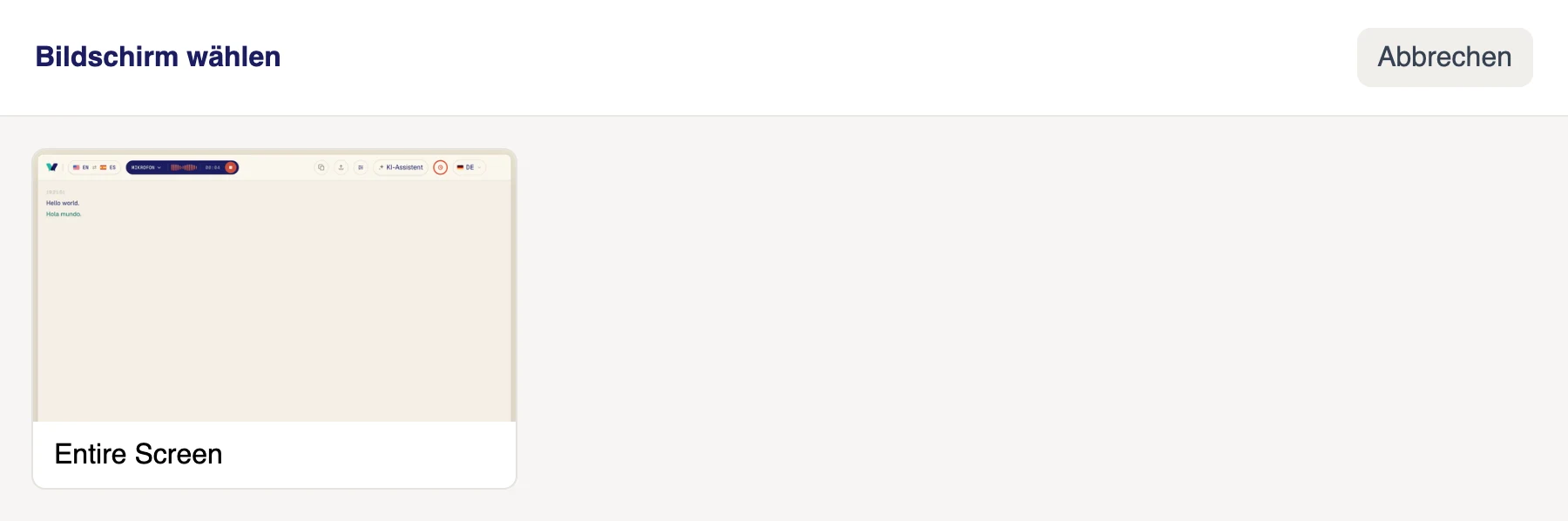
Klicke im Fenster Bildschirm wählen auf den Bildschirm. Verli hört alles, was auf deinem Computer abgespielt wird. Wenn du mehrere Bildschirme hast, ist es also egal, welchen du wählst.
Achte darauf, dass der Ton auf diesem Computer abgespielt wird, über Lautsprecher oder Kopfhörer, die in Windows eingeschaltet sind.
Verli zeigt Vor Ihrer ersten Aufnahme an. Klicke auf Weiter.
Beim ersten Mal fragt macOS, ob Verli den Systemton aufnehmen darf. Klicke auf Erlauben. Es gibt kein Fenster zum Auswählen: Verli hört alles, was auf deinem Mac abgespielt wird.
Chrome öffnet das Fenster zum Teilen. Klicke auf den Tab, in dem der Ton läuft, achte darauf, dass der Schalter Auch Tabaudio erlauben eingeschaltet ist, und klicke dann auf Zulassen (in älteren Chrome-Versionen steht dort Teilen).

Wenn dein Browser fragt, ob er das Mikrofon verwenden darf, klicke auf Zulassen.
Dein Browser öffnet das Fenster zum Teilen. Für einen Anruf oder ein Video in einem anderen Tab wählst du Chrome-Tab, klickst auf den Tab und schaltest Auch Audio des Tabs teilen ein. Für eine App außerhalb des Browsers, etwa die Zoom- oder Teams-App, wählst du Gesamter Bildschirm und schaltest Auch Audio des Systems teilen ein. Klicke dann auf Teilen.
Wähle nicht Fenster: Browser teilen den Ton eines Fensters nicht. Wenn du keinen Schalter für den Systemton siehst (auf dem Mac häufig), teile stattdessen einen Chrome-Tab oder nutze die Verli-App für den Mac.
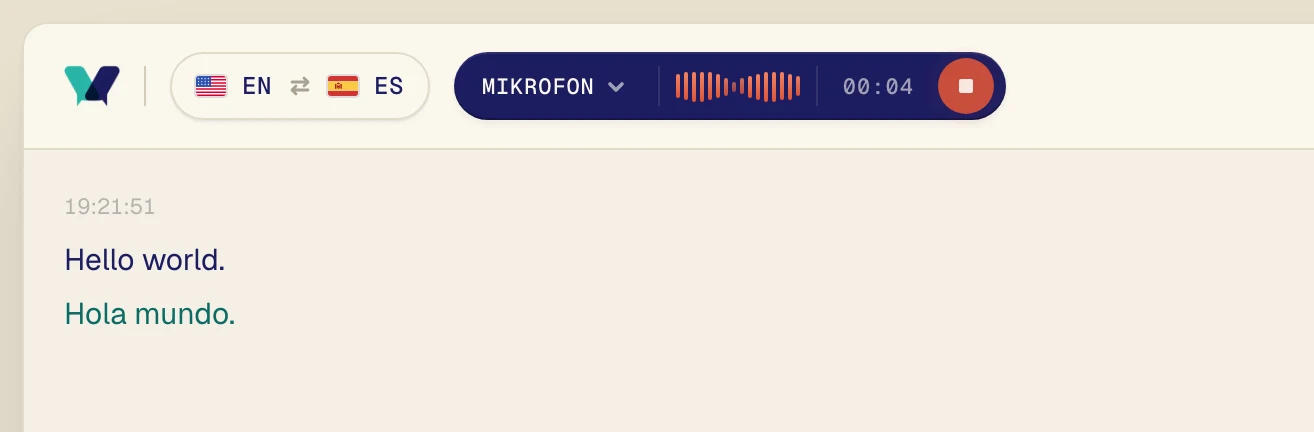
Spiel das Audio ab. Nach wenigen Sekunden erscheint der Originaltext, direkt darunter die Übersetzung.
Du bist persönlich im Kurs?
Dann mach es umgekehrt: Schalte Mikrofon ein, schalte Desktop-Audio aus und stell deinen Computer so nah wie möglich an die sprechende Person.
Kommst du nicht weiter?
Schreib uns über die Support-Seite. Sag uns, welches Verli du nutzt und was du auf dem Bildschirm siehst, dann helfen wir dir weiter.
Support kontaktieren