Verli hört zu, aber es erscheint kein Text
Wenn Verli Höre zu... anzeigt, aber keine Wörter erscheinen, kann Verli fast immer das Audio nicht hören, das du übersetzen möchtest. Geh diese Punkte der Reihe nach durch.
Welches Verli nutzt du?
Prüfe, worauf Verli hört
Sieh dir die dunkle Schaltfläche neben der Aufnahmetaste an. Sie zeigt, was Verli hört: Mikrofon (nur dein Mikrofon), Desktop (Ton, der auf deinem Computer abgespielt wird) oder Mix (beides). In der Chrome-Erweiterung heißt Desktop Chrome-Tab.
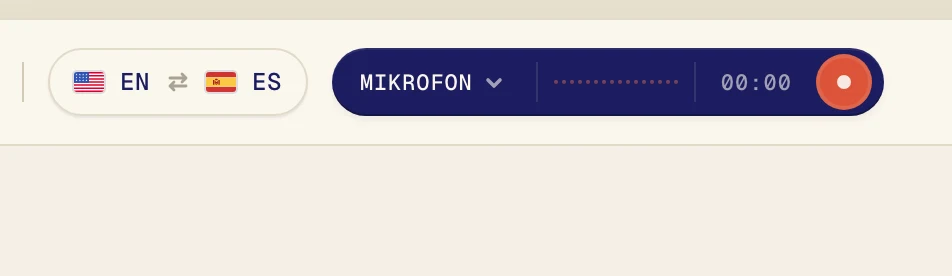
Wenn du ein Video, einen Kurs oder einen Anruf übersetzt, der auf deinem Computer läuft, und auf der Schaltfläche Mikrofon steht, liegt hier das Problem. Verli hört dann dein Mikrofon, nicht deinen Computer. Das passiert oft mit Kopfhörern, weil das Mikrofon sie nicht hören kann.
Desktop-Audio einschalten
Wenn Verli gerade aufnimmt, klicke zuerst auf die rote Stopptaste.
Klicke auf die dunkle Schaltfläche neben der Aufnahmetaste, um das Menü Audioquelle zu öffnen.
Klicke auf Desktop-Audio, damit ein Häkchen erscheint. Lass Mikrofon nur eingeschaltet, wenn auch deine eigene Stimme übersetzt werden soll.
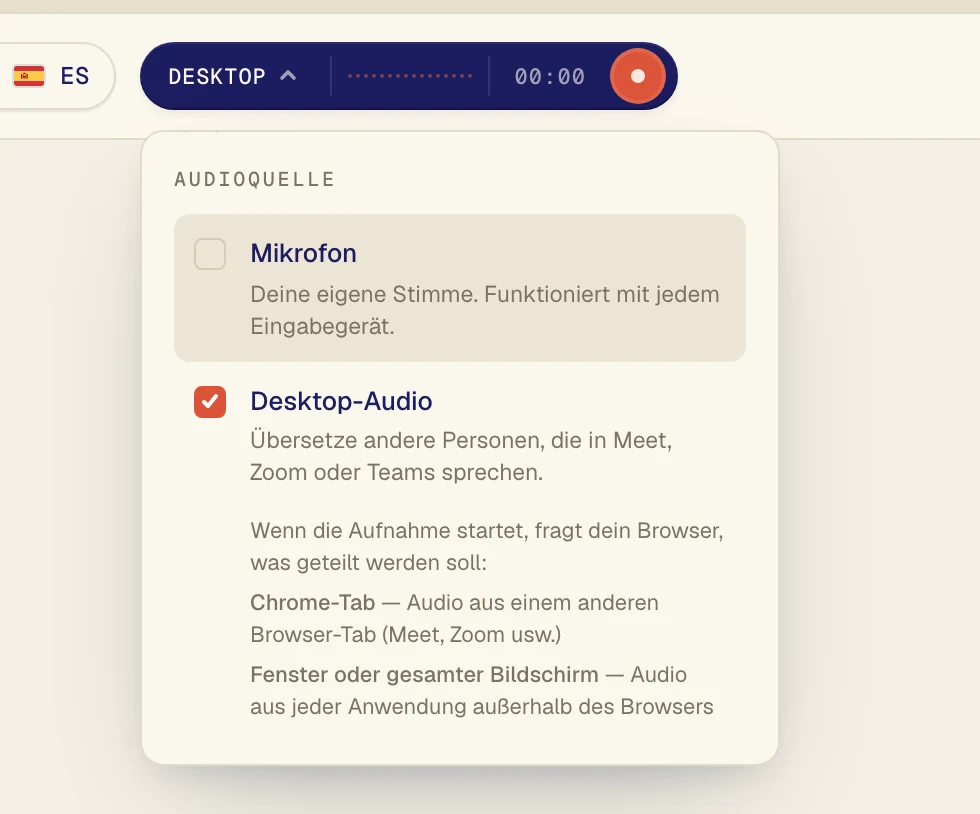
Der Ton muss in einem Chrome-Tab laufen, zum Beispiel Google Meet, YouTube oder die Website deines Kurses. Öffne ihn vorher in einem anderen Tab.
Klicke auf die Aufnahmetaste, um neu zu starten.
Verli zeigt Aufnahme aktivieren an. Klicke auf Weiter.
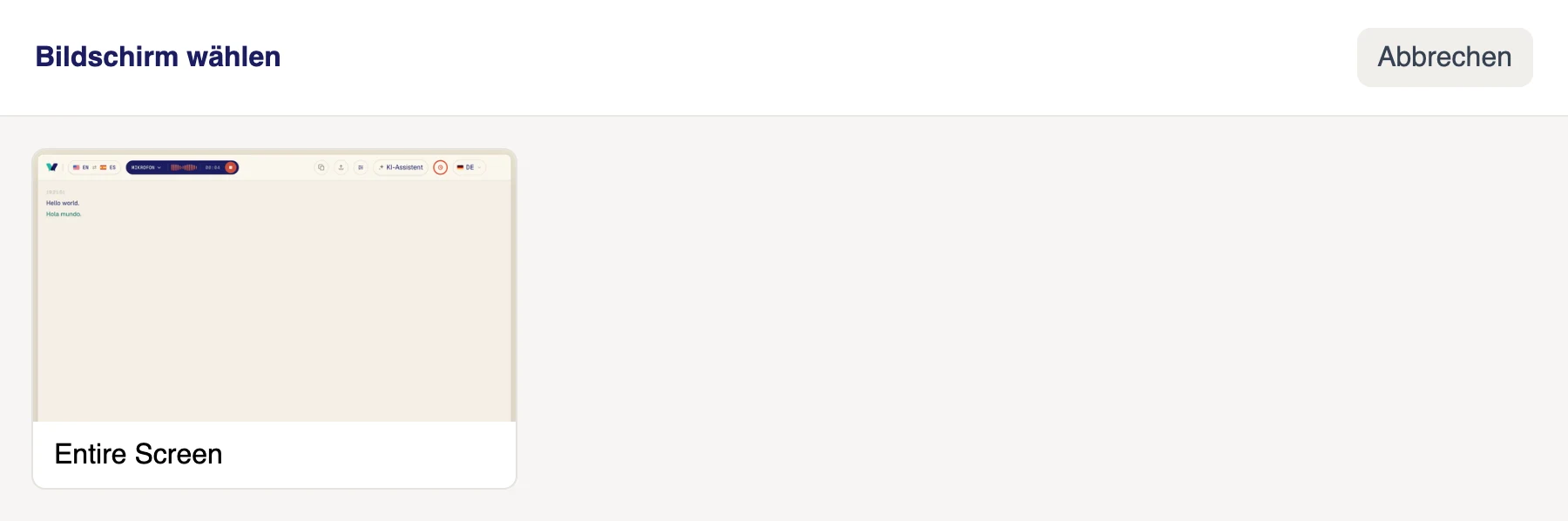
Klicke im Fenster Bildschirm wählen auf den Bildschirm. Verli hört alles, was auf deinem Computer abgespielt wird. Wenn du mehrere Bildschirme hast, ist es also egal, welchen du wählst.
Achte darauf, dass der Ton auf diesem Computer abgespielt wird, über Lautsprecher oder Kopfhörer, die in Windows eingeschaltet sind.
Verli zeigt Vor Ihrer ersten Aufnahme an. Klicke auf Weiter.
Beim ersten Mal fragt macOS, ob Verli den Systemton aufnehmen darf. Klicke auf Erlauben. Es gibt kein Fenster zum Auswählen: Verli hört alles, was auf deinem Mac abgespielt wird.
Chrome öffnet das Fenster zum Teilen. Klicke auf den Tab, in dem der Ton läuft, achte darauf, dass der Schalter Auch Tabaudio erlauben eingeschaltet ist, und klicke dann auf Zulassen (in älteren Chrome-Versionen steht dort Teilen).

Wenn dein Browser fragt, ob er das Mikrofon verwenden darf, klicke auf Zulassen.
Dein Browser öffnet das Fenster zum Teilen. Für einen Anruf oder ein Video in einem anderen Tab wählst du Chrome-Tab, klickst auf den Tab und schaltest Auch Audio des Tabs teilen ein. Für eine App außerhalb des Browsers, etwa die Zoom- oder Teams-App, wählst du Gesamter Bildschirm und schaltest Auch Audio des Systems teilen ein. Klicke dann auf Teilen.
Wähle nicht Fenster: Browser teilen den Ton eines Fensters nicht. Wenn du keinen Schalter für den Systemton siehst (auf dem Mac häufig), teile stattdessen einen Chrome-Tab oder nutze die Verli-App für den Mac.
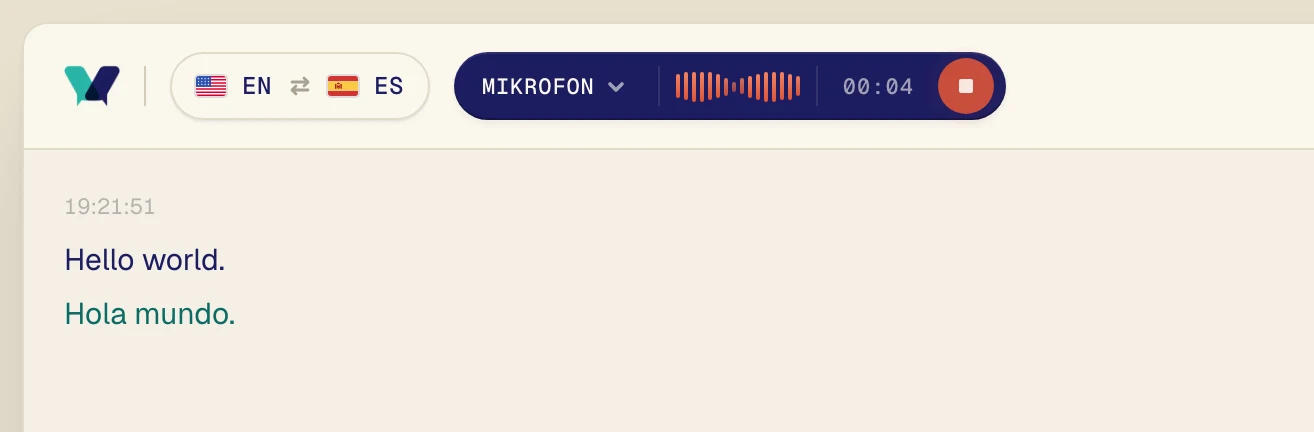
Spiel das Audio ab. Nach wenigen Sekunden erscheint der Originaltext, direkt darunter die Übersetzung.
Prüfe die beiden Sprachen
Verli übersetzt zwischen den beiden Sprachen in der Sprachauswahl. Eine davon muss die gesprochene Sprache sein. Für einen Kurs auf Portugiesisch, den du auf Spanisch lesen möchtest, wählst du Portugiesisch und Spanisch.
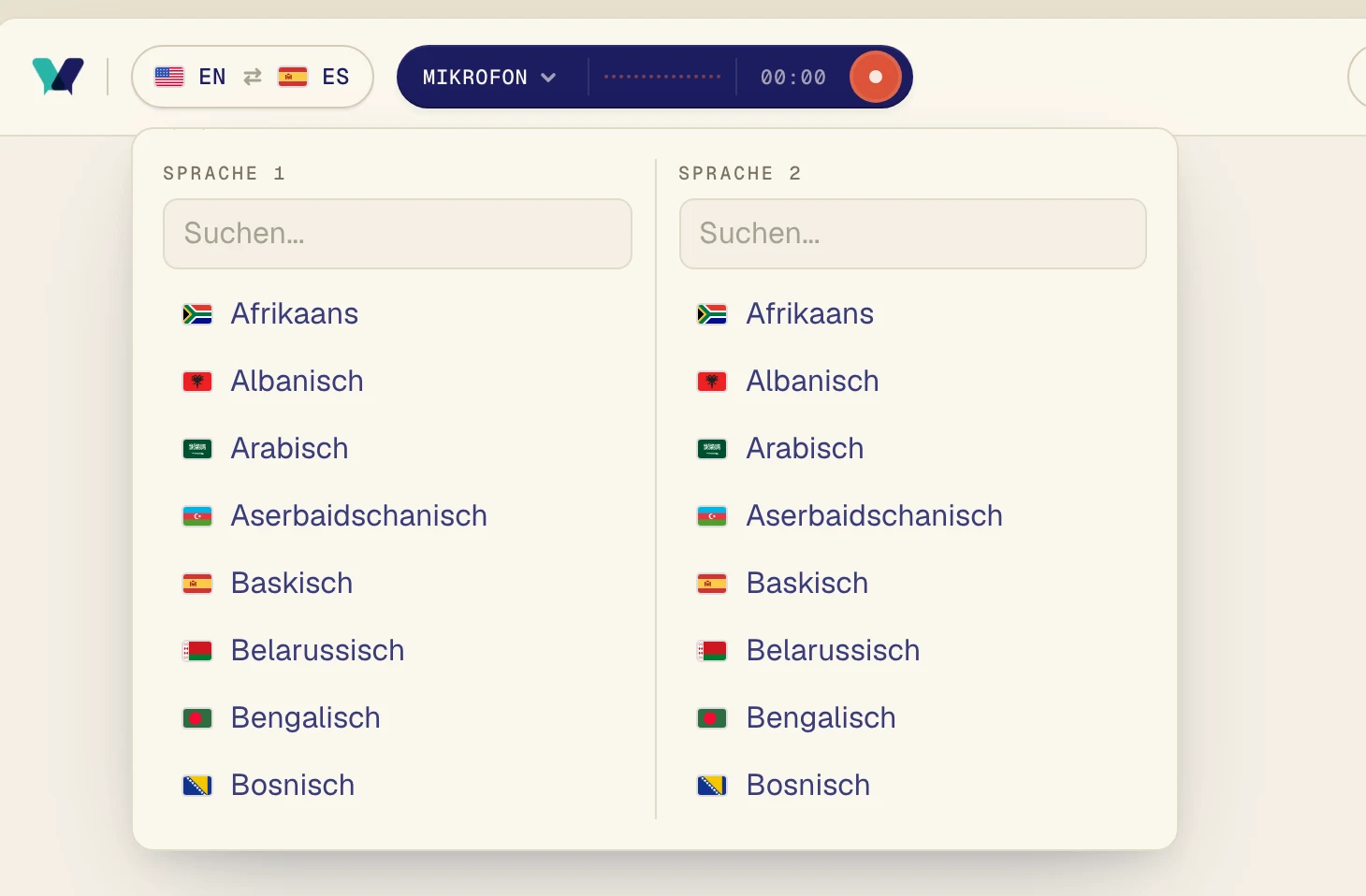
Klicke oben links auf die Sprachauswahl.
Wähle eine Sprache unter Sprache 1 und die andere unter Sprache 2. Du kannst zum Suchen tippen. Verli übersetzt in beide Richtungen, die Reihenfolge spielt also keine Rolle.
Mac: Aufnahme von Systemaudio erlauben
Wenn Verli Berechtigung für die Systemaudioaufnahme ist immer noch nicht erteilt meldet, blockiert macOS die Aufnahme.
Öffne Systemeinstellungen > Datenschutz & Sicherheit > Aufnahme von Bildschirm & Systemaudio.
Schalte Verli ein. Wenn du einen Bereich namens Nur Aufnahme von Systemaudio siehst, schalte Verli dort ein.
Beende Verli, öffne es erneut und starte die Aufnahme.
Windows: Wenn Verli zum Mikrofon wechselt
Wenn du Systemaudio konnte nicht gestartet werden, daher verwendet Verli nur das Mikrofon siehst, hat Windows den Ton des Computers nicht an Verli weitergegeben.
Schließe andere Apps, die deine Lautsprecher oder Kopfhörer verwenden könnten.
Prüfe, ob eine Tonausgabe eingeschaltet ist: Klicke in der Taskleiste auf das Lautsprechersymbol und vergewissere dich, dass du Ton hörst.
Starte Verli neu und starte die Aufnahme erneut.
Du willst Personen im selben Raum übersetzen?
Dann braucht Verli dein Mikrofon, nicht Desktop-Audio. Wenn auf der Schaltfläche Mikrofon steht und trotzdem nichts erscheint, folge der Mikrofon-Anleitung unten.
Kommst du nicht weiter?
Schreib uns über die Support-Seite. Sag uns, welches Verli du nutzt und was du auf dem Bildschirm siehst, dann helfen wir dir weiter.
Support kontaktieren