Probleme mit dem Mikrofon beheben
Wenn Verli deine Stimme nicht hört oder einen Mikrofonfehler anzeigt, geh diese Punkte der Reihe nach durch.
Welches Verli nutzt du?
Mikrofonzugriff in Windows erlauben
Wenn Verli Windows hat den Mikrofonzugriff blockiert meldet, verhindern das die Datenschutzeinstellungen von Windows.
Öffne in Windows Einstellungen > Datenschutz und Sicherheit > Mikrofon.
Schalte Mikrofonzugriff, Apps den Zugriff auf Ihr Mikrofon erlauben und Desktop-Apps den Zugriff auf Ihr Mikrofon erlauben ein.

Schließe Verli vollständig und öffne es erneut.
Mikrofonzugriff auf dem Mac erlauben
Öffne Systemeinstellungen > Datenschutz & Sicherheit > Mikrofon.
Suche Verli in der Liste und schalte es ein.

Beende Verli und öffne es erneut.
Mikrofonzugriff in Chrome erlauben
Wenn Verli mit der Aufnahme beginnt, fragt Chrome, ob es dein Mikrofon verwenden darf. Klicke auf Zulassen.
Wenn du vorher auf Blockieren geklickt hast, klicke auf das Symbol ganz links in der Adressleiste und dann auf Website-Einstellungen.
Wähle neben Mikrofon die Option Zulassen. Geh dann zurück zu Verli und lade die Seite neu.

Prüfe auch, ob Chrome selbst das Mikrofon verwenden darf: unter Windows in Einstellungen > Datenschutz und Sicherheit > Mikrofon, auf dem Mac in Systemeinstellungen > Datenschutz & Sicherheit > Mikrofon.
Das richtige Mikrofon auswählen
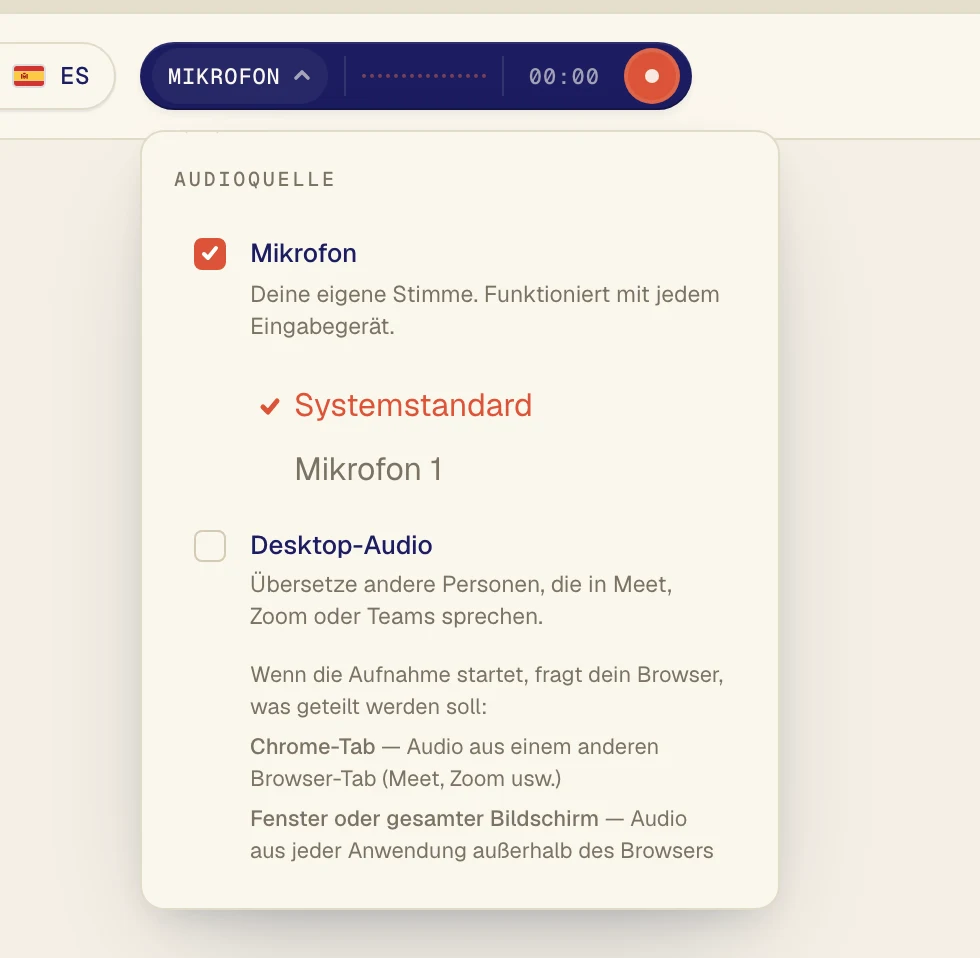
Klicke auf die dunkle Schaltfläche neben der Aufnahmetaste, um das Menü Audioquelle zu öffnen.
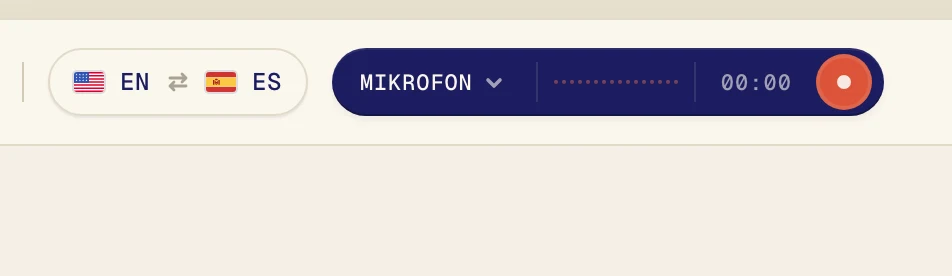
Achte darauf, dass Mikrofon ein Häkchen hat, und wähle dann dein Mikrofon in der Liste darunter. Systemstandard nutzt das Mikrofon, das an deinem Computer eingestellt ist. Wenn du ein Headset verwendest, wähle es anhand seines Namens aus.
Das Mikrofon selbst prüfen
Achte darauf, dass es nicht stummgeschaltet ist. Viele Headsets haben einen Schalter oder eine Taste zum Stummschalten.
Schließe andere Apps, die das Mikrofon verwenden könnten, etwa eine andere Anruf-App, und versuche es erneut.
Wenn Verli Noch kein Ton von deinem Mikrofon erkannt anzeigt, hört es nichts vom ausgewählten Mikrofon. Wähle ein anderes Mikrofon in der Liste.
Du willst Ton von deinem Computer übersetzen?
Das Mikrofon ist für Stimmen im Raum gedacht. Um ein Video oder einen Anruf zu übersetzen, der auf deinem Computer läuft, schalte stattdessen Desktop-Audio ein.
Kommst du nicht weiter?
Schreib uns über die Support-Seite. Sag uns, welches Verli du nutzt und was du auf dem Bildschirm siehst, dann helfen wir dir weiter.
Support kontaktieren