Choisir ce que Verli écoute
Verli peut écouter votre micro, le son diffusé sur votre ordinateur, ou les deux. Bien choisir est le réglage le plus important de Verli.
Quelle version de Verli utilisez-vous ?
Ouvrez le menu de la source audio
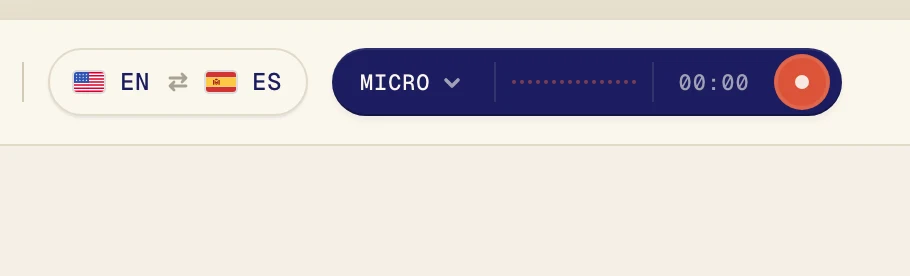
Cliquez sur le bouton sombre à côté du bouton d'enregistrement pour ouvrir le menu Source audio.
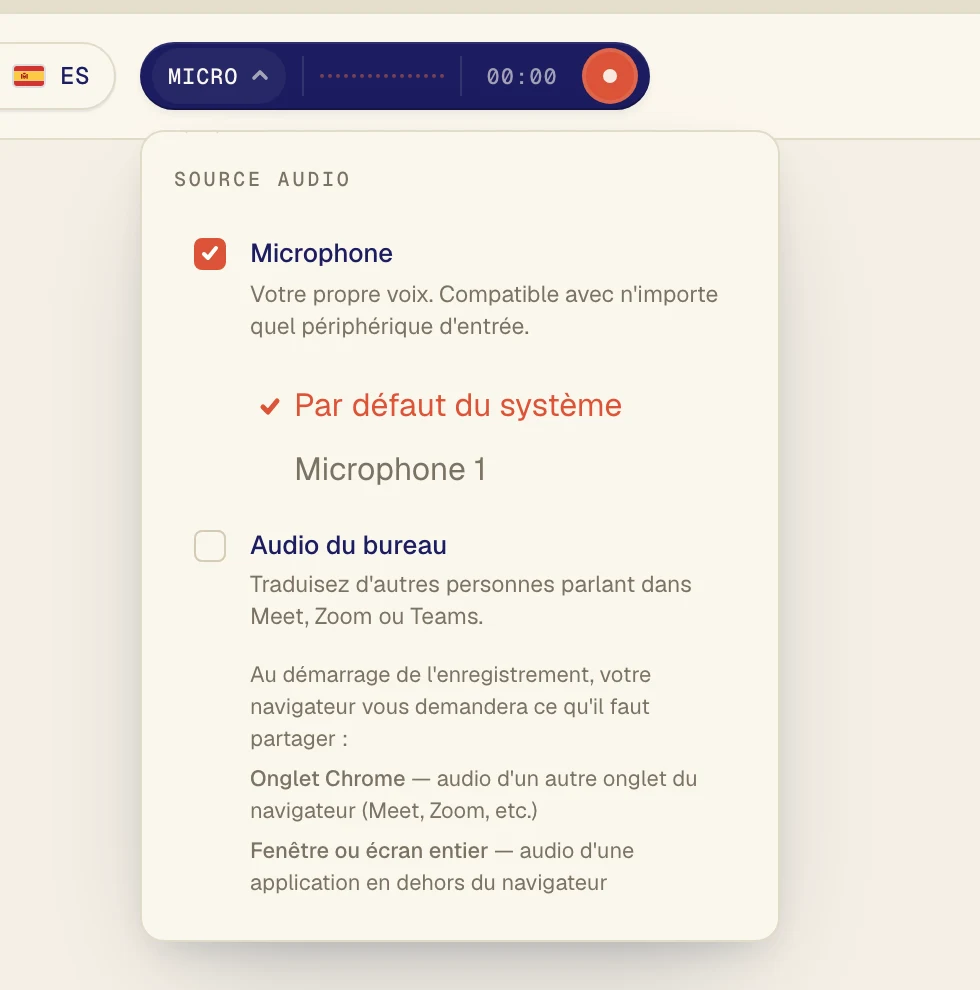
Le menu propose deux options. Cliquez sur une option pour l'activer ou la désactiver. Une coche signifie qu'elle est activée.
Laquelle choisir
Microphone : votre propre voix, ou des personnes qui parlent dans la même pièce. Utilisez-le pour les conversations en face à face et les cours auxquels vous assistez sur place.
Audio du bureau : le son diffusé sur votre ordinateur. Utilisez-le pour les appels Zoom, Google Meet et Teams, YouTube, les cours en ligne et les podcasts.
Les deux : les appels où vous parlez aussi. Verli traduit les autres participants et vous-même.
Utiliser les deux en même temps
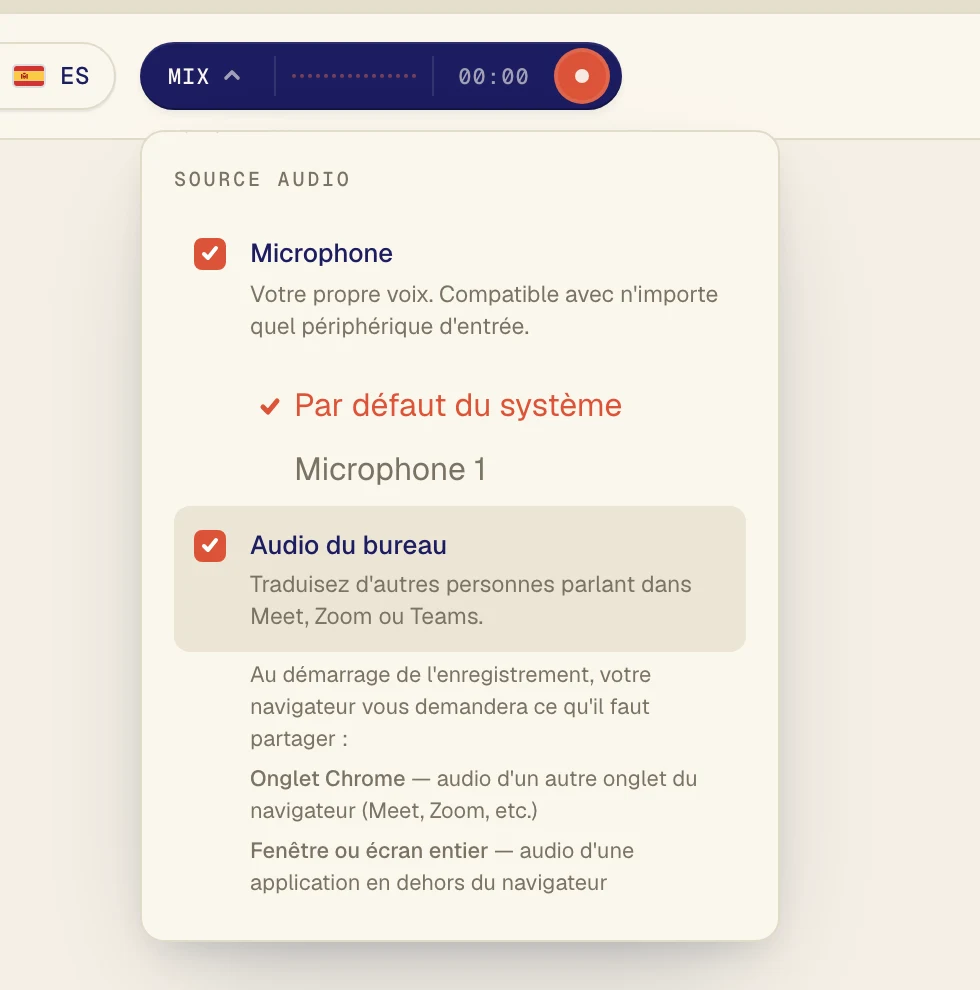
Cochez les deux options. Le bouton indique maintenant Mix.
Le réglage de départ de Verli
Au départ, seul Microphone est activé. Activez Audio du bureau dès que vous voulez traduire le son de votre ordinateur. Verli garde votre choix pour la prochaine fois.
Le réglage de départ de Verli
L'extension Chrome démarre avec Audio du bureau activé et Microphone désactivé, et le bouton indique Onglet Chrome. L'extension n'entend que le son des onglets Chrome : l'appel ou la vidéo doit donc être diffusé dans Chrome.
Choisir un micro
Quand Microphone est activé, la liste de vos micros apparaît en dessous. Par défaut du système utilise celui réglé sur votre ordinateur. Si vous utilisez un casque, choisissez-le par son nom.
Toujours bloqué ?
Envoyez-nous un message depuis la page d'assistance. Dites-nous quelle version de Verli vous utilisez et ce que vous voyez à l'écran, et nous vous aiderons à régler le problème.
Contacter l'assistance