Verli écoute, mais aucun texte ne s'affiche
Si Verli affiche À l'écoute... mais qu'aucun mot n'apparaît, c'est presque toujours parce que Verli n'entend pas l'audio que vous voulez traduire. Faites ces vérifications dans l'ordre.
Quelle version de Verli utilisez-vous ?
Vérifiez ce que Verli écoute
Regardez le bouton sombre à côté du bouton d'enregistrement. Il indique ce que Verli entend : Micro (seulement votre micro), Bureau (le son diffusé sur votre ordinateur) ou Mix (les deux). Dans l'extension Chrome, Bureau s'appelle Onglet Chrome.
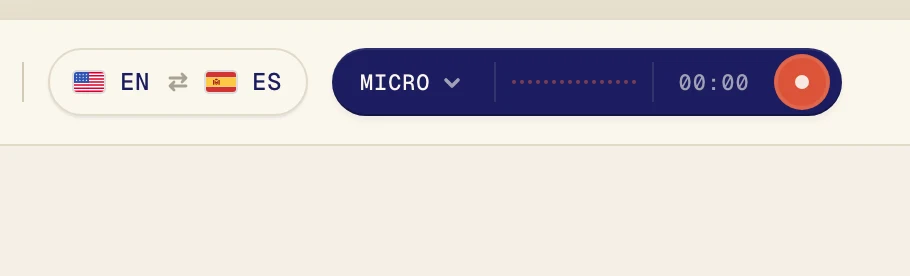
Si vous traduisez une vidéo, un cours ou un appel diffusé sur votre ordinateur et que le bouton indique Micro, le problème vient de là. Verli écoute votre micro, pas votre ordinateur. C'est très courant avec un casque, car le micro ne peut pas l'entendre.
Activez Audio du bureau
Si Verli enregistre, cliquez d'abord sur le bouton rouge pour arrêter.
Cliquez sur le bouton sombre à côté du bouton d'enregistrement pour ouvrir le menu Source audio.
Cliquez sur Audio du bureau pour le cocher. Ne laissez Microphone activé que si vous voulez aussi traduire votre propre voix.
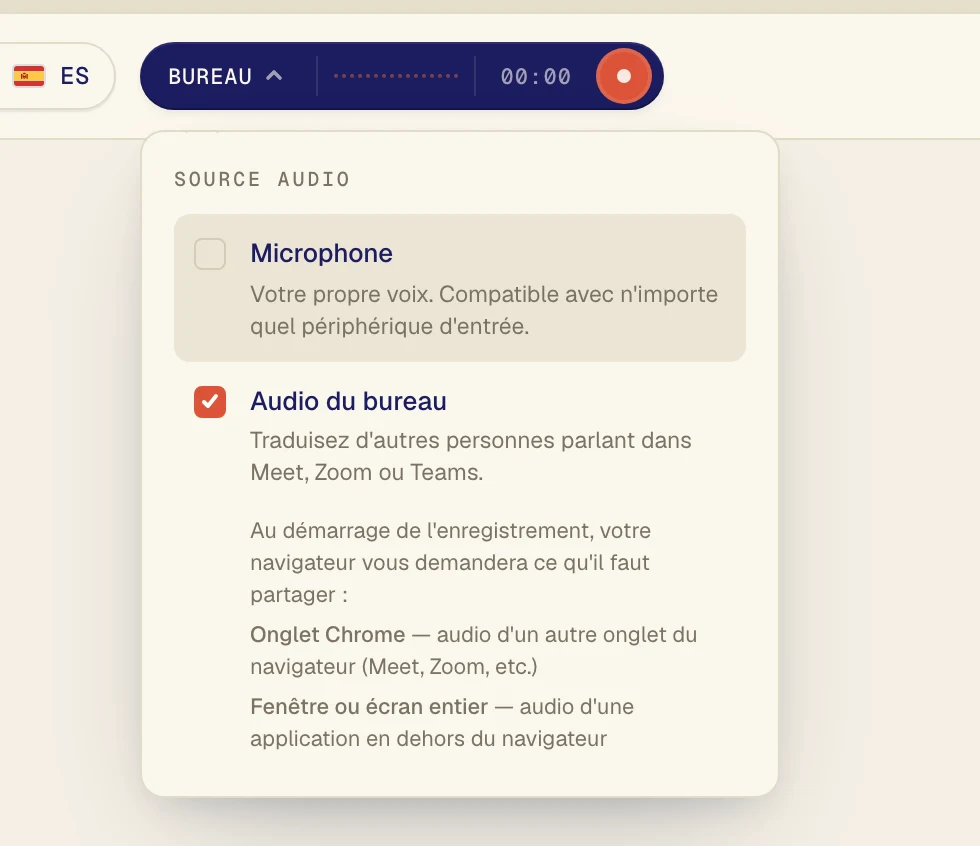
Le son doit être diffusé dans un onglet Chrome, comme Google Meet, YouTube ou le site de votre cours. Ouvrez-le d'abord dans un autre onglet.
Cliquez sur le bouton d'enregistrement pour recommencer.
Verli affiche Activer l'enregistrement. Cliquez sur Continuer.
Dans la fenêtre Choisir un écran, cliquez sur l'écran. Verli entend tout le son diffusé sur votre ordinateur : si vous avez plusieurs écrans, peu importe celui que vous choisissez.
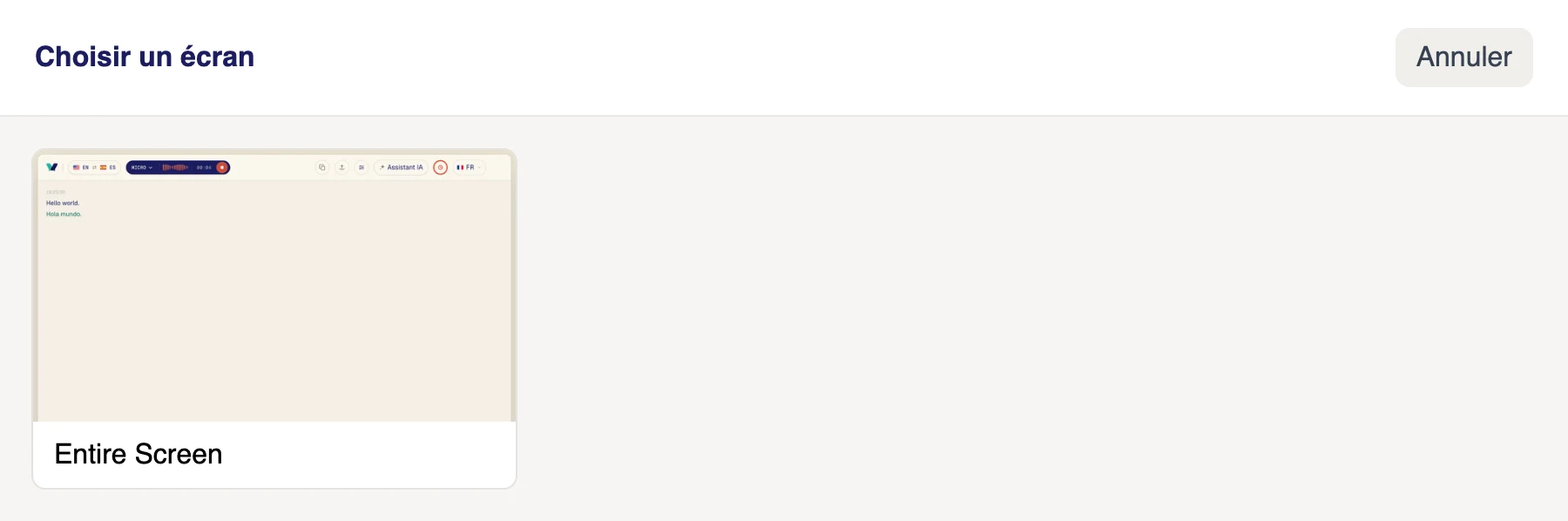
Vérifiez que le son est diffusé sur cet ordinateur, par des haut-parleurs ou un casque activés dans Windows.
Verli affiche Avant votre premier enregistrement. Cliquez sur Continuer.
La première fois, macOS demande si Verli peut enregistrer l'audio du système. Cliquez sur Autoriser. Il n'y a aucune fenêtre à choisir : Verli entend tout le son diffusé sur votre Mac.
Chrome ouvre sa fenêtre de partage. Cliquez sur l'onglet qui diffuse le son, vérifiez que le bouton Autoriser aussi l'audio de l'onglet est activé, puis cliquez sur Autoriser (les anciennes versions de Chrome indiquent Partager).

Si votre navigateur demande à utiliser le micro, cliquez sur Autoriser.
Votre navigateur ouvre sa fenêtre de partage. Pour un appel ou une vidéo dans un autre onglet, choisissez Onglet Chrome, cliquez sur l'onglet et activez Partager aussi l'audio de l'onglet. Pour une application hors du navigateur, comme l'app Zoom ou Teams, choisissez Tout l'écran et activez Partager aussi l'audio du système. Cliquez ensuite sur Partager.
Ne choisissez pas Fenêtre : les navigateurs ne partagent pas le son d'une fenêtre. Si vous ne voyez pas d'option pour l'audio du système (c'est fréquent sur Mac), partagez plutôt un onglet Chrome, ou utilisez l'app Verli pour Mac.
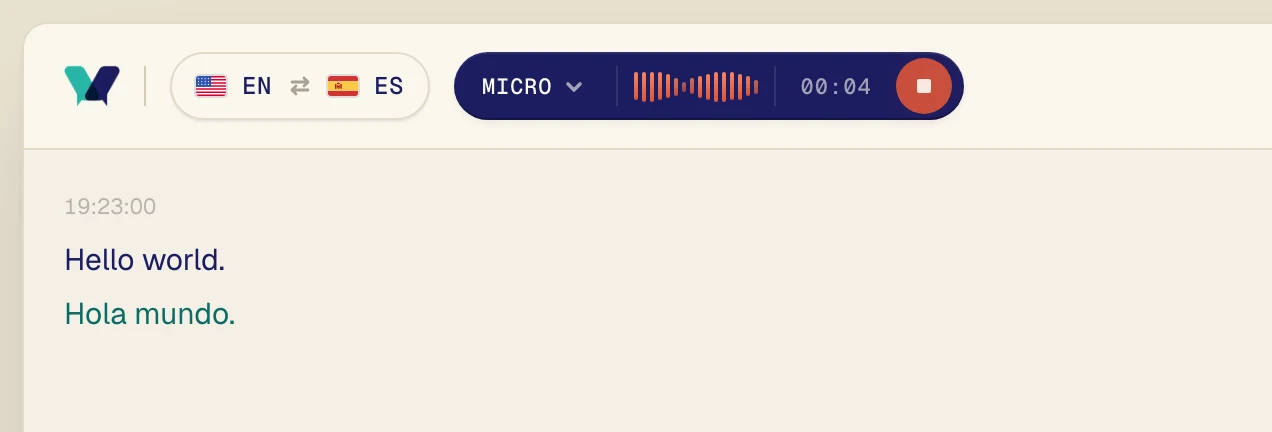
Lancez l'audio. En quelques secondes, les mots d'origine s'affichent, avec la traduction juste en dessous.
Vérifiez les deux langues
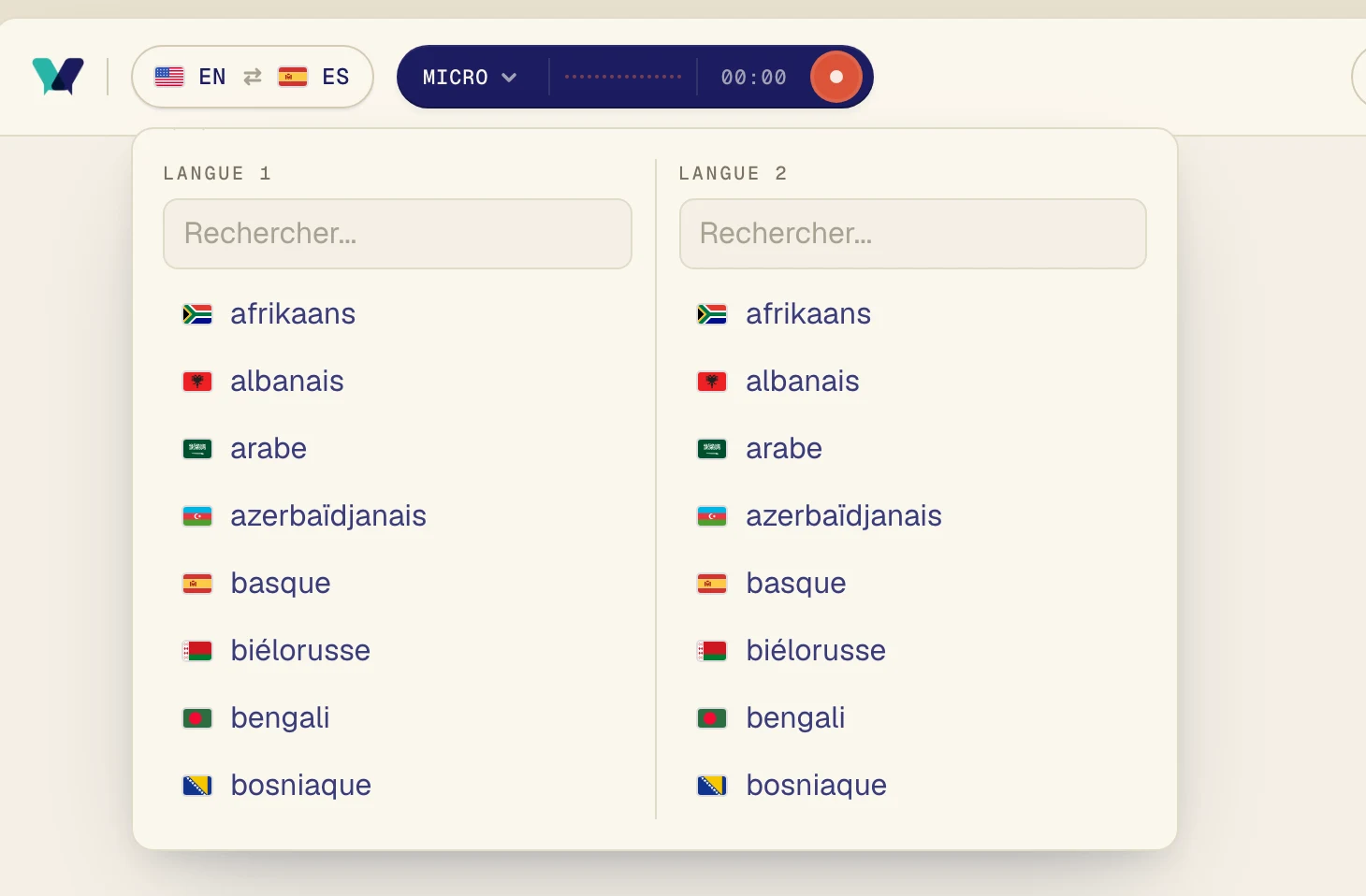
Verli traduit entre les deux langues du sélecteur de langues. L'une d'elles doit être la langue parlée. Pour un cours en portugais que vous voulez lire en espagnol, choisissez portugais et espagnol.
Cliquez sur le sélecteur de langues, en haut à gauche.
Choisissez une langue sous Langue 1 et l'autre sous Langue 2. Vous pouvez taper pour chercher. Verli traduit dans les deux sens, donc l'ordre n'a pas d'importance.
Mac : autorisez l'enregistrement audio du système
Si Verli indique L'autorisation d'enregistrement du son système n'est toujours pas accordée, c'est macOS qui bloque.
Ouvrez Réglages Système > Confidentialité et sécurité > Enregistrement de l’écran et des sons du système.
Activez Verli. Si vous voyez une section Enregistrement des sons du système uniquement, activez-le à cet endroit.
Quittez Verli, rouvrez-le, puis lancez l'enregistrement.
Windows : si Verli passe au micro
Si vous voyez L’audio système n’a pas pu démarrer, Verli continue donc avec le microphone uniquement, Windows n'a pas donné à Verli le son de l'ordinateur.
Fermez les autres applications qui pourraient utiliser vos haut-parleurs ou votre casque.
Vérifiez qu'une sortie audio est active : cliquez sur l'icône du haut-parleur dans la barre des tâches et assurez-vous que vous entendez du son.
Redémarrez Verli et relancez l'enregistrement.
Vous traduisez des personnes dans la pièce ?
Dans ce cas, Verli a besoin de votre micro, pas d'Audio du bureau. Si le bouton indique Micro et que rien ne s'affiche toujours, suivez le guide sur le micro ci-dessous.
Toujours bloqué ?
Envoyez-nous un message depuis la page d'assistance. Dites-nous quelle version de Verli vous utilisez et ce que vous voyez à l'écran, et nous vous aiderons à régler le problème.
Contacter l'assistance