Résoudre les problèmes de micro
Si Verli n'entend pas votre voix ou affiche une erreur de micro, faites ces vérifications dans l'ordre.
Quelle version de Verli utilisez-vous ?
Autorisez l'accès au micro dans Windows
Si Verli indique Windows a bloqué l’accès au micro, ce sont les paramètres de confidentialité de Windows qui l'en empêchent.
Ouvrez les Paramètres de Windows > Confidentialité et sécurité > Microphone.
Activez Accès au microphone, Autoriser les applications à accéder à votre microphone et Autoriser les applications de bureau à accéder à votre microphone.

Fermez complètement Verli, puis rouvrez-le.
Autorisez l'accès au micro sur votre Mac
Ouvrez Réglages Système > Confidentialité et sécurité > Micro.
Trouvez Verli dans la liste et activez-le.

Quittez Verli, puis rouvrez-le.
Autorisez l'accès au micro dans Chrome
Quand Verli commence à enregistrer, Chrome demande à utiliser votre micro. Cliquez sur Autoriser.
Si vous avez cliqué sur Bloquer auparavant, cliquez sur l'icône à gauche de la barre d'adresse, puis sur Paramètres des sites.
À côté de Micro, choisissez Autoriser. Revenez ensuite à Verli et actualisez la page.

Vérifiez aussi que Chrome lui-même peut utiliser le micro : sur Windows dans Paramètres > Confidentialité et sécurité > Microphone, sur Mac dans Réglages Système > Confidentialité et sécurité > Micro.
Choisissez le bon micro
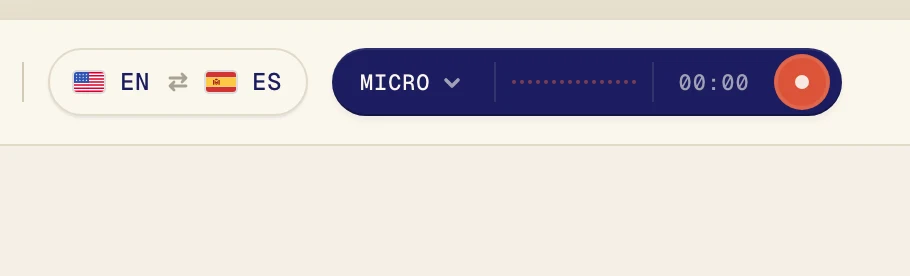
Cliquez sur le bouton sombre à côté du bouton d'enregistrement pour ouvrir le menu Source audio.
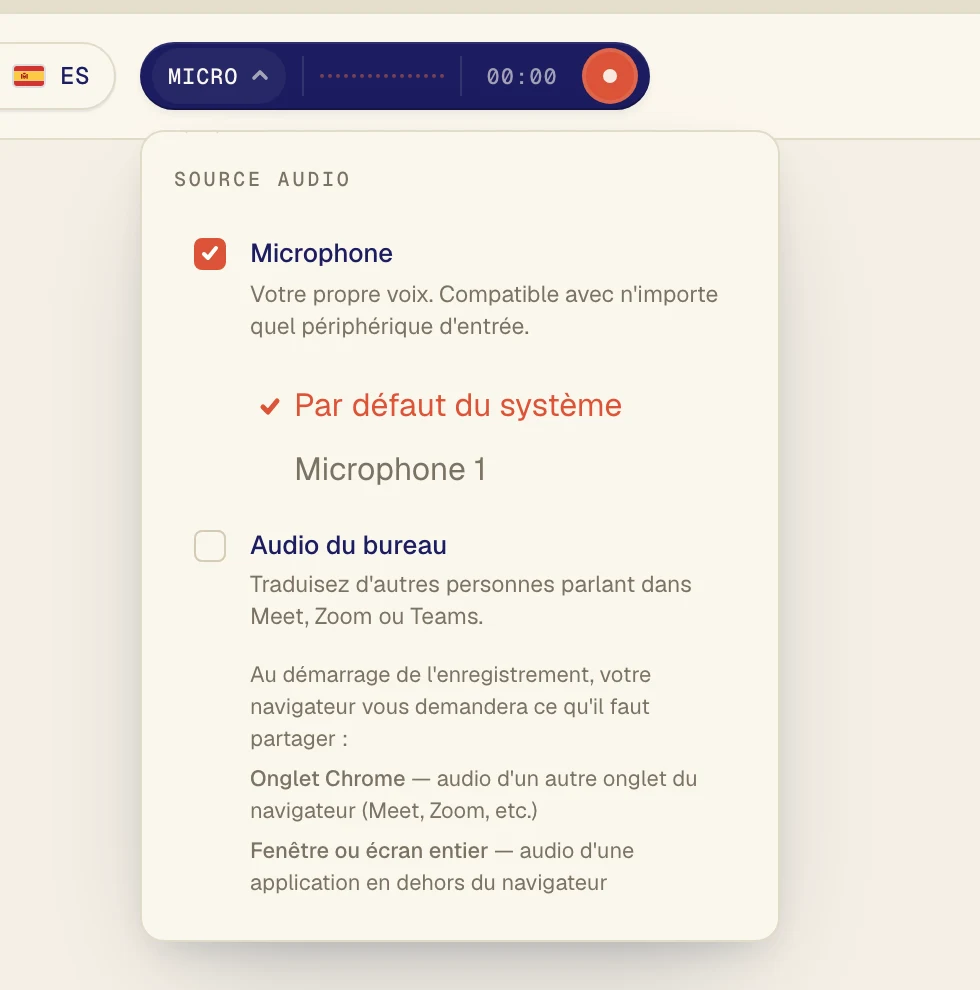
Vérifiez que Microphone est coché, puis choisissez votre micro dans la liste en dessous. Par défaut du système utilise celui réglé sur votre ordinateur. Si vous utilisez un casque, choisissez-le par son nom.
Vérifiez le micro lui-même
Assurez-vous qu'il n'est pas coupé. Beaucoup de casques ont un interrupteur ou un bouton pour couper le micro.
Fermez les autres applications qui pourraient utiliser le micro, comme une autre application d'appel, puis réessayez.
Si Verli indique Aucun son détecté depuis votre micro pour l'instant, il n'entend rien depuis le micro sélectionné. Essayez d'en choisir un autre dans la liste.
Vous voulez traduire le son de votre ordinateur ?
Le micro sert pour les voix dans la pièce. Pour traduire une vidéo ou un appel diffusé sur votre ordinateur, activez plutôt Audio du bureau.
Toujours bloqué ?
Envoyez-nous un message depuis la page d'assistance. Dites-nous quelle version de Verli vous utilisez et ce que vous voyez à l'écran, et nous vous aiderons à régler le problème.
Contacter l'assistance