Verli のチームを管理する
チームは、Web アプリだけにあるチームページで管理します。https://app.verli.app/team を開くか、アカウントメニューでチームを選びます。メンバーはどの Verli アプリでも録音できます。
チームを作成する
料金ページで企業向け、続いてチームを作成を選びます。
チーム名を入力し、月額または年額の請求を選びます。年払いは 2 か月分が無料になります。
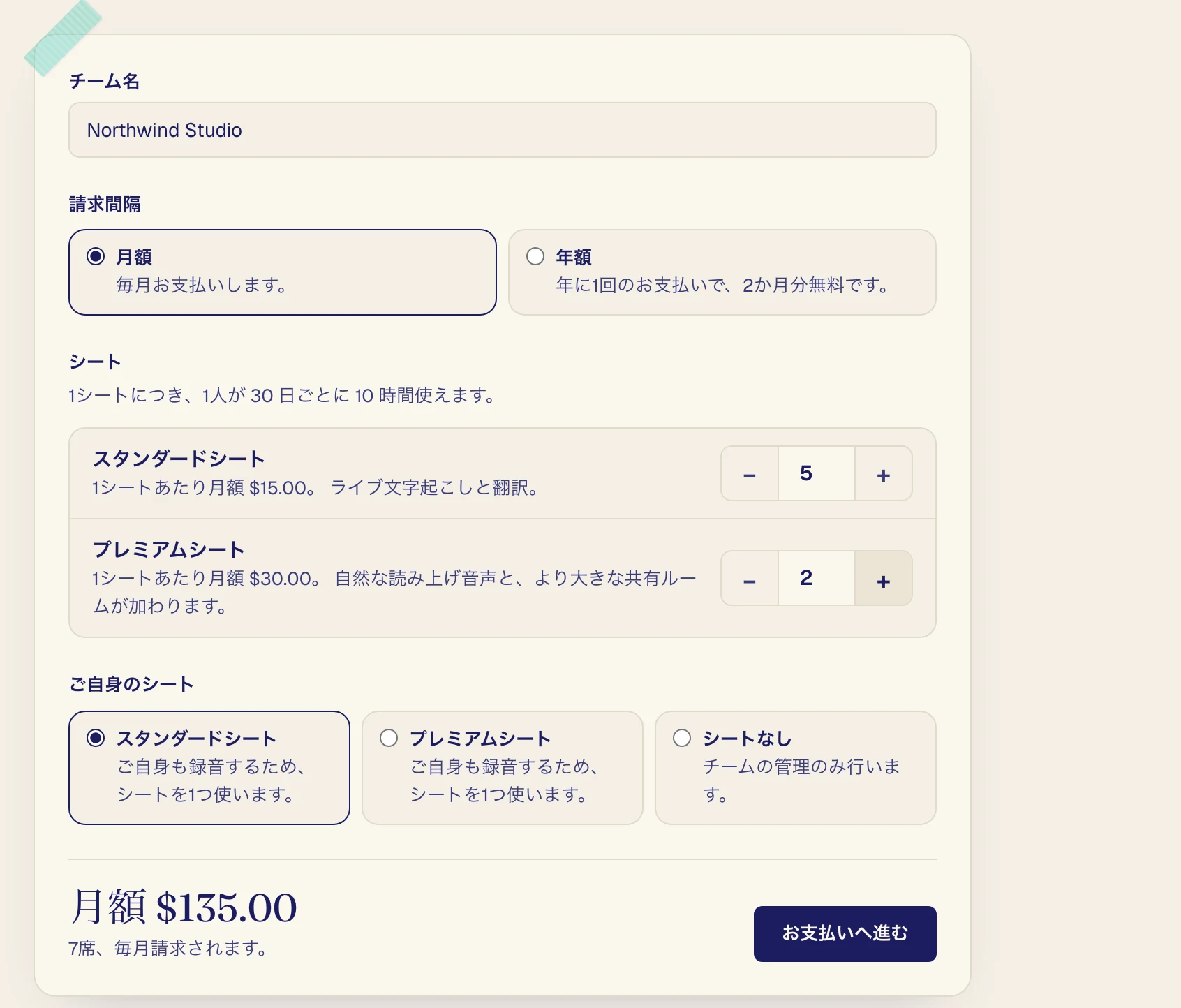
スタンダードとプレミアムのシートを、録音する人ごとに 1 シートずつ、いくつ購入するか選びます。
ご自身のシートで、自分も録音する場合はシートを選び、チームの管理だけをする場合はシートなしを選びます。
お支払いへ進むをクリックし、カードで支払います。
シートを利用する場合、カードで支払っている個人プランの更新は停止します。App Store や Google Play で支払っている場合は、そちらで解約してください。
支払いの後
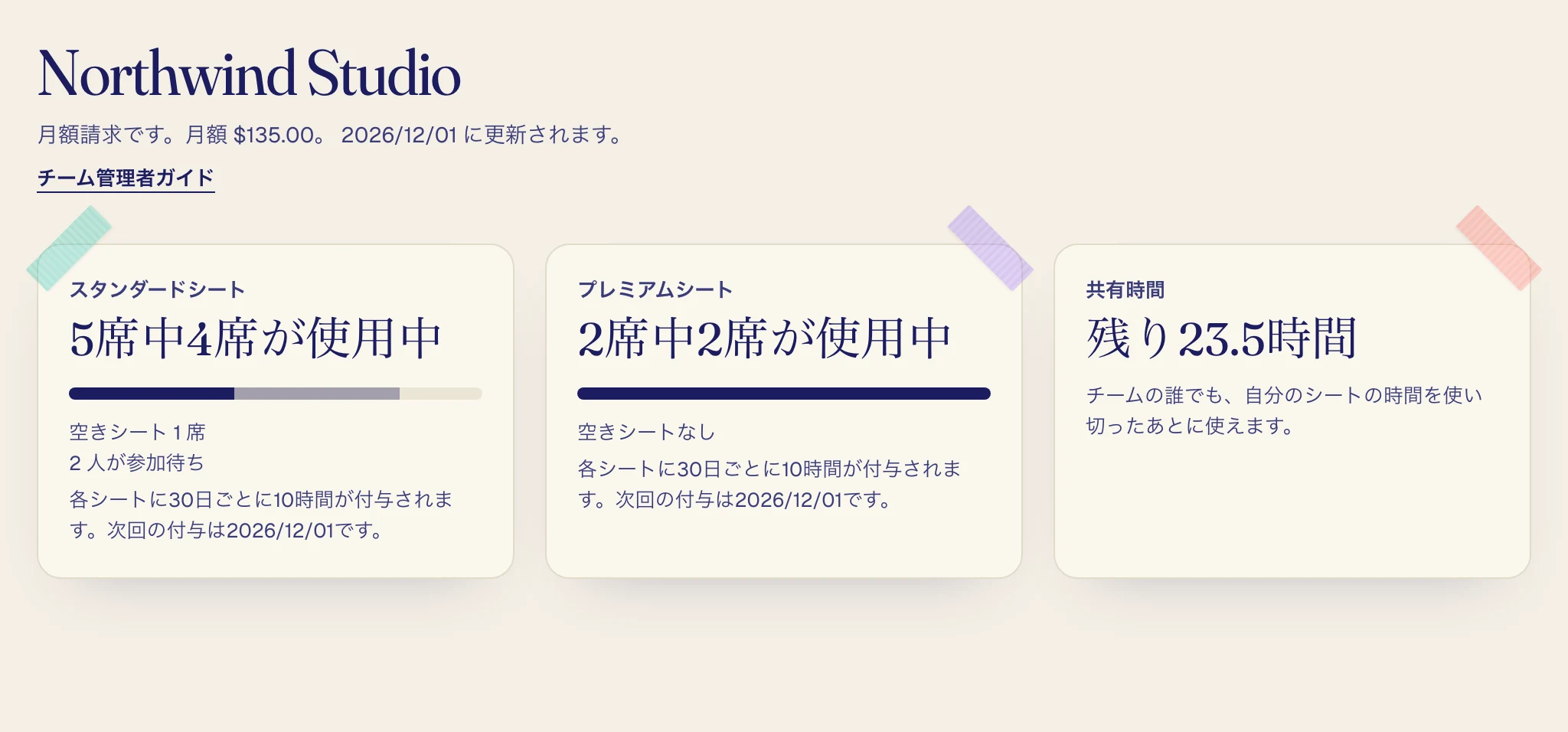
チームページが開き、ご自身が最初の管理者になります。
カードには、使用中のシート数、シートの時間が補充される日、残りの共有時間が表示されます。
メンバーを招待する
メンバーを招待でメールアドレスを入力し、シートと役割を選んで、招待を送信をクリックします。

そのメールアドレスが Verli アカウントで認証済みなら、すぐにチームに参加します。それ以外の場合は、そのアドレスでアカウントを作成するか、自分のアカウントでそのアドレスを認証するよう案内するメールが届き、認証が済むと参加します。
参加待ちの招待
まだ承諾されていない招待は参加待ちに表示されます。シート付きの招待は、そのシートを確保します。
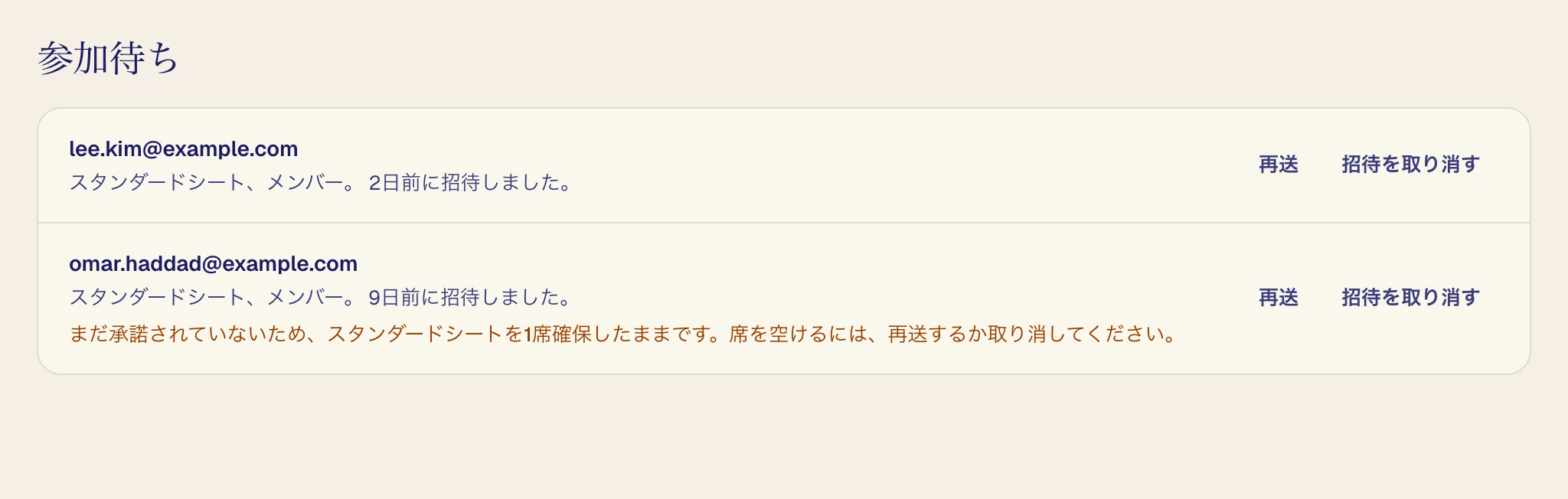
再送で招待メールを再送します。
招待を取り消すは招待を取り消し、確保しているシートがあれば解放します。
メンバーを管理する
メンバーの各行に、その人のシート、役割、現在の 30 日間に使った時間が表示されます。
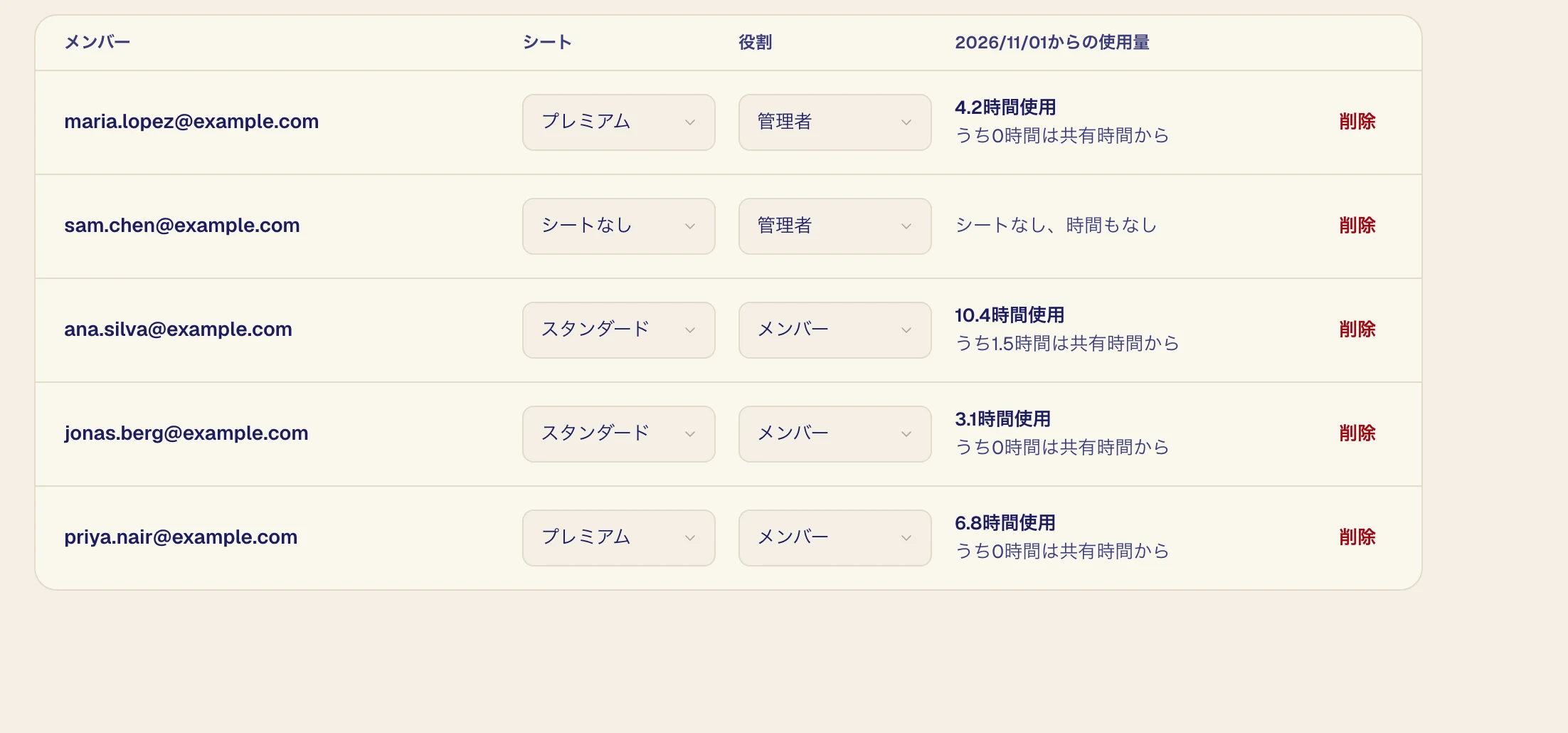
スタンダードとプレミアムを切り替えるには、その人のシートを変更します。残り時間は引き継がれます。
管理者にするには、その人の役割を管理者に設定します。シートなしにできるのは管理者だけで、チームには常に 1 人の管理者が必要です。
メンバーを外すには、削除、続いてチームから削除をクリックします。シートはすぐに使えなくなりますが、文字起こしは残ります。
利用状況をダウンロード (CSV)で全員の使用時間をスプレッドシートに保存します。管理者がメンバーの録音内容を見ることはありません。
シート数を変更する
シートを変更をクリックし、数を設定して、シートを保存をクリックします。
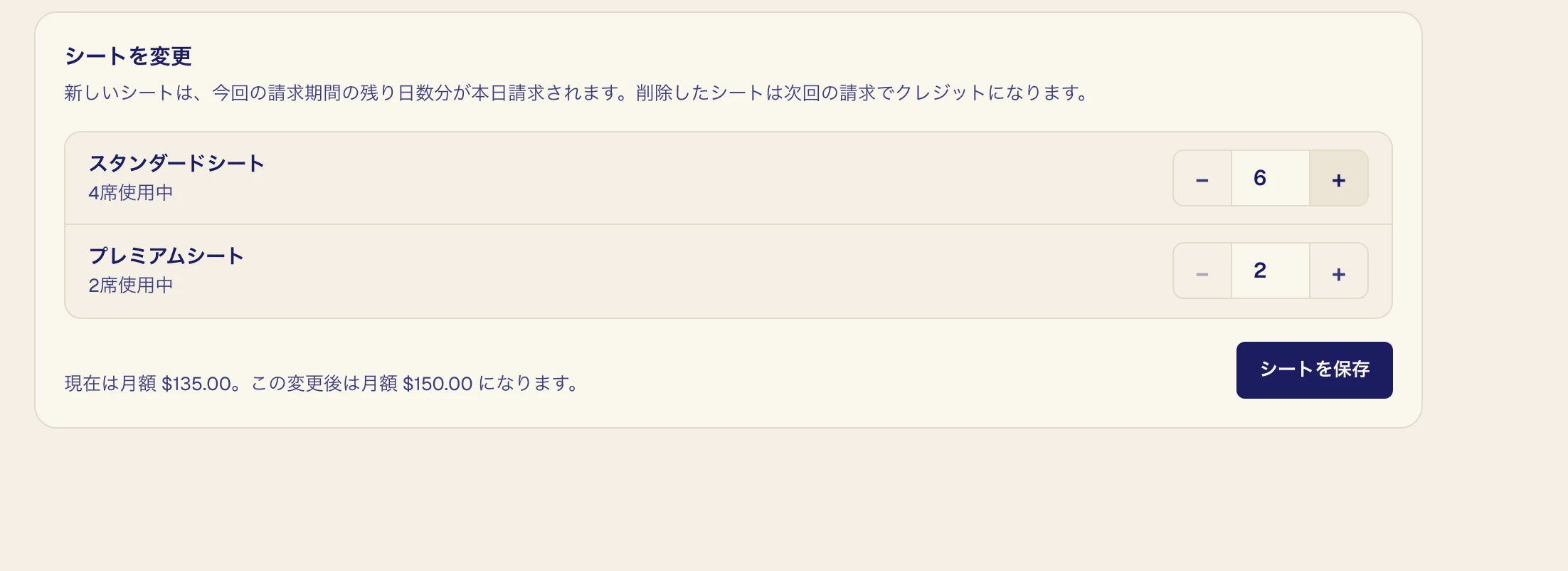
追加したシートは、請求期間の残りの分が今すぐ請求されます。減らしたシートの分は、次回の請求から差し引かれます。使用中のシート数より少なくはできず、承諾待ちの招待も使用中として数えられます。
時間
各シートに 30 日ごとに 10 時間が付与され、未使用の時間は繰り越されません。共有時間は 10 時間あたり $20 のパックで、有効期間は 1 年です。シートがあるメンバーは自分の時間を使い切ると共有時間を使います。ただし、自分で Verli プランの料金を払っている場合は使いません。
共有時間を購入をクリックし、パック数を選んで、お支払いへ進むをクリックします。
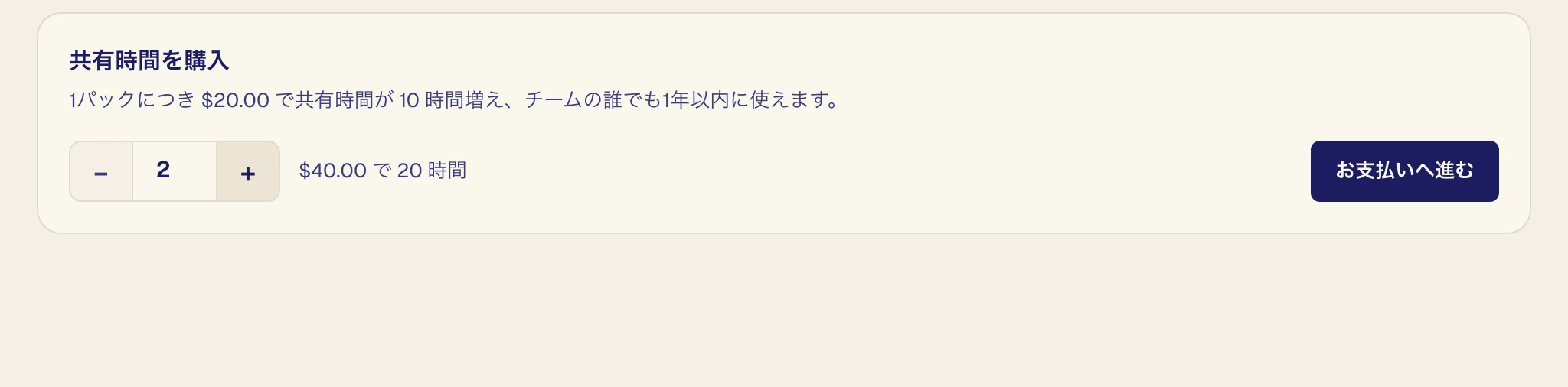
自分の時間と共有時間の両方を使い切ると、時間が補充されるか追加購入されるまで録音できません。チームのシートだけを持つメンバーに、どの管理者に頼めばよいか表示されます。
届くメール
共有時間が少なくなったとき、誰かの時間がなくなったとき、支払いに失敗したとき、チームの終了前と終了後に、すべての管理者にメールが届きます。
請求と請求書
カードの変更、請求書の確認、解約には、請求と請求書をクリックします。

月払いと年払いを切り替える
年額請求に切り替える、続いて年額に切り替えるをクリックします。
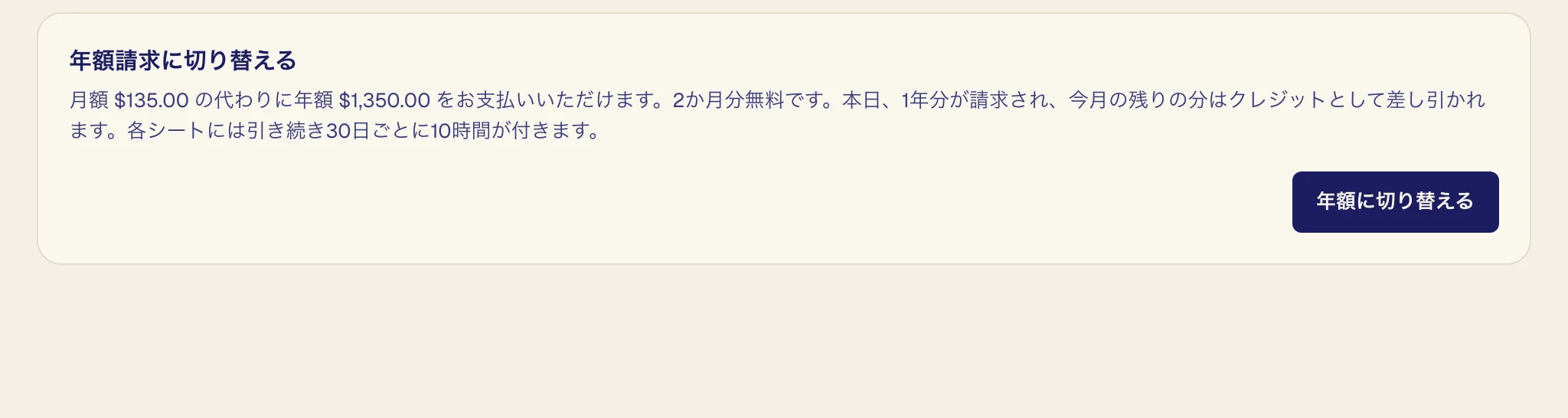
今月の残りの分を差し引いて、今日 1 年分を支払います。戻すには、月額請求に切り替える、続いて月額に切り替えるをクリックします。支払い済みの年が終わると切り替わり、年額請求を続けるで取り消せます。
支払いに失敗した場合
チームページに警告が表示されます。カードを更新をクリックします。
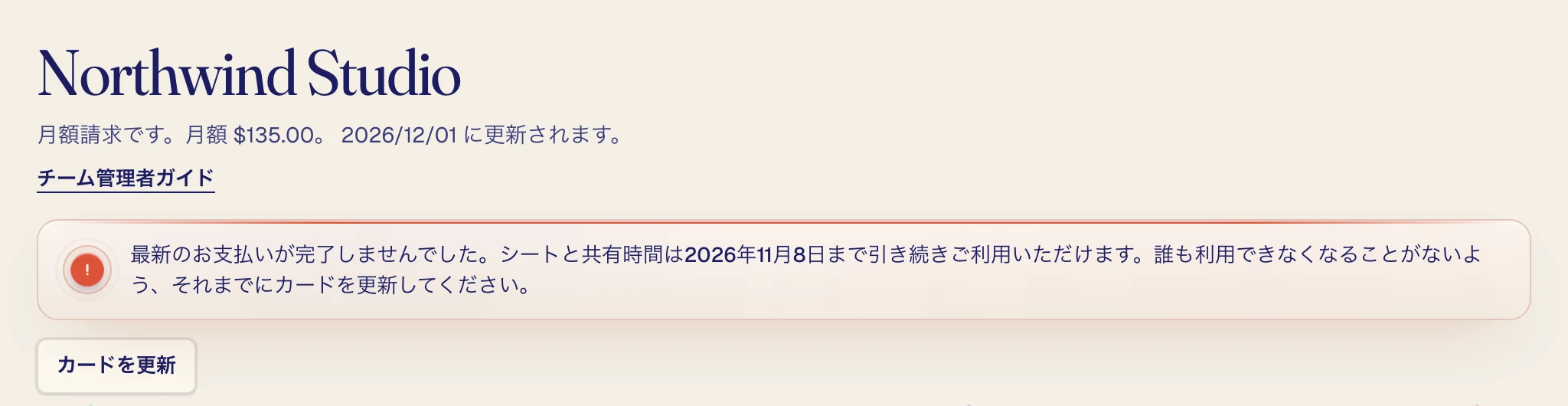
シートと共有時間は支払期限の後も 7 日間は使え、その後は支払いが完了するまで停止します。
チームを終了する
請求と請求書で解約します。チームは支払い済みの期間が終わるまで使え、それまでは更新を再開できます。
終了すると、全員がシートと未使用の共有時間を失いますが、アカウントと文字起こしは残ります。チームのために個人プランの更新が停止していた場合、自動では再開されません。
請求書払いのチーム
請求書払いの場合、シートと共有時間は請求書の内容に従うため、チームページに請求の操作ボタンはありません。それ以外は同じように使えます。