Elige qué escucha Verli
Verli puede escuchar tu micrófono, el sonido que se reproduce en tu computadora, o los dos. Elegir bien es el ajuste más importante de Verli.
¿Qué versión de Verli usas?
Mostrando los pasos paraApp de WindowsApp de MacExtensión de ChromeNavegador web
Abre el menú de fuente de audio
Haz clic en el botón oscuro junto al botón de grabar para abrir el menú Fuente de audio.
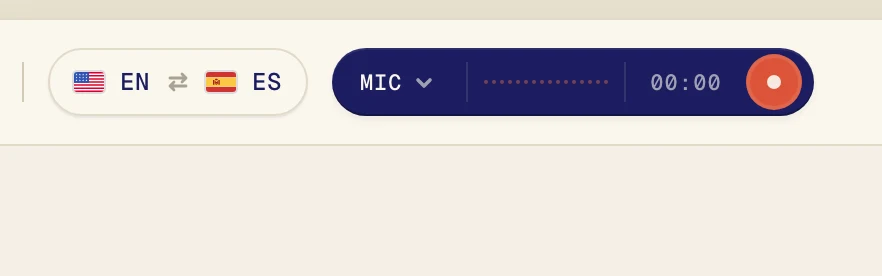
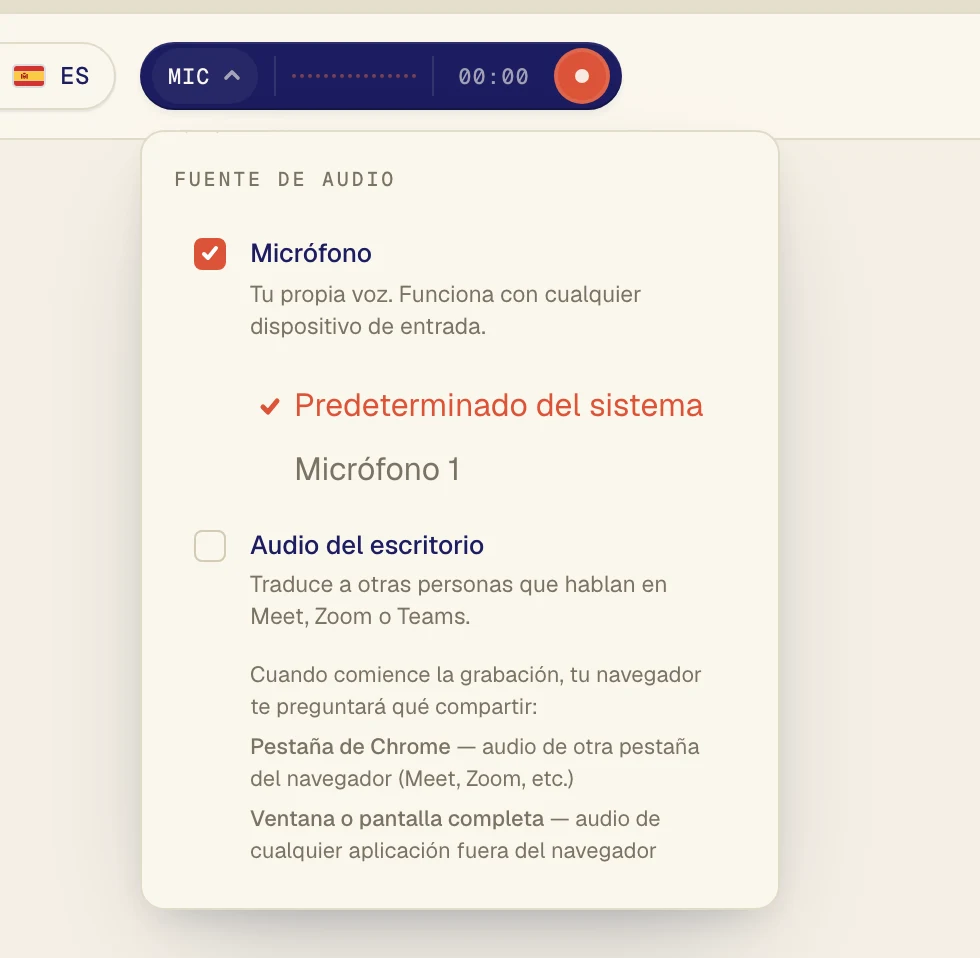
El menú tiene dos opciones. Haz clic en una para activarla o desactivarla. La marca de verificación indica que está activada.
Cuál elegir
Micrófono: tu propia voz, o personas que hablan en la misma sala. Úsalo para conversaciones en persona y clases a las que asistes en persona.
Audio del escritorio: el sonido que se reproduce en tu computadora. Úsalo para llamadas de Zoom, Google Meet y Teams, YouTube, clases en línea y podcasts.
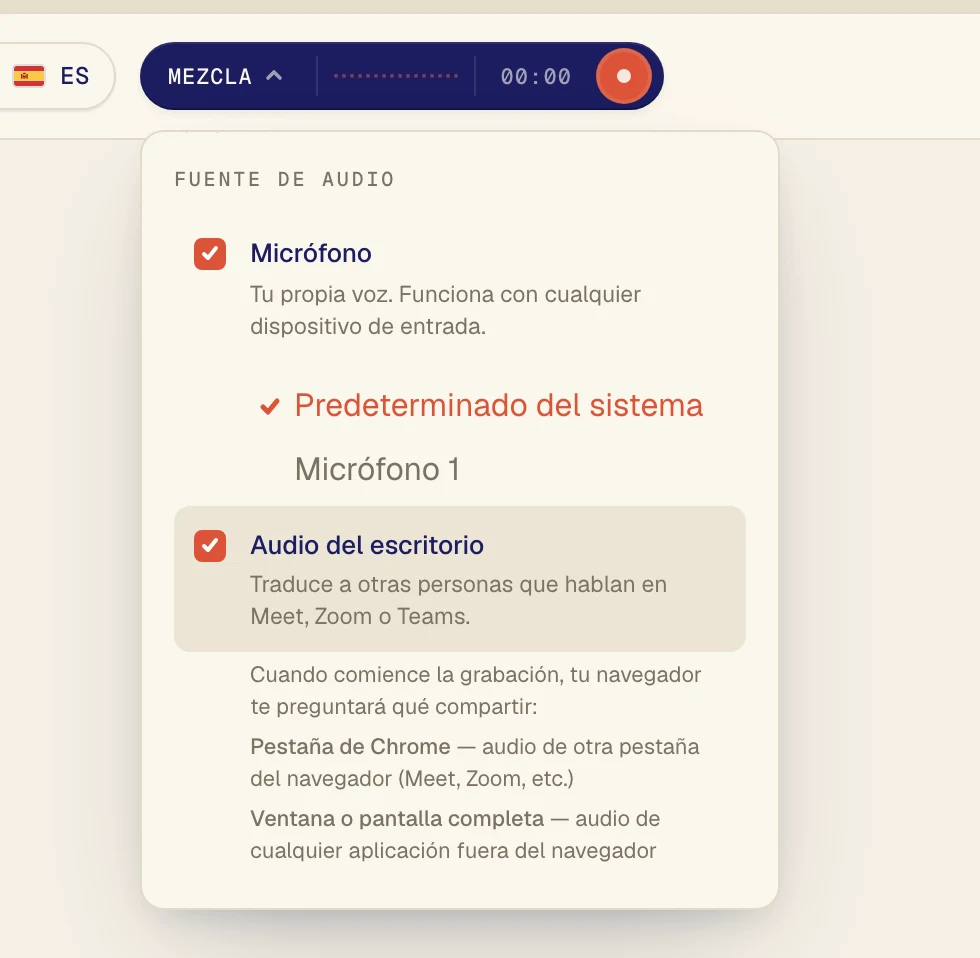
Los dos: llamadas en las que tú también hablas. Verli traduce a las otras personas y a ti.
Usar los dos a la vez
Marca las dos opciones. El botón ahora dice Mezcla.
Cómo empieza Verli
Verli empieza solo con Micrófono activado. Activa Audio del escritorio cuando quieras traducir el sonido de tu computadora. Verli recuerda tu elección para la próxima vez.
Cómo empieza Verli
La extensión de Chrome empieza con Audio del escritorio activado y Micrófono desactivado, y el botón dice Pestaña de Chrome. La extensión solo oye el sonido de pestañas de Chrome, así que la llamada o el video tiene que reproducirse en Chrome.
Elegir un micrófono
Con Micrófono activado, aparece debajo la lista de tus micrófonos. Predeterminado del sistema usa el que tiene configurado tu computadora. Si usas audífonos con micrófono, elígelos por su nombre.
¿Sigues con problemas?
Escríbenos desde la página de soporte. Cuéntanos qué versión de Verli usas y qué ves en la pantalla, y te ayudamos a resolverlo.
Contactar a soporte