Guía práctica
Cómo traducir el audio de una clase en portugués al español
Verli capta el audio actual del ordenador y muestra el original con su traducción.
Elige fuente de audio, selecciona Portugués y Español como dos idiomas, añade glosario opcional antes de capturar y copia notas marcadas.
Paso 1: Elige tus idiomas
Selecciona Portugués como Idioma 1 y Español como Idioma 2, como se ve en la captura. Verli detecta cuál se habla y traduce ambos sentidos; el orden no define origen ni destino.
Verli recuerda localmente el par de idiomas y la fuente de audio elegida.
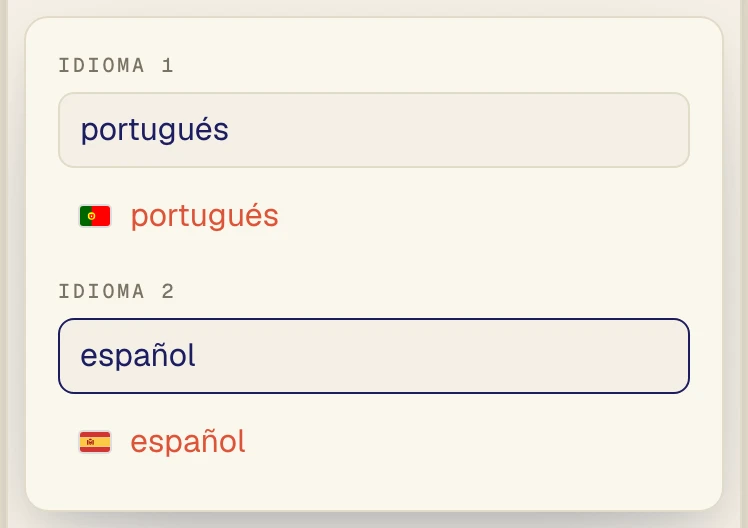
El selector de idiomas con el par portugués y español. Cualquiera de los dos puede ocupar el primer lugar.
Paso 2: Elige la fuente de audio
Si la clase se reproduce en tu computadora, activa Audio del escritorio y desactiva Micrófono; el indicador mostrará Escritorio. Si también quieres incluir tu voz, enciende ambos y verás Mezcla. Si el sonido sale de una bocina en el salón, usa Micrófono.
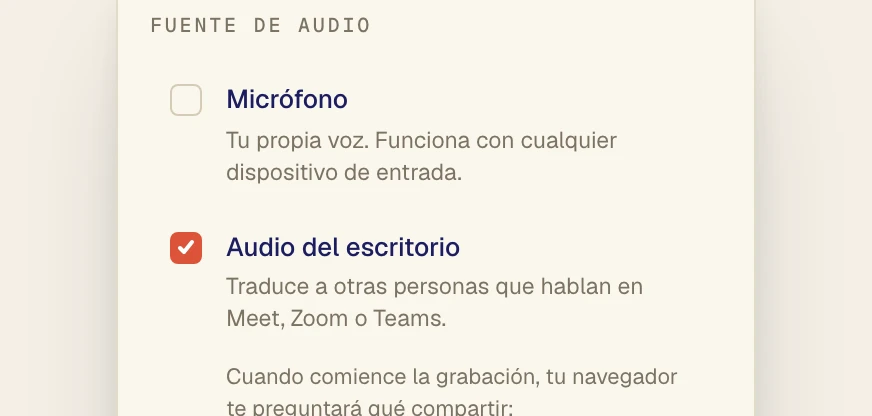
Ejemplo para una clase en línea: en 1, Micrófono está apagado; en 2, Audio del escritorio está encendido.
Paso 3: Activa la Base de conocimiento
Abre Asistente de IA y, antes de capturar, enciende el interruptor de Base de conocimiento para contexto opcional. Es una sección, no otra pestaña. Verás el botón (captura 1) y el interruptor encendido (captura 2).
1. Botón Asistente de IA.
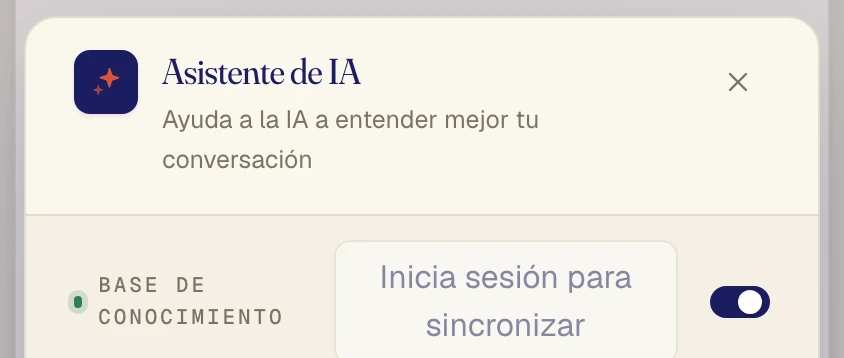
2. Interruptor Base de conocimiento activado.
Paso 4: Añade el contexto
En Palabras a reconocer, añade WMS y SKU; en Traducciones preferidas, WMS a WMS. Es un ejemplo genérico: usa tu glosario aprobado.
Escribe el tema en Notas de contexto, visible en el panel aunque no en la imagen. El contexto orienta, pero no garantiza exactitud.
Detén y reinicia la captura para aplicar los cambios. Los borradores son locales; Crear nuevo preajuste con sesión sincroniza solo el contexto, no idiomas ni fuente de audio.
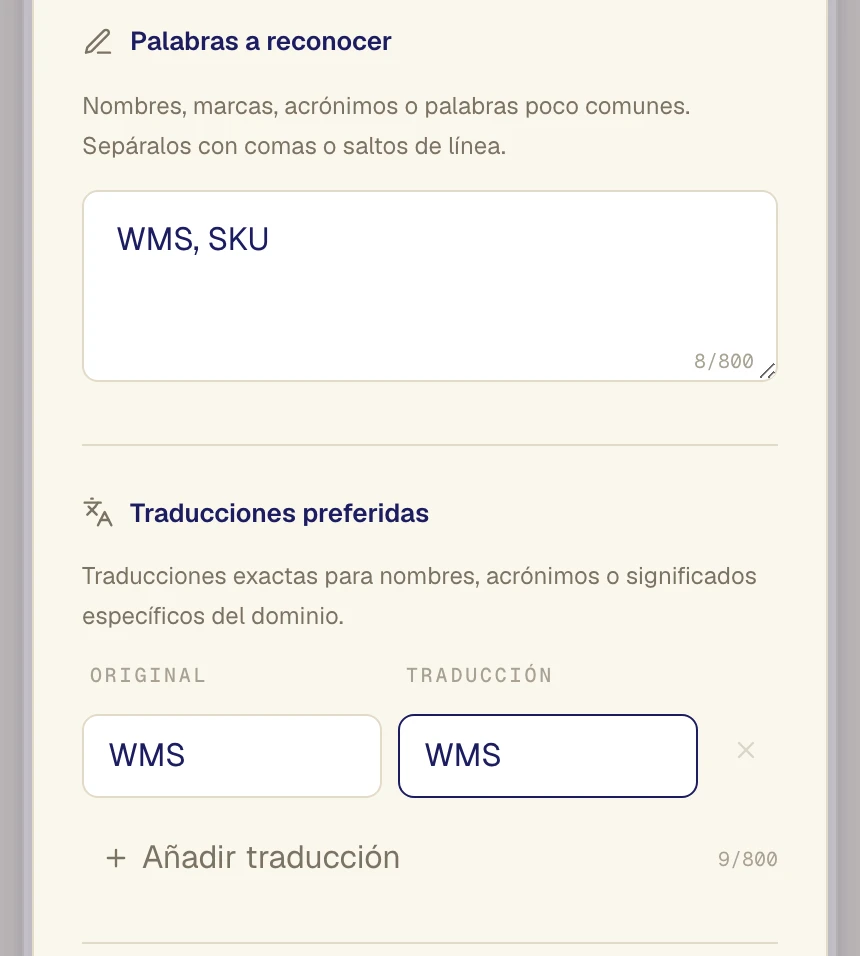
Palabras a reconocer (1) con las pistas genéricas WMS y SKU, y Traducciones preferidas (2) con el par de WMS a WMS. Son ejemplos ilustrativos.
Paso 5: Pulsa el botón rojo de grabación
Con Escritorio seleccionado, pulsa el botón rojo de grabación (1). Escritorio es solo el selector de fuente, no graba.
En el navegador, elige la pestaña de Chrome del curso con audio activado. Sin audio, detén y comparte otra vez.
Para programas nativos, usa Verli para Mac o Windows con permisos. Pantalla completa solo si ofrece audio del sistema activado; el soporte varía. Ver audio de clase.
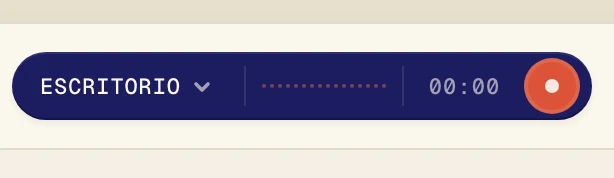
1. Botón rojo de grabación con Escritorio seleccionado.
Paso 6: Revisa la traducción
En los ajustes, elige Mostrar > Ambos: verás el original arriba y la traducción debajo (botón 1, Ambos 2). Compara portugués, español y original; términos, valores o fórmulas pueden fallar.
La ventana flotante solo funciona en escritorio, no en el reproductor. Revisa las reglas de evaluación.
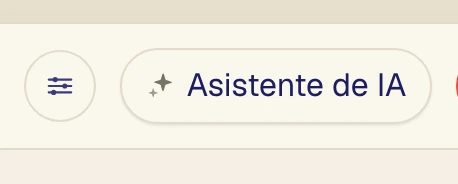
1. Botón Ver ajustes.

2. Fila Mostrar con la opción Ambos seleccionada.
Paso 7: Copia la transcripción y pégala en tus notas
Toca Copiar transcripción: se copia al instante y se abren las opciones. Incluir tiempo, Incluir hablante e Incluir idioma actualizan la copia al cambiarlos, sin otro botón. Pégala en tus notas con el enlace de la clase.
Se guarda por defecto, salvo que lo desactives en Ajustes. El historial muestra original y traducción, sin búsqueda ni carpetas. El audio no se guarda. Puedes pedir un resumen y copiarlo, pero no persiste.
El procesamiento del audio y de la transcripción se hace en la nube, así que no funciona sin conexión. Verli no conserva el audio original. Al pedir un resumen, la transcripción y el contexto activado se envían a Gemini tras un aviso. Con la detección automática, el inicio de la transcripción también se envía a OpenAI para elegir el tipo de resumen. Los detalles están en la política de privacidad de Verli.
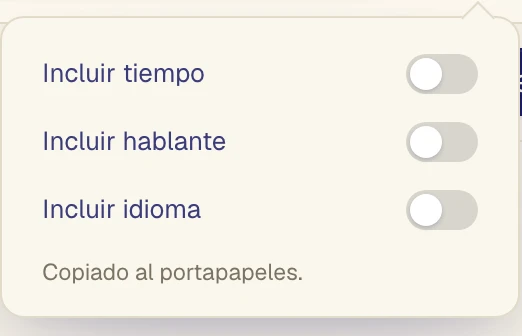
Opciones de Copiar transcripción desactivadas: 1. Incluir tiempo, 2. Incluir hablante, 3. Incluir idioma.