Traduce un video, una clase o una conferencia en tu computadora
Para traducir un video de YouTube, una clase en línea o una conferencia grabada, Verli tiene que oír el sonido de tu computadora, no tu micrófono.
¿Qué versión de Verli usas?
Mostrando los pasos paraApp de WindowsApp de MacExtensión de ChromeNavegador web
1. Elige los idiomas
Elige el idioma que habla la persona y el idioma en el que quieres leer. Por ejemplo, portugués y español.
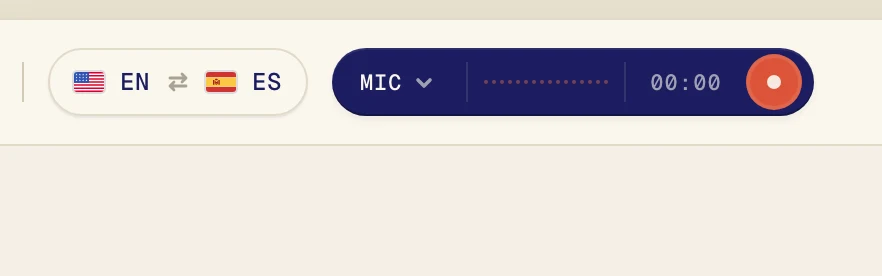
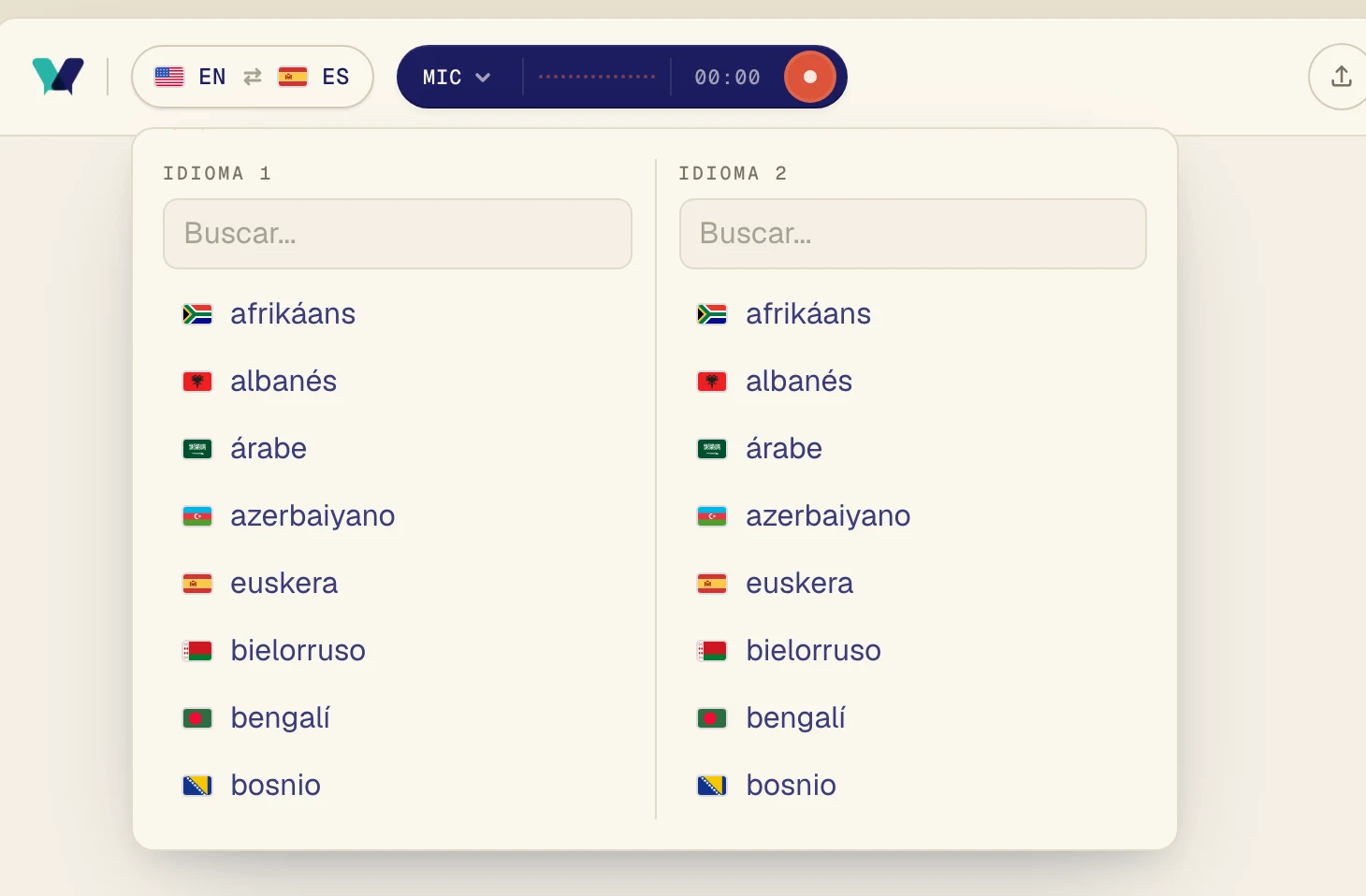
Haz clic en el selector de idiomas, en la esquina superior izquierda.
Elige un idioma en Idioma 1 y el otro en Idioma 2. Puedes escribir para buscar. Verli traduce en las dos direcciones, así que el orden no importa.
2. Activa Audio del escritorio y desactiva Micrófono
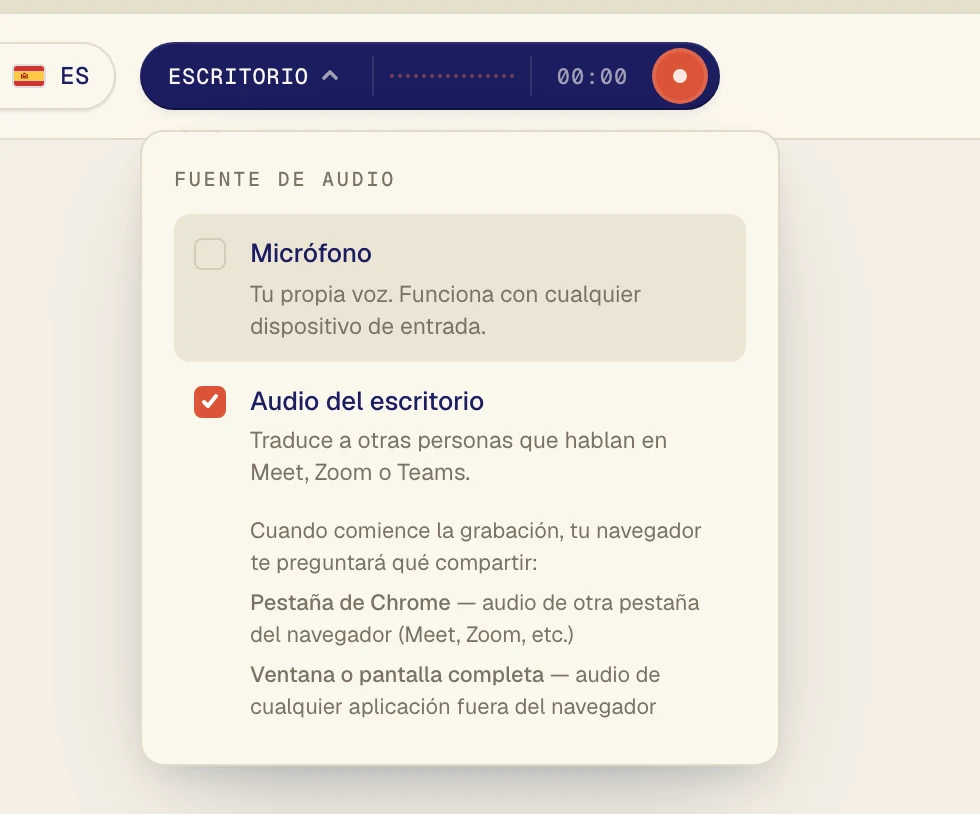
Haz clic en el botón oscuro junto al botón de grabar para abrir el menú Fuente de audio.
Marca Audio del escritorio y desmarca Micrófono. Con el micrófono desactivado, tu voz y el ruido de la sala no aparecen en el texto. El botón ahora dice Escritorio.
3. Inicia Verli y reproduce la clase
La clase o el video tiene que reproducirse en una pestaña de Chrome, como YouTube o la página de tu curso. Ábrelo primero en otra pestaña.
Haz clic en el botón de grabar.
Verli muestra Habilitar grabación. Haz clic en Continuar.
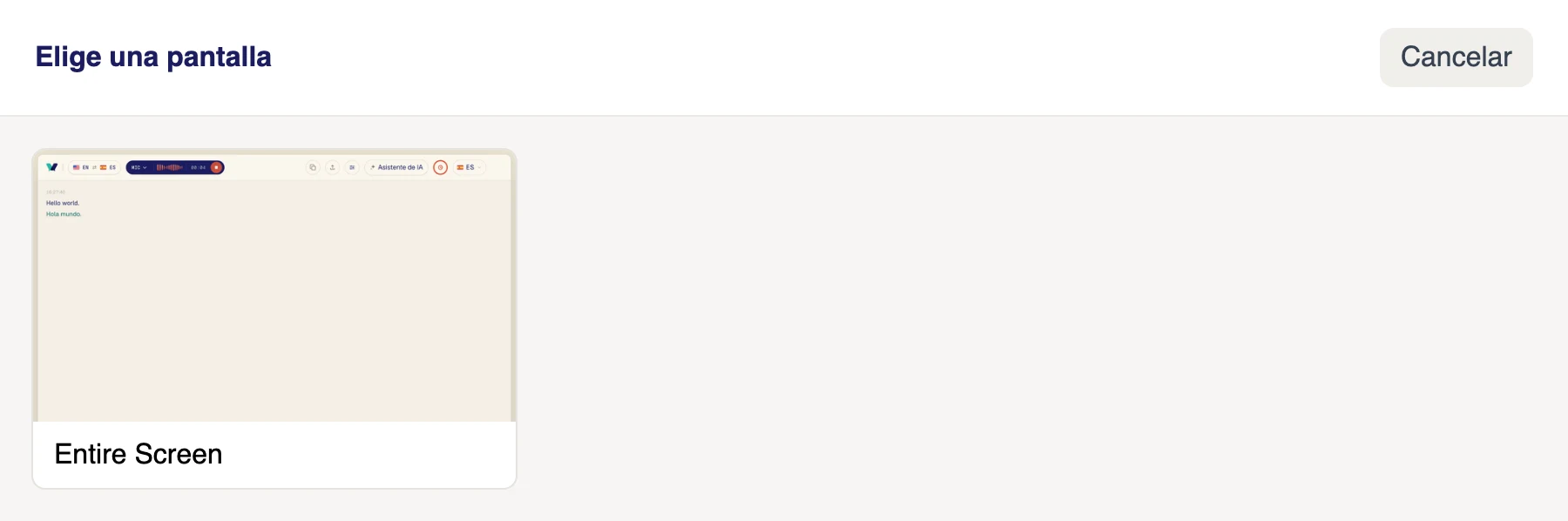
En la ventana Elige una pantalla, haz clic en la pantalla. Verli escucha todo el sonido que se reproduce en tu computadora, así que si tienes más de una pantalla, da igual cuál elijas.
Asegúrate de que el sonido se reproduzca en esta computadora, por bocinas o audífonos que estén activos en Windows.
Verli muestra Antes de tu primera grabación. Haz clic en Continuar.
La primera vez, macOS pregunta si Verli puede grabar el audio del sistema. Haz clic en Permitir. No hay ninguna ventana para elegir: Verli escucha todo el sonido que se reproduce en tu Mac.
Chrome abre su ventana para compartir. Haz clic en la pestaña que reproduce el sonido, asegúrate de que el interruptor de audio de la pestaña esté activado y haz clic en Permitir (en versiones anteriores de Chrome dice Compartir).

Si el navegador pide usar el micrófono, haz clic en Permitir.
El navegador abre su ventana para compartir. Para una llamada o un video en otra pestaña, elige Pestaña de Chrome, haz clic en la pestaña y activa Compartir también el audio de la pestaña. Para una app fuera del navegador, como la app de Zoom o Teams, elige Toda la pantalla y activa Compartir también el audio del sistema. Luego haz clic en Compartir.
No elijas Ventana: los navegadores no comparten el sonido de una ventana. Si no ves la opción de audio del sistema (es común en Mac), comparte una pestaña de Chrome o usa la app de Verli para Mac.
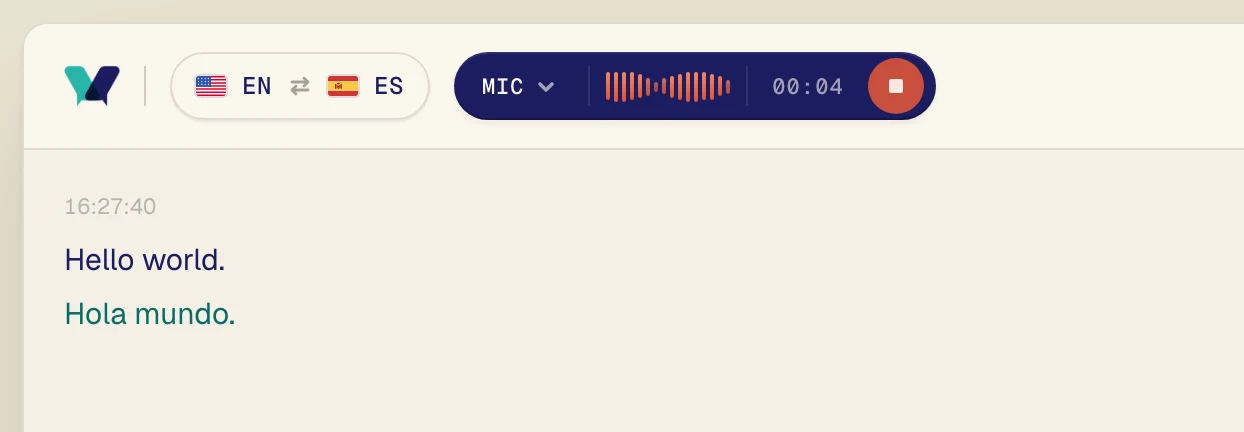
Reproduce el audio. En unos segundos aparece el texto original y, justo debajo, la traducción.
¿Vas a la clase en persona?
Entonces haz lo contrario: activa Micrófono, desactiva Audio del escritorio y deja tu computadora lo más cerca posible de quien habla.
¿Sigues con problemas?
Escríbenos desde la página de soporte. Cuéntanos qué versión de Verli usas y qué ves en la pantalla, y te ayudamos a resolverlo.
Contactar a soporte