Soluciona problemas con el micrófono
Si Verli no oye tu voz o muestra un error de micrófono, revisa estos puntos en orden.
¿Qué versión de Verli usas?
Mostrando los pasos paraApp de WindowsApp de MacExtensión de Chrome o navegador
Permite el acceso al micrófono en Windows
Si Verli dice Windows ha bloqueado el acceso al micrófono, la configuración de privacidad de Windows lo está impidiendo.
Abre Configuración de Windows > Privacidad y seguridad > Micrófono.
Activa Acceso al micrófono, Permitir que las aplicaciones accedan al micrófono y Permitir que las aplicaciones de escritorio accedan al micrófono.

Cierra Verli por completo y vuelve a abrirlo.
Permite el acceso al micrófono en tu Mac
Abre Ajustes del Sistema > Privacidad y seguridad > Micrófono.
Busca Verli en la lista y actívalo.

Cierra Verli y vuelve a abrirlo.
Permite el acceso al micrófono en Chrome
Cuando Verli empieza a grabar, Chrome pide usar tu micrófono. Haz clic en Permitir.
Si antes hiciste clic en Bloquear, haz clic en el ícono que está al inicio de la barra de direcciones y luego en Configuración de sitios.
Junto a Micrófono, elige Permitir. Luego vuelve a Verli y recarga la página.

Comprueba también que Chrome pueda usar el micrófono: en Windows, en Configuración > Privacidad y seguridad > Micrófono; en Mac, en Ajustes del Sistema > Privacidad y seguridad > Micrófono.
Elige el micrófono correcto
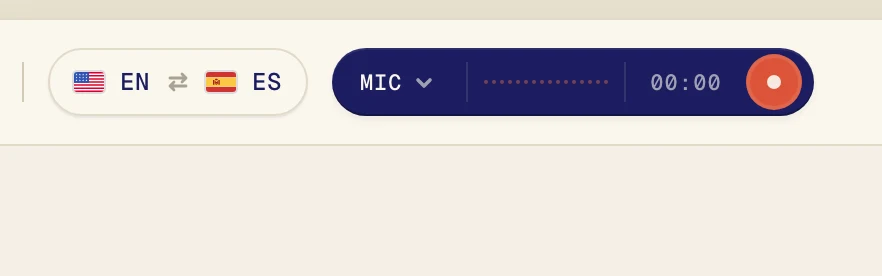
Haz clic en el botón oscuro junto al botón de grabar para abrir el menú Fuente de audio.
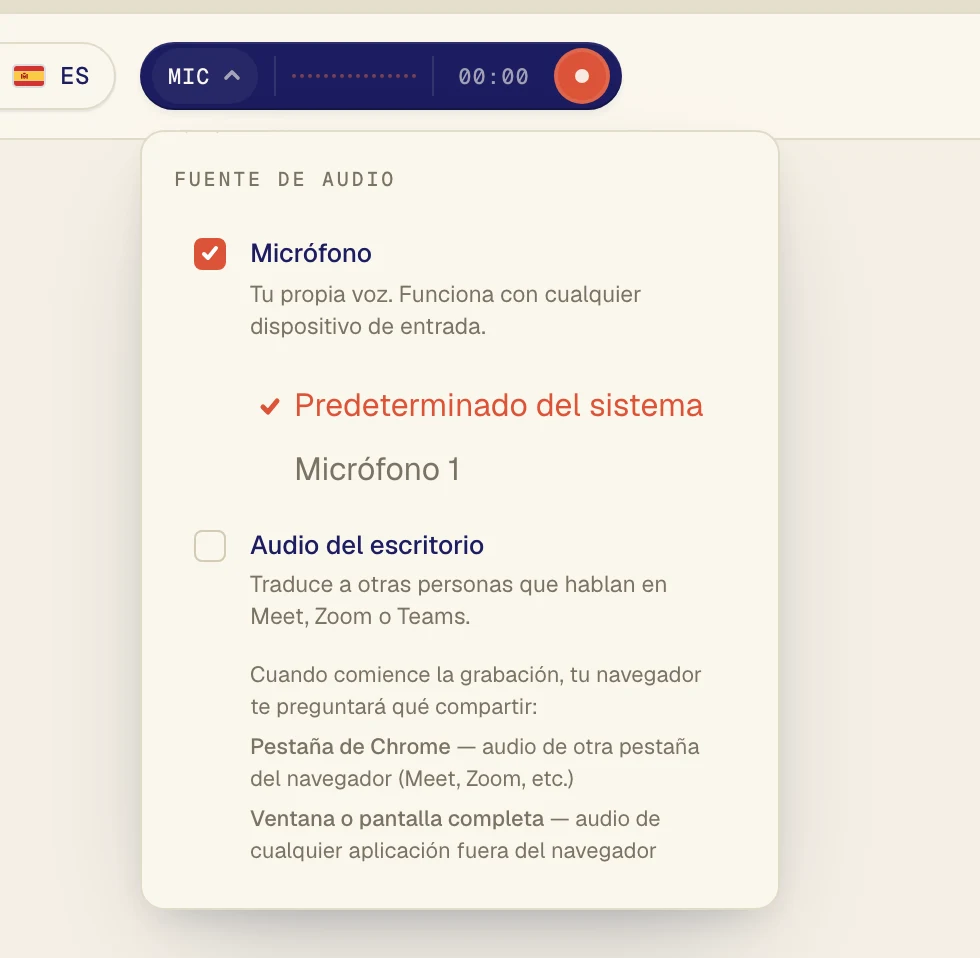
Asegúrate de que Micrófono esté marcado y elige tu micrófono en la lista de abajo. Predeterminado del sistema usa el que tiene configurado tu computadora. Si usas audífonos con micrófono, elígelos por su nombre.
Revisa el micrófono
Asegúrate de que no esté silenciado. Muchos audífonos tienen un botón o interruptor para silenciar.
Cierra otras apps que puedan estar usando el micrófono, como otra app de llamadas, e inténtalo de nuevo.
Si Verli dice Aún no se detecta sonido del micrófono, no oye nada del micrófono elegido. Prueba con otro de la lista.
¿Quieres traducir el sonido de tu computadora?
El micrófono es para voces en la sala. Para traducir un video o una llamada que se reproduce en tu computadora, activa Audio del escritorio.
¿Sigues con problemas?
Escríbenos desde la página de soporte. Cuéntanos qué versión de Verli usas y qué ves en la pantalla, y te ayudamos a resolverlo.
Contactar a soporte