Verli が聞く音を選ぶ
Verli は、マイク、パソコンで再生中の音、またはその両方を聞き取れます。正しいものを選ぶことが、Verli でいちばん大切な設定です。
どの Verli をお使いですか?
音声ソースのメニューを開く
録音ボタンの横にある濃い色のボタンをクリックして、音声ソースメニューを開きます。
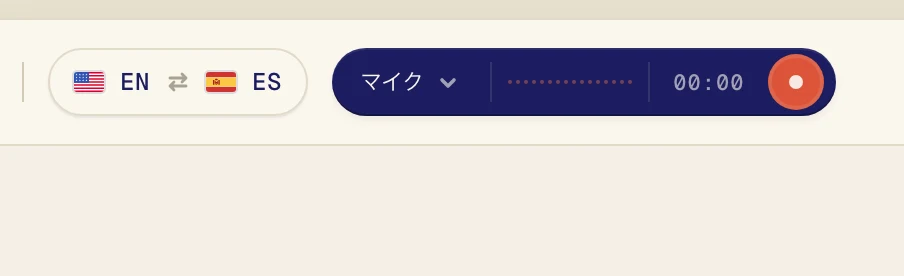
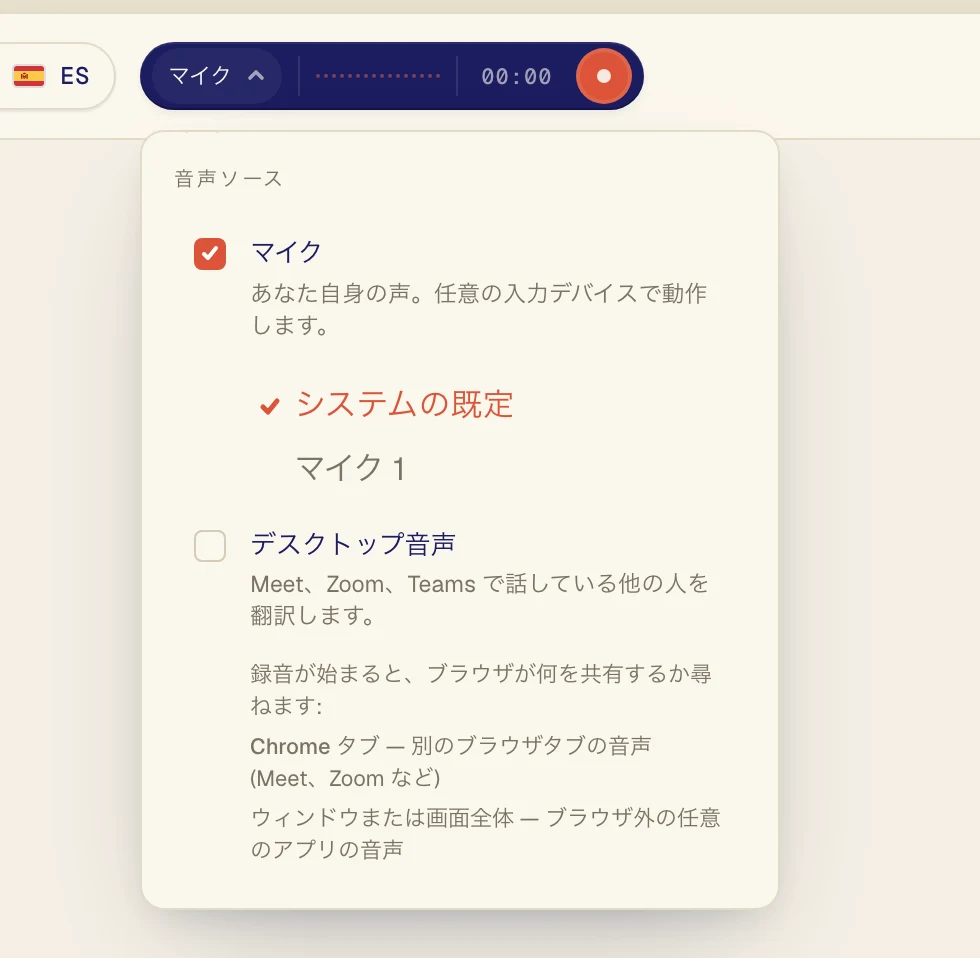
メニューには 2 つの項目があります。項目をクリックするとオンとオフが切り替わります。チェックマークが付いていればオンです。
どれを選ぶか
マイク: 自分の声や、同じ部屋で話している人の声。対面での会話や、その場で受ける講義に使います。
デスクトップ音声: パソコンで再生中の音。Zoom、Google Meet、Teams の通話、YouTube、オンライン授業、ポッドキャストに使います。
両方: 自分も話す通話。Verli は相手と自分の両方の話を翻訳します。
両方を同時に使う
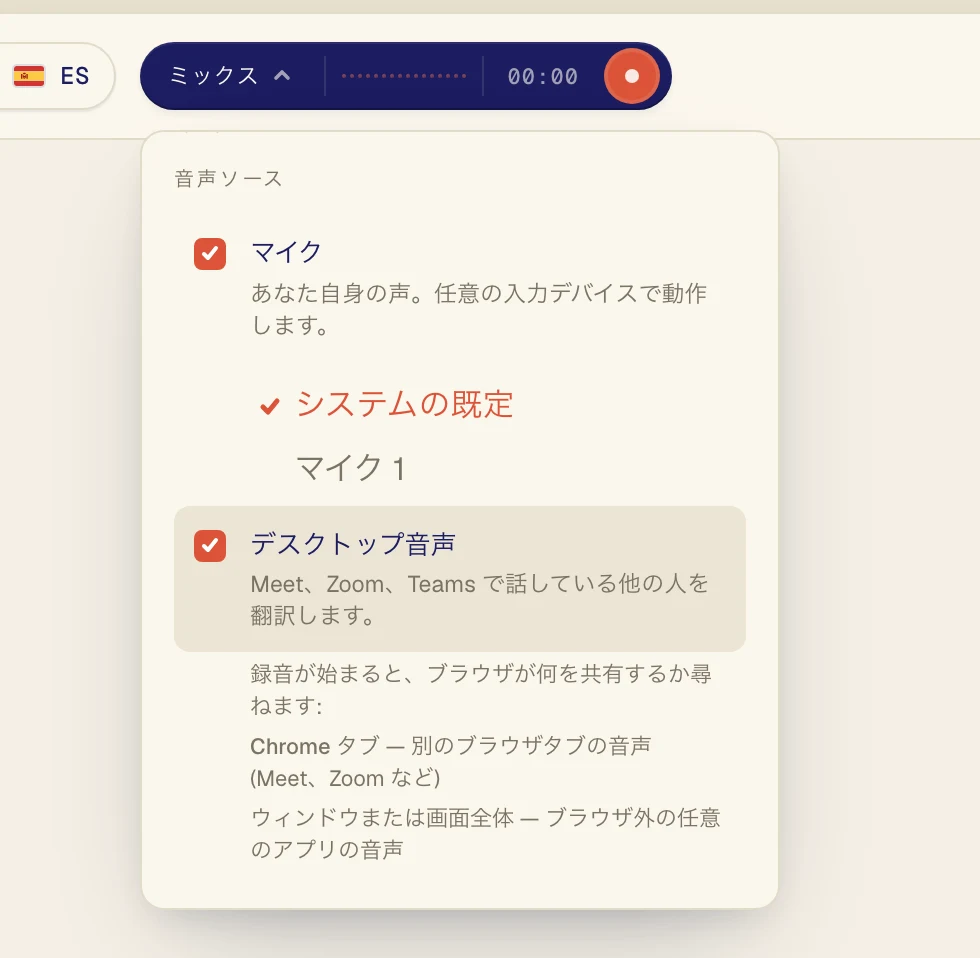
両方の項目にチェックを付けます。ボタンの表示がミックスになります。
最初の設定
Verli は最初、マイクだけがオンになっています。パソコンの音を翻訳したいときはデスクトップ音声をオンにしてください。選んだ設定は次回も引き継がれます。
最初の設定
Chrome 拡張機能は最初、デスクトップ音声がオン、マイクがオフで、ボタンには Chrome タブと表示されます。拡張機能が聞き取れるのは Chrome のタブの音だけなので、通話や動画は Chrome で再生してください。
マイクを選ぶ
マイクがオンのときは、その下にマイクの一覧が表示されます。システムの既定を選ぶと、パソコンで設定されているマイクを使います。ヘッドセットを使う場合は、名前で選んでください。
解決しませんか?
サポートページからメッセージをお送りください。お使いの Verli と、画面に表示されている内容を教えていただければ、解決までお手伝いします。
サポートに問い合わせる